---
title: Monorepo-Unterstützung
description: Halten Sie Ihre Dokumentation zusammen mit Ihrem Code. Jamdesk unterstützt Monorepos und Repositorys, in denen sich die Dokumentation nicht im Stammverzeichnis befindet.
---
> **For AI agents:** the complete documentation index is at [llms.txt](/docs/llms.txt). Append `.md` to any page URL for its markdown version.
Wenn sich Ihre `docs.json` in einem Unterverzeichnis befindet – `docs/`, `packages/docs/` oder an einem anderen Ort –, aktivieren Sie den Monorepo-Modus in den Projekteinstellungen und geben Sie den Pfad an. Jamdesk beschränkt Builds auf dieses Verzeichnis und ignoriert alles außerhalb davon.
Die Screenshots zeigen die Benutzeroberfläche auf Englisch.
**Voraussetzungen:** Sie benötigen ein mit einem [GitHub-Repository](/de/setup/connecting-github) verbundenes [Jamdesk-Projekt](/de/setup/creating-projects), bevor Sie die Monorepo-Unterstützung konfigurieren.
## So beschränkt Jamdesk Ihren Build
```mermaid
flowchart LR
subgraph repo["Your Monorepo"]
A["apps/"]
B["packages/"]
C["docs/"]
end
subgraph build["Jamdesk Build"]
D["docs.json"]
E["MDX files"]
F["images/"]
end
C -->|"docs path: /docs"| build
A -.->|ignored| X["Not included"]
B -.->|ignored| X
```
## Schnelle Einrichtung
Öffnen Sie Ihr Projekt im [Jamdesk-Dashboard](https://dashboard.jamdesk.com) und gehen Sie zu **Settings**.
Aktivieren Sie im Abschnitt **Git Repository** die Option **Set up as monorepo**.
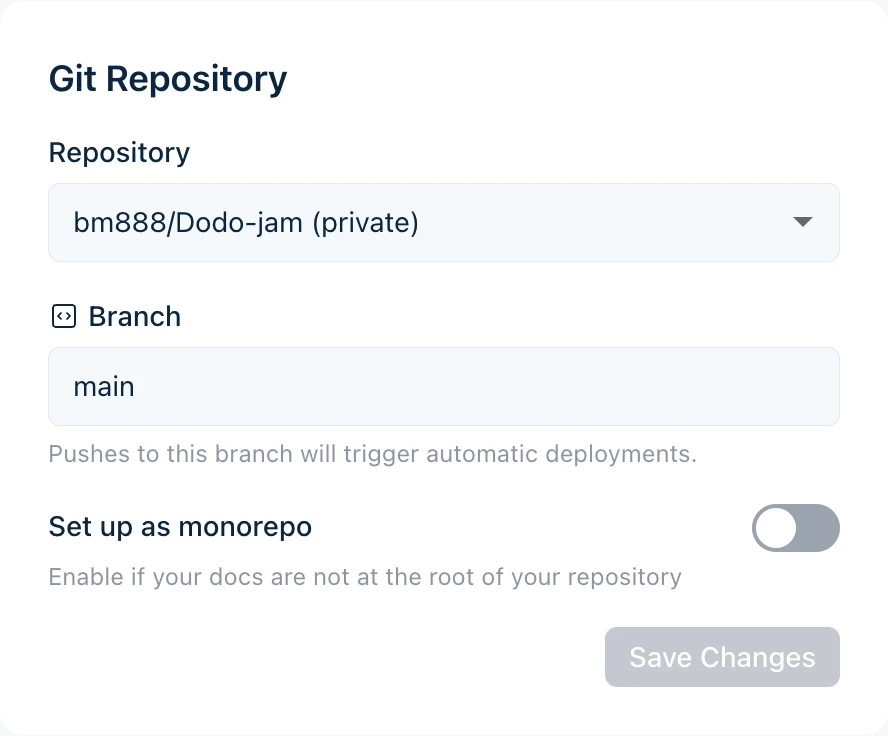 Geben Sie den Pfad zu dem Verzeichnis an, das Ihre `docs.json`-Datei enthält.
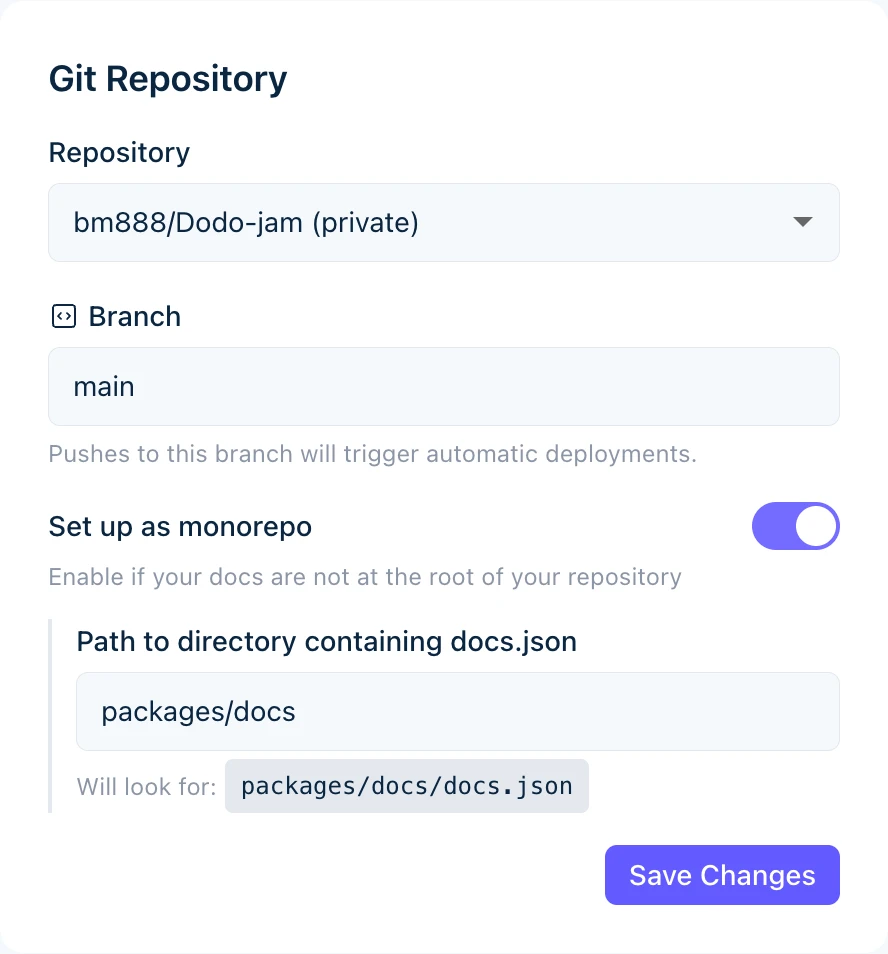 Die Vorschau zeigt, wo Jamdesk nach Ihrer Konfigurationsdatei sucht.
Klicken Sie auf **Save Changes**, um die Änderungen anzuwenden. Ihr nächster Build verwendet den neuen Pfad.
## Den Docs-Pfad verstehen
Der Docs-Pfad gibt an, wo Jamdesk Ihre `docs.json`-Konfigurationsdatei innerhalb des Repositorys findet.
Geben Sie nur den Verzeichnispfad ein, nicht den Dateinamen. Verwenden Sie `docs` und nicht `docs/docs.json`.
### Pfadbeispiele
| Repository-Struktur | Wert des Docs-Pfads |
|---------------------|---------------------|
| `my-repo/docs/docs.json` | `docs` |
| `my-repo/packages/docs/docs.json` | `packages/docs` |
| `my-repo/apps/website/docs/docs.json` | `apps/website/docs` |
| `my-repo/documentation/docs.json` | `documentation` |
### Was eingeschlossen wird
Wenn Sie einen Docs-Pfad festlegen, verarbeitet Jamdesk nur Dateien innerhalb dieses Verzeichnisses:
- **Inhaltsdateien** (`.mdx`, `.md`) werden in Seiten kompiliert
- **Assets** in Unterverzeichnissen (z. B. `images/`) werden eingeschlossen
- **Konfiguration** (`docs.json`) definiert Ihre Website
Dateien außerhalb des Docs-Pfads werden bei Builds ignoriert.
## Gängige Monorepo-Muster
Wählen Sie das Muster, das Ihrer Projektstruktur entspricht:
Dokumentation in einem Verzeichnis der obersten Ebene.
```bash
monorepo/
├── packages/
├── apps/
└── docs/ # Docs path: docs
├── docs.json
├── introduction.mdx
└── guides/
```
**Docs-Pfad:** `docs`
Dokumentation als Workspace-Paket.
```bash
monorepo/
├── packages/
│ ├── core/
│ ├── cli/
│ └── docs/ # Docs path: packages/docs
│ ├── docs.json
│ └── pages/
└── apps/
```
**Docs-Pfad:** `packages/docs`
Dokumentation innerhalb einer Anwendung.
```bash
monorepo/
├── apps/
│ └── website/
│ ├── src/
│ └── docs/ # Docs path: apps/website/docs
│ ├── docs.json
│ └── introduction.mdx
└── packages/
```
**Docs-Pfad:** `apps/website/docs`
Beliebiger benutzerdefinierter Verzeichnisname.
```bash
monorepo/
├── src/
├── tests/
└── documentation/ # Docs path: documentation
├── docs.json
└── getting-started.mdx
```
**Docs-Pfad:** `documentation`
## Mit Assets arbeiten
Asset-Pfade in `docs.json` sind immer relativ zu Ihrem Docs-Verzeichnis, nicht zum Stammverzeichnis des Repositorys.
### Beispiel
Wenn sich Ihre Dokumentation in `packages/docs/` befindet:
```json packages/docs/docs.json
{
"logo": {
"light": "/images/logo.svg"
},
"favicon": "/images/favicon.svg"
}
```
Diese Pfade verweisen auf:
- `packages/docs/images/logo.svg`
- `packages/docs/images/favicon.svg`
Verwenden Sie keine absoluten Pfade vom Stammverzeichnis des Repositorys. Dies funktioniert nicht:
```json
"favicon": "/packages/docs/images/favicon.svg"
```
### In MDX-Dateien
Für Bilder in Ihren Inhalten gilt dieselbe Regel:
```mdx
```
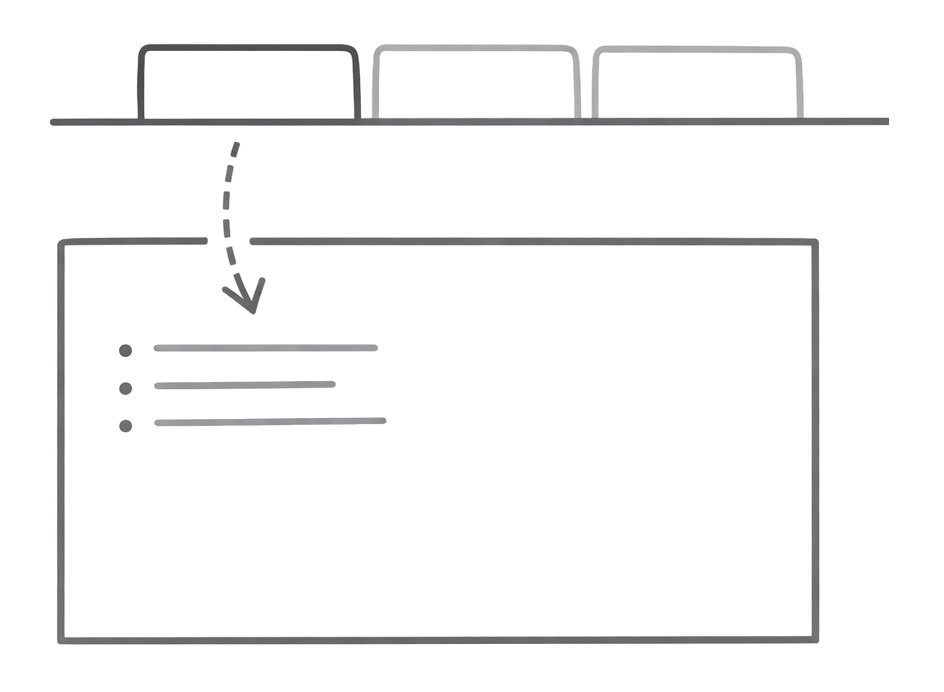
Dies verweist auf ein Bild unter `[docs-path]/images/tabs-preview.png`.
## Interne Links
Interne Links funktionieren unabhängig von Ihrer Repository-Struktur gleich. Verwenden Sie Pfade relativ zum Stammverzeichnis Ihrer Dokumentation:
```mdx
[See the quickstart guide](/quickstart)
[Installation steps](/quickstart#installation)
```
Diese Pfade entsprechen Ihrer Navigationsstruktur, nicht Ihrem Dateisystem.
## Build-Verhalten
Jamdesk überwacht nur Änderungen innerhalb des konfigurierten Docs-Pfads:
- Änderungen an `packages/docs/**` lösen einen Build aus
- Änderungen an `packages/core/**` lösen keinen Build aus
Dadurch bleiben Builds schnell und auf Änderungen an der Dokumentation fokussiert.
**Müssen Sie bei Änderungen an anderem Code neu erstellen?**
Wenn Sie Dokumentation aus Quellcode generieren (z. B. API-Dokumentation aus Codekommentaren), lösen Sie über das Dashboard einen manuellen Build aus oder richten Sie einen Webhook in Ihrer CI-Pipeline ein.
## Kompatibilität mit Workspace-Tools
Jamdesk funktioniert mit allen gängigen Monorepo-Tools. Über die Einstellung des Docs-Pfads hinaus ist keine spezielle Konfiguration erforderlich.
| Tool | Unterstützt |
|------|-----------|
| npm workspaces | Ja |
| Yarn workspaces | Ja |
| pnpm workspaces | Ja |
| Turborepo | Ja |
| Nx | Ja |
| Lerna | Ja |
## Fehlerbehebung
1. Überprüfen Sie, ob der genaue Pfad in Ihrem Repository mit Ihrer Eingabe übereinstimmt
2. Stellen Sie sicher, dass `docs.json` an diesem Ort vorhanden ist
3. Prüfen Sie auf Tippfehler – bei Pfaden wird zwischen Groß- und Kleinschreibung unterschieden
4. Denken Sie daran: Verwenden Sie `docs` und nicht `docs/docs.json`
**Schnellprüfung:** In Ihrem Repository sollte die Datei unter `[your-docs-path]/docs.json` vorhanden sein
Asset-Pfade müssen relativ zu Ihrem Docs-Verzeichnis sein.
**Korrekt** – relativ zum Docs-Verzeichnis:
```json
"favicon": "/images/favicon.svg"
```
**Falsch** – absolut vom Stammverzeichnis des Repositorys:
```json
"favicon": "/packages/docs/images/favicon.svg"
```
Stellen Sie sicher, dass Ihre Bilder tatsächlich unter `[docs-path]/images/` vorhanden sind.
Nur Änderungen innerhalb Ihres konfigurierten Docs-Pfads lösen automatische Builds aus.
1. Überprüfen Sie, ob Sie Dateien innerhalb des Docs-Pfads ändern
2. Prüfen Sie, ob Sie in den richtigen Branch pushen
3. Sehen Sie den Status der Webhook-Zustellung in den GitHub-Repository-Einstellungen ein
Wenn Builds durch Änderungen außerhalb des Docs-Pfads ausgelöst werden müssen, verwenden Sie manuelle Builds oder CI-Webhooks.
## Wie geht es weiter?
Verknüpfen Sie Ihr Repository für automatische Builds
Organisieren Sie Ihre Dokumentation für größere Projekte
Die Vorschau zeigt, wo Jamdesk nach Ihrer Konfigurationsdatei sucht.
Klicken Sie auf **Save Changes**, um die Änderungen anzuwenden. Ihr nächster Build verwendet den neuen Pfad.
## Den Docs-Pfad verstehen
Der Docs-Pfad gibt an, wo Jamdesk Ihre `docs.json`-Konfigurationsdatei innerhalb des Repositorys findet.
Geben Sie nur den Verzeichnispfad ein, nicht den Dateinamen. Verwenden Sie `docs` und nicht `docs/docs.json`.
### Pfadbeispiele
| Repository-Struktur | Wert des Docs-Pfads |
|---------------------|---------------------|
| `my-repo/docs/docs.json` | `docs` |
| `my-repo/packages/docs/docs.json` | `packages/docs` |
| `my-repo/apps/website/docs/docs.json` | `apps/website/docs` |
| `my-repo/documentation/docs.json` | `documentation` |
### Was eingeschlossen wird
Wenn Sie einen Docs-Pfad festlegen, verarbeitet Jamdesk nur Dateien innerhalb dieses Verzeichnisses:
- **Inhaltsdateien** (`.mdx`, `.md`) werden in Seiten kompiliert
- **Assets** in Unterverzeichnissen (z. B. `images/`) werden eingeschlossen
- **Konfiguration** (`docs.json`) definiert Ihre Website
Dateien außerhalb des Docs-Pfads werden bei Builds ignoriert.
## Gängige Monorepo-Muster
Wählen Sie das Muster, das Ihrer Projektstruktur entspricht:
Dokumentation in einem Verzeichnis der obersten Ebene.
```bash
monorepo/
├── packages/
├── apps/
└── docs/ # Docs path: docs
├── docs.json
├── introduction.mdx
└── guides/
```
**Docs-Pfad:** `docs`
Dokumentation als Workspace-Paket.
```bash
monorepo/
├── packages/
│ ├── core/
│ ├── cli/
│ └── docs/ # Docs path: packages/docs
│ ├── docs.json
│ └── pages/
└── apps/
```
**Docs-Pfad:** `packages/docs`
Dokumentation innerhalb einer Anwendung.
```bash
monorepo/
├── apps/
│ └── website/
│ ├── src/
│ └── docs/ # Docs path: apps/website/docs
│ ├── docs.json
│ └── introduction.mdx
└── packages/
```
**Docs-Pfad:** `apps/website/docs`
Beliebiger benutzerdefinierter Verzeichnisname.
```bash
monorepo/
├── src/
├── tests/
└── documentation/ # Docs path: documentation
├── docs.json
└── getting-started.mdx
```
**Docs-Pfad:** `documentation`
## Mit Assets arbeiten
Asset-Pfade in `docs.json` sind immer relativ zu Ihrem Docs-Verzeichnis, nicht zum Stammverzeichnis des Repositorys.
### Beispiel
Wenn sich Ihre Dokumentation in `packages/docs/` befindet:
```json packages/docs/docs.json
{
"logo": {
"light": "/images/logo.svg"
},
"favicon": "/images/favicon.svg"
}
```
Diese Pfade verweisen auf:
- `packages/docs/images/logo.svg`
- `packages/docs/images/favicon.svg`
Verwenden Sie keine absoluten Pfade vom Stammverzeichnis des Repositorys. Dies funktioniert nicht:
```json
"favicon": "/packages/docs/images/favicon.svg"
```
### In MDX-Dateien
Für Bilder in Ihren Inhalten gilt dieselbe Regel:
```mdx

```
Dies verweist auf ein Bild unter `[docs-path]/images/tabs-preview.png`.
## Interne Links
Interne Links funktionieren unabhängig von Ihrer Repository-Struktur gleich. Verwenden Sie Pfade relativ zum Stammverzeichnis Ihrer Dokumentation:
```mdx
[See the quickstart guide](/quickstart)
[Installation steps](/quickstart#installation)
```
Diese Pfade entsprechen Ihrer Navigationsstruktur, nicht Ihrem Dateisystem.
## Build-Verhalten
Jamdesk überwacht nur Änderungen innerhalb des konfigurierten Docs-Pfads:
- Änderungen an `packages/docs/**` lösen einen Build aus
- Änderungen an `packages/core/**` lösen keinen Build aus
Dadurch bleiben Builds schnell und auf Änderungen an der Dokumentation fokussiert.
**Müssen Sie bei Änderungen an anderem Code neu erstellen?**
Wenn Sie Dokumentation aus Quellcode generieren (z. B. API-Dokumentation aus Codekommentaren), lösen Sie über das Dashboard einen manuellen Build aus oder richten Sie einen Webhook in Ihrer CI-Pipeline ein.
## Kompatibilität mit Workspace-Tools
Jamdesk funktioniert mit allen gängigen Monorepo-Tools. Über die Einstellung des Docs-Pfads hinaus ist keine spezielle Konfiguration erforderlich.
| Tool | Unterstützt |
|------|-----------|
| npm workspaces | Ja |
| Yarn workspaces | Ja |
| pnpm workspaces | Ja |
| Turborepo | Ja |
| Nx | Ja |
| Lerna | Ja |
## Fehlerbehebung
1. Überprüfen Sie, ob der genaue Pfad in Ihrem Repository mit Ihrer Eingabe übereinstimmt
2. Stellen Sie sicher, dass `docs.json` an diesem Ort vorhanden ist
3. Prüfen Sie auf Tippfehler – bei Pfaden wird zwischen Groß- und Kleinschreibung unterschieden
4. Denken Sie daran: Verwenden Sie `docs` und nicht `docs/docs.json`
**Schnellprüfung:** In Ihrem Repository sollte die Datei unter `[your-docs-path]/docs.json` vorhanden sein
Asset-Pfade müssen relativ zu Ihrem Docs-Verzeichnis sein.
**Korrekt** – relativ zum Docs-Verzeichnis:
```json
"favicon": "/images/favicon.svg"
```
**Falsch** – absolut vom Stammverzeichnis des Repositorys:
```json
"favicon": "/packages/docs/images/favicon.svg"
```
Stellen Sie sicher, dass Ihre Bilder tatsächlich unter `[docs-path]/images/` vorhanden sind.
Nur Änderungen innerhalb Ihres konfigurierten Docs-Pfads lösen automatische Builds aus.
1. Überprüfen Sie, ob Sie Dateien innerhalb des Docs-Pfads ändern
2. Prüfen Sie, ob Sie in den richtigen Branch pushen
3. Sehen Sie den Status der Webhook-Zustellung in den GitHub-Repository-Einstellungen ein
Wenn Builds durch Änderungen außerhalb des Docs-Pfads ausgelöst werden müssen, verwenden Sie manuelle Builds oder CI-Webhooks.
## Wie geht es weiter?
Verknüpfen Sie Ihr Repository für automatische Builds
Organisieren Sie Ihre Dokumentation für größere Projekte