
导航
Jamdesk 使用标签页、分组和页面组织文档。还可以使用锚点添加外部链接。
侧边栏和顶部栏完全由 docs.json 定义。导航层级分为三层:用于顶级分区的标签页、用于可折叠文件夹的分组,以及用于单个条目的页面。锚点可添加显示在每个页面上的外部链接。
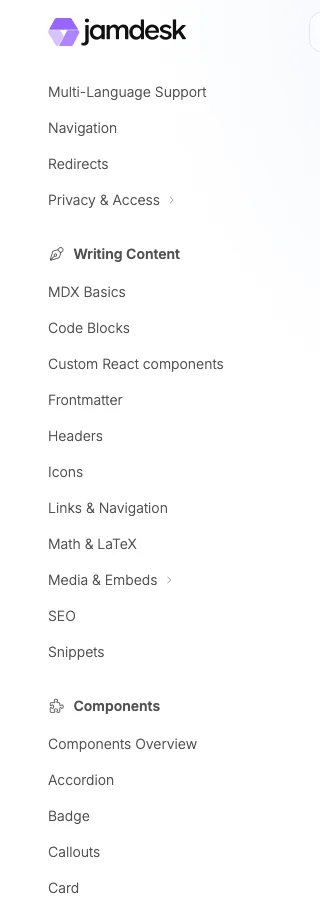
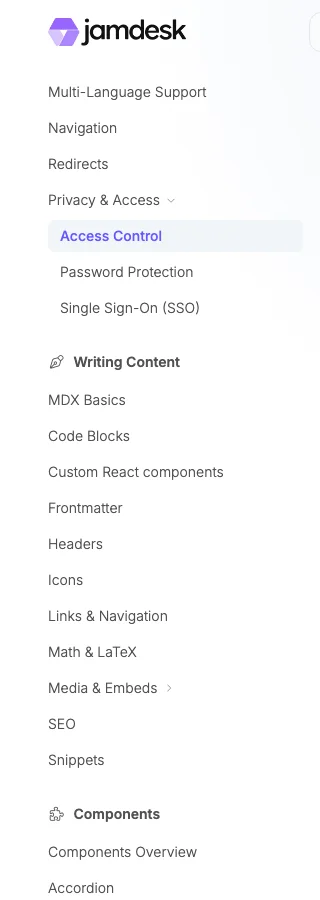
屏幕截图显示的是英文界面。
结构概览
{
  "navigation": {
    "tabs": [
      {
        "tab": "Documentation",
        "icon": "book-open",
        "groups": [
          {
            "group": "Getting Started",
            "pages": ["introduction", "quickstart"]
          }
        ]
      }
    ]
  }
}
概念
标签页
顶级导航分区。使用 tabsPosition 设置控制其位置:
| 值 | 位置 |
|---|---|
"top" | 位于页眉标签栏中 |
"left" | 位于侧边栏顶部 |
默认位置取决于主题:
| 主题 | 默认值 |
|---|---|
| jam | "left" |
| nebula | "left" |
| pulsar | "top" |
| halo | "left" |
{
  "tabsPosition": "left",
  "navigation": {
    "tabs": [
      { "tab": "Guides", "icon": "book", "groups": [...] },
      { "tab": "API", "icon": "code", "groups": [...] }
    ]
  }
}
侧边栏图标默认使用 Font Awesome Solid 变体。使用样式前缀(light/book)或
图标对象形式覆盖任意图标的字重。
外部链接(锚点)
添加显示在所有页面侧边栏顶部的外部链接:
{
  "anchors": [
    { "name": "Blog", "href": "https://blog.example.com", "icon": "newspaper" },
    { "name": "Status", "href": "https://status.example.com", "icon": "signal" }
  ]
}| 字段 | 类型 | 必填 | 描述 |
|---|---|---|---|
name | string | 是 | 链接的显示文本 |
href | string | 是 | URL(在新标签页打开) |
icon | string | 否 | Font Awesome 图标名称 |
分组
分组是标签页中一组带有标签的侧边栏条目。分组为侧边栏增加第二层层级,并允许你将更深层的分区隐藏在手风琴样式的文件夹中。
{
  "group": "Authentication",
  "pages": ["auth/overview", "auth/tokens"]
}
分区和手风琴行为
顶级分组是永久分区:其标题和页面始终可见,点击标题会跳转到该分组的第一个页面。嵌套的命名分组是可折叠的手风琴。除非包含当前页面或设置了 expanded: true,否则嵌套分组默认处于关闭状态。在初始加载和路由变更时,当前页面的完整祖先链会自动展开,以显示活动链接;访客仍可手动折叠活动的嵌套分组。
| 分组类型 | 默认行为 |
|---|---|
| 顶级分组 | 始终展开,没有箭头。点击标题会导航到该分组的第一个页面。 |
| 嵌套命名分组 | 在处于活动状态、手动打开或配置 expanded: true 前保持折叠。点击关闭的分组会将其打开,点击打开的分组会将其关闭;只有点击页面时才会进行导航。 |
| 未命名容器 | 始终显示其页面,因为没有标签或切换控件。 |
使用顶级分组组织侧边栏的主要分区,并使用嵌套分组让较长的分区更易浏览。在应用内导航期间,展开状态会持续保留;完整刷新页面后会重置。
分组字段
| 字段 | 类型 | 必填 | 描述 |
|---|---|---|---|
group | string | 是 | 在侧边栏中显示的标签。 |
pages | array | 是 | 页面路径和/或嵌套分组对象列表(嵌套结构请参阅嵌套分组)。 |
icon | string | 否 | 显示在分组标签旁的 Font Awesome 图标名称。 |
tag | string | 否 | 标签旁的小徽章(例如 "New"、"Beta")。 |
root | string | 否 | 点击标签时分组链接到的页面路径,而不是跳转到第一个子页面。 |
hidden | boolean | 否 | 默认在侧边栏中隐藏分组。页面仍可通过直接链接访问。 |
public | boolean | 否 | 将分组标记为公开可访问。默认使用父标签页的设置。 |
expanded | boolean | 否 | 首次加载页面时默认展开嵌套命名分组。顶级分组始终展开,因此此标志在那里不会产生可见效果。初始加载和路由变更时,当前页面的祖先分组会自动展开。 |
页面
通过文件路径(不含 .mdx)引用的单个文档页面:
"pages": ["introduction", "guides/quickstart", "api/endpoints"]默认情况下,侧边栏标题根据文件名生成:短横线会变为空格,并将每个单词首字母大写。例如,"api/getting-started" 会显示为“Getting Started”。
要设置自定义侧边栏标题,请使用对象而不是字符串:
"pages": [
  "guides/quickstart",
  { "page": "deploy/aws", "title": "AWS Route 53 & CloudFront" },
  { "page": "content/seo", "title": "SEO" },
  { "page": "api/users", "title": "List Users", "method": "GET" }
]
这对于首字母缩写、专有名词和 API 端点徽章很有用。
| 字段 | 类型 | 必填 | 描述 |
|---|---|---|---|
page | string | 是 | 不含 .mdx 的文件路径 |
title | string | 否 | 自定义侧边栏标题 |
icon | string | 否 | Font Awesome 图标名称 |
tag | string | 否 | 标题旁的小徽章(例如 "New"、"Beta") |
method | string | 否 | HTTP 方法徽章:GET、POST、PUT、PATCH 或 DELETE |
多个标签页
为不同受众创建独立分区:
{
  "navigation": {
    "tabs": [
      {
        "tab": "Guides",
        "icon": "book",
        "groups": [
          { "group": "Getting Started", "pages": ["intro", "quickstart"] }
        ]
      },
      {
        "tab": "API Reference",
        "icon": "code",
        "groups": [{ "group": "Endpoints", "pages": ["api/auth", "api/users"] }]
      }
    ]
  }
}
外部标签页链接
直接从标签页链接到外部文档或资源:
{
  "navigation": {
    "tabs": [
      { "tab": "Docs", "icon": "book", "groups": [...] },
      { "tab": "GitHub", "icon": "github", "href": "https://github.com/example/repo" }
    ]
  }
}
外部标签页会在新的浏览器标签页中打开。
嵌套分组
使用嵌套结构组织复杂文档:
{
  "group": "SDKs",
  "pages": [
    "sdks/overview",
    {
      "group": "JavaScript",
      "pages": ["sdks/js/install", "sdks/js/usage"]
    },
    {
      "group": "Python",
      "pages": ["sdks/python/install", "sdks/python/usage"]
    }
  ]
}