
Theme-Konfiguration
Wählen Sie ein integriertes Theme (Jam, Nebula, Pulsar oder Halo) für Typografie, Layout, Abstände und Dark Mode. Farben lassen sich anpassen.
Setzen Sie theme in docs.json, um Layout, Typografie, Abstände und das Verhalten des Dark Mode zu steuern. Vier Themes sind verfügbar: jam (Standard), nebula, pulsar und halo.
Die Screenshots zeigen die Benutzeroberfläche auf Englisch.
{
  "theme": "jam"
}
Testen Sie jedes Theme in dieser Dokumentation, bevor Sie sich entscheiden. Wählen Sie oben in der Seitenleiste unter Preview a theme eines aus. Öffnen Sie auf Mobilgeräten das Navigationsmenü. Die Vorschau bleibt aktiv, bis Sie den Browser schließen.
Verfügbare Themes
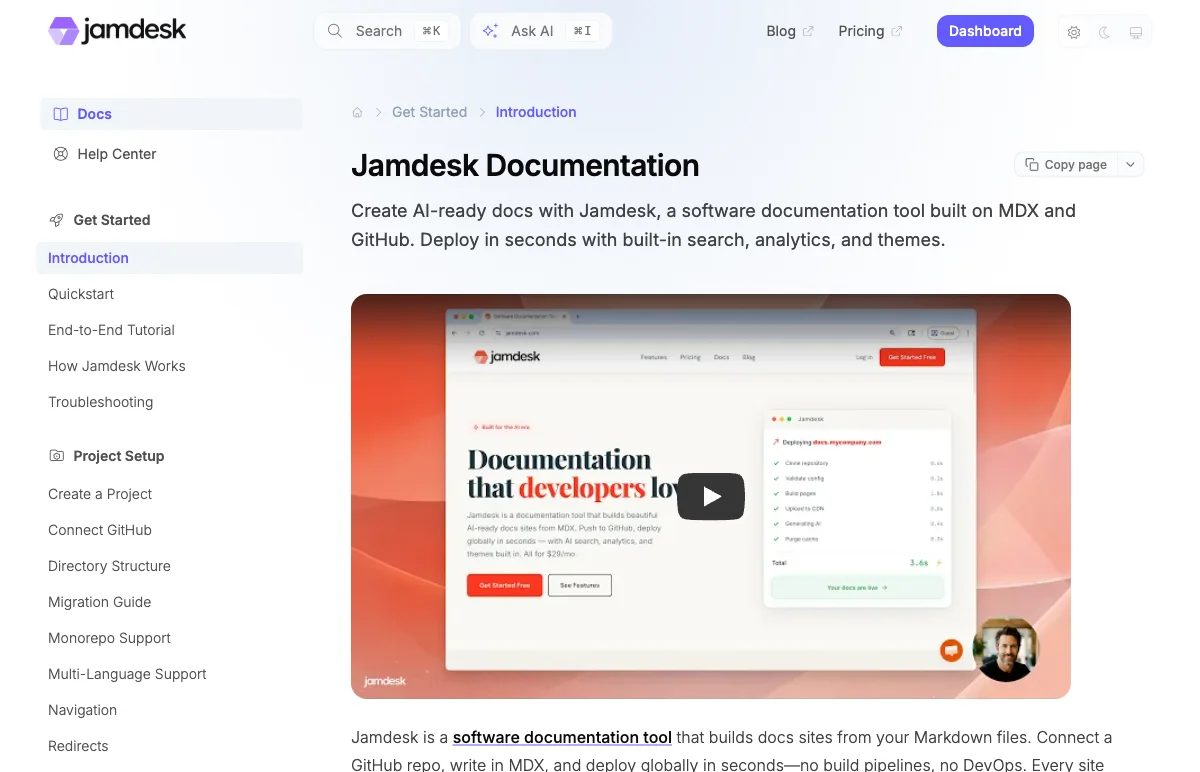
Das Standard-Theme. Layout mit Logo in der Kopfzeile und radialem Verlaufs-Hintergrund, der aus Ihrer Primärfarbe abgeleitet wird. Abgerundete Rahmen (6–24px).
{
  "theme": "jam"
}
Typografie
Jedes Theme bündelt Schriftarten, die aus Google Fonts geladen werden:
| Theme | Überschriften | Fließtext | Code |
|---|---|---|---|
| Jam | Inter | Inter | JetBrains Mono |
| Nebula | IBM Plex Mono | IBM Plex Mono | IBM Plex Mono |
| Pulsar | Inter | Inter | JetBrains Mono |
| Halo | Figtree | Figtree | JetBrains Mono |
Wir empfehlen die Standardeinstellungen; sie sind auf jedes Theme abgestimmt. Wenn Sie ein anderes Erscheinungsbild benötigen, setzen Sie fonts in docs.json, um die gesamte Website auf eine Google-Schriftart umzustellen:
{
  "fonts": {
    "family": "Lora"
  }
}
Verwenden Sie separate Schriftarten für Überschriften und Fließtext:
{
  "fonts": {
    "heading": { "family": "Space Grotesk" },
    "body": { "family": "Inter" }
  }
}
Jede Google-Schriftart funktioniert. Setzen Sie nur family, und der Build lädt sie automatisch. Um eine eigene Schriftart zu hosten, fügen Sie source (URL oder relativen Pfad zu /) und format hinzu:
{
  "fonts": {
    "family": "AcmeSans",
    "source": "/fonts/acme-sans.woff2",
    "format": "woff2"
  }
}
Setzen Sie weight für einen leichteren (oder kräftigeren) Fließtext. Das ist bei filigranen geometrischen Schriftarten wie Geist hilfreich:
{
  "fonts": {
    "family": "Geist",
    "weight": 200
  }
}
weight legt ausschließlich die Schriftstärke des Fließtexts fest; Überschriften behalten die kräftigeren Gewichtungen des jeweiligen Themes, sodass Ihre typografische Hierarchie erhalten bleibt. Es funktioniert auch in der body-Form: "body": { "family": "Geist", "weight": 200 }.
Für alles, was über das Feld fonts hinausgeht (Überschreiben von Code-Schriftarten, Anpassen der Gewichtungen einzelner Überschriftenebenen oder Laden von Webfonts außerhalb von Google), siehe Eigenes CSS.
Benutzerdefinierte Farben
Überschreiben Sie die Standardpalette, um sie an Ihre Markenidentität anzupassen:
{
  "theme": "jam",
  "colors": {
    "primary": "#635BFF",
    "light": "#7C75FF",
    "dark": "#4F46E5"
  }
}| Farbe | Verwendung |
|---|---|
primary | Links, Schaltflächen, Akzente |
light | Hover-Zustände, Hervorhebungen |
dark | Aktive Zustände, Akzente im Dark Mode |
Farben werden nach Ihrem nächsten Build wirksam. Starten Sie in der lokalen Entwicklung den Dev-Server neu, um die Änderungen zu sehen.
Verwenden Sie ein Farbtool wie Coolors oder Realtime Colors, um eine harmonische Palette zu erstellen.
Mehr als Farben erforderlich? Mit Eigenes CSS können Sie Schriftarten, Abstände, Inhaltsbreite, Rahmenradien, Hinweisstile und Details auf Komponentenebene überschreiben. Themes legen die Standardwerte fest; Eigenes CSS ist der Ausweg für alles, was sich mit CSS anpassen lässt.
Dunkelmodus
Alle Themes enthalten einen Dark Mode. Standardmäßig folgt Jamdesk der Systemeinstellung des Benutzers und bietet einen Umschalter in der Navigationsleiste. Ihre Farbpalette wird automatisch angepasst.
Fixieren Sie die Website mit appearance in docs.json auf einen bestimmten Modus:
{
  "appearance": {
    "default": "dark",
    "strict": true
  }
}| Feld | Werte | Standard | Beschreibung |
|---|---|---|---|
default | "system" | "light" | "dark" | "system" | Initialer Modus für Besucher beim ersten Besuch |
strict | boolean | false | Wenn true, wird der Umschalter in der Navigationsleiste ausgeblendet, sodass Besucher im Modus default bleiben |
Setzen Sie nur default, um einen Startmodus vorzuschlagen und Benutzern weiterhin den Wechsel zu erlauben. Fügen Sie strict: true hinzu, um den Umschalter vollständig zu entfernen und die Website auf diesen Modus festzulegen.
So testen Sie den Dark Mode während der Entwicklung mit dem Umschalter in der Navigationsleiste oder simulieren ihn in den DevTools:
- Öffnen Sie die DevTools.
- Drücken Sie Cmd+Shift+P (Mac) oder Ctrl+Shift+P (Windows).
- Suchen Sie nach „Emulate CSS prefers-color-scheme: dark“.
Für eine detaillierte Steuerung der Dark-Mode-Stile verwenden Sie Eigenes CSS.