
Temi
Scegli un tema integrato (Jam, Nebula, Pulsar o Halo) per gestire tipografia, layout, spaziatura e modalità scura. Personalizza i colori per il tuo brand.
Imposta theme in docs.json per controllare layout, tipografia, spaziatura e comportamento della modalità scura. Sono disponibili quattro temi: jam (predefinito), nebula, pulsar e halo.
Gli screenshot mostrano l'interfaccia in inglese.
{
  "theme": "jam"
}
Prova ogni tema su questa documentazione prima di scegliere. Selezionane uno in Preview a theme nella parte superiore della barra laterale. Sui dispositivi mobili, apri il menu di navigazione. L'anteprima rimane attiva fino alla chiusura del browser.
Temi disponibili
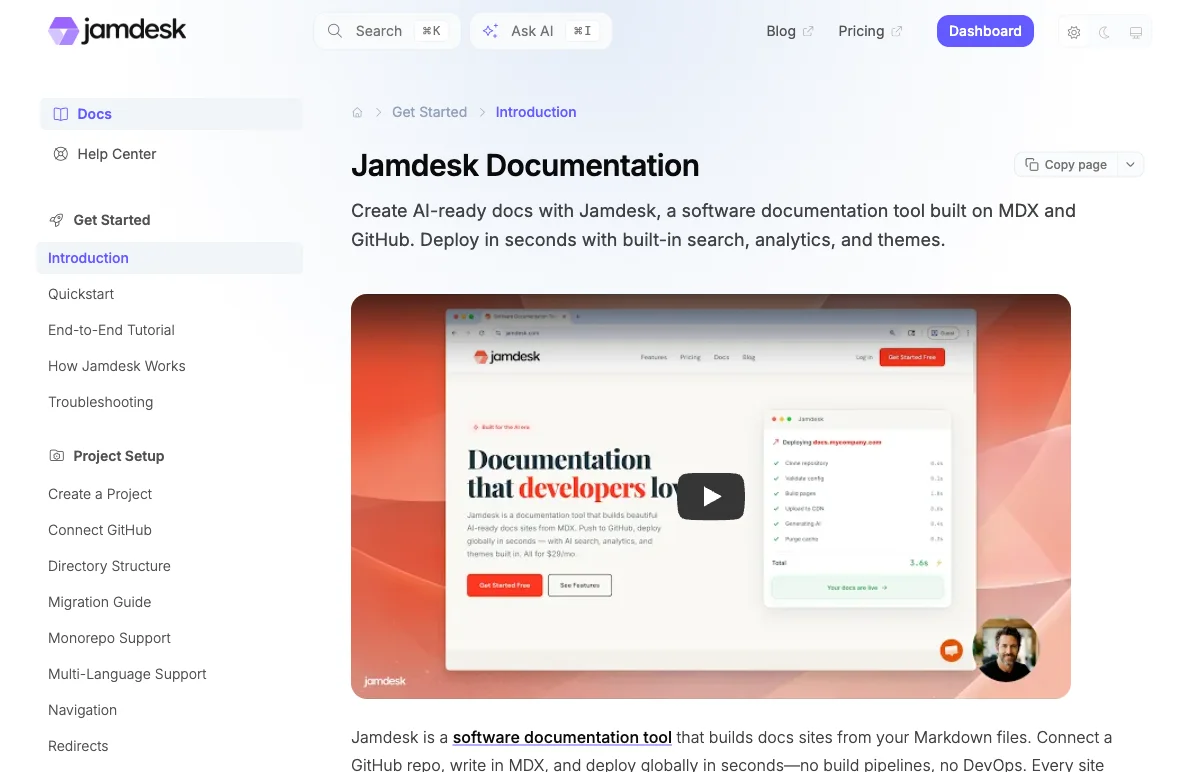
Il tema predefinito. Layout con logo nell'intestazione e sfondo con gradiente radiale derivato dal colore principale. Bordi arrotondati (6-24px).
{
  "theme": "jam"
}
Tipografia
Ogni tema include font caricati da Google Fonts:
| Tema | Intestazioni | Corpo | Codice |
|---|---|---|---|
| Jam | Inter | Inter | JetBrains Mono |
| Nebula | IBM Plex Mono | IBM Plex Mono | IBM Plex Mono |
| Pulsar | Inter | Inter | JetBrains Mono |
| Halo | Figtree | Figtree | JetBrains Mono |
Consigliamo i valori predefiniti, ottimizzati per ogni tema. Se vuoi un aspetto diverso, imposta fonts in docs.json per usare un Google Font in tutto il sito:
{
  "fonts": {
    "family": "Lora"
  }
}
Usa font separati per le intestazioni e il corpo:
{
  "fonts": {
    "heading": { "family": "Space Grotesk" },
    "body": { "family": "Inter" }
  }
}
È possibile usare qualsiasi Google Font. Imposta solo family e la build lo scaricherà automaticamente. Per ospitare autonomamente un font personalizzato, aggiungi source (URL o percorso relativo a /) e format:
{
  "fonts": {
    "family": "AcmeSans",
    "source": "/fonts/acme-sans.woff2",
    "format": "woff2"
  }
}
Imposta weight per un corpo del testo più leggero (o più pesante). È utile per font geometrici delicati come Geist:
{
  "fonts": {
    "family": "Geist",
    "weight": 200
  }
}
weight imposta solo il peso del testo del corpo; le intestazioni mantengono i pesi più marcati di ciascun tema, così la gerarchia tipografica rimane intatta. Funziona anche nella forma body: "body": { "family": "Geist", "weight": 200 }.
Per qualsiasi configurazione oltre al campo fonts (sostituire i font del codice, modificare i pesi per ogni livello di intestazione o caricare webfont non Google), consulta CSS personalizzato.
Colori personalizzati
Sostituisci la palette predefinita per adattarla all'identità del tuo brand:
{
  "theme": "jam",
  "colors": {
    "primary": "#635BFF",
    "light": "#7C75FF",
    "dark": "#4F46E5"
  }
}| Colore | Utilizzo |
|---|---|
primary | Link, pulsanti, accenti |
light | Stati al passaggio del mouse, evidenziazioni |
dark | Stati attivi, accenti della modalità scura |
I colori diventano effettivi dopo la build successiva. Durante lo sviluppo locale, riavvia il server di sviluppo per visualizzare le modifiche.
Usa uno strumento per i colori come Coolors o Realtime Colors per generare una palette armoniosa.
Ti serve qualcosa oltre ai colori? CSS personalizzato ti consente di sostituire font, spaziatura, larghezza del contenuto, raggi dei bordi, stili dei riquadri informativi e dettagli a livello di componente. I temi impostano i valori predefiniti; il CSS personalizzato è la soluzione per tutto ciò che può essere modificato con CSS.
Modalità scura
Tutti i temi includono la modalità scura. Per impostazione predefinita, Jamdesk segue la preferenza di sistema dell'utente e offre un selettore nella barra di navigazione. La palette dei colori si adatta automaticamente.
Imposta il sito su una modalità specifica con appearance in docs.json:
{
  "appearance": {
    "default": "dark",
    "strict": true
  }
}| Campo | Valori | Predefinito | Descrizione |
|---|---|---|---|
default | "system" | "light" | "dark" | "system" | Modalità iniziale per i visitatori alla prima visita |
strict | boolean | false | Se true, nasconde il selettore nella barra di navigazione, così i visitatori rimangono su default |
Imposta solo default per suggerire una modalità iniziale consentendo comunque agli utenti di cambiarla. Aggiungi strict: true per rimuovere completamente il selettore e bloccare il sito su quella modalità.
Per testare la modalità scura durante lo sviluppo, usa il selettore nella barra di navigazione oppure simula la modalità in DevTools:
- Apri DevTools
- Premi Cmd+Shift+P (Mac) o Ctrl+Shift+P (Windows)
- Cerca "Emulate CSS prefers-color-scheme: dark"
Per un controllo dettagliato degli stili della modalità scura, usa CSS personalizzato.