
AI 操作菜单
每个页面上的下拉菜单,支持复制 Markdown、在 ChatGPT/Claude/Perplexity 中打开页面,或一键安装 MCP 服务器。
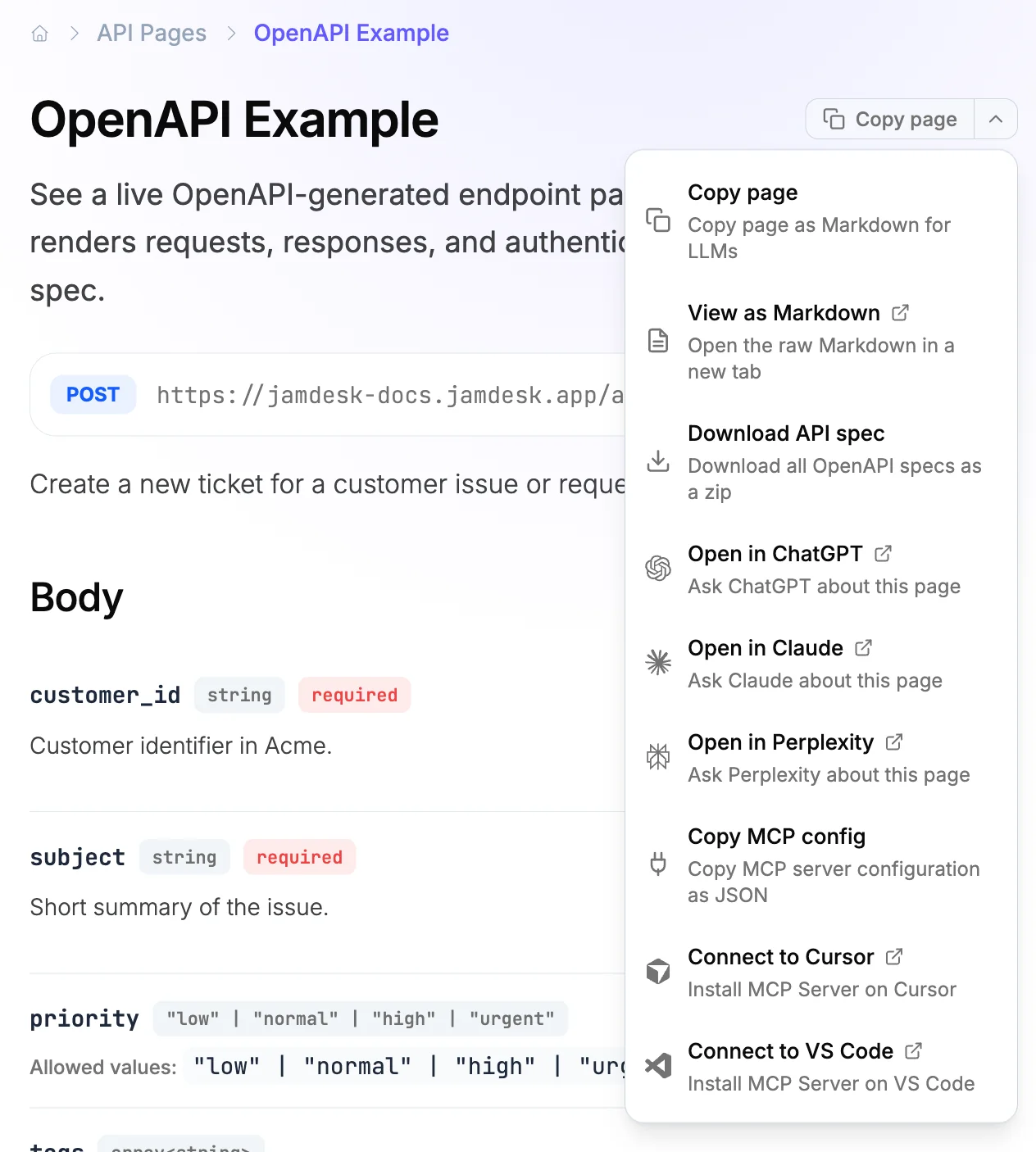
Jamdesk 站点的每个页面都包含 AI Actions 菜单:标题上方的小型下拉菜单,让读者可以快速访问 AI 工具。例如,读者可以将页面复制为 Markdown,在 ChatGPT 中打开页面,或在 Cursor 中安装你的 MCP 服务器。无需配置。
屏幕截图显示的是英文界面。
内置选项
该菜单提供八个选项,默认全部启用:
| 选项 | 键 | 功能 |
|---|---|---|
| Copy page | copy | 获取原始 Markdown 并将其复制到剪贴板 |
| View as Markdown | view | 在新标签页中打开 .md 文件 |
| Open in ChatGPT | chatgpt | 在 ChatGPT 中打开页面,并附带读取当前页面的提示 |
| Open in Claude | claude | 使用相同的提示在 Claude 中打开页面 |
| Open in Perplexity | perplexity | 使用相同的提示在 Perplexity 中打开页面 |
| Copy MCP config | mcp | 复制站点 MCP 服务器 的 JSON 配置 |
| Add to Cursor | cursor | 使用深层链接在 Cursor 中安装 MCP 服务器 |
| Add to VS Code | vscode | 使用深层链接在 VS Code 中安装 MCP 服务器 |
Gemini 也可通过 gemini 使用,但由于它无法可靠地支持 URL 提示预填充,因此未包含在默认选项中。如果读者使用 Gemini,可以显式添加它。
当选项列表中包含 copy 时,它会成为主按钮。其余选项会显示在由箭头触发的下拉菜单中。如果不包含 copy,整个菜单会折叠为一个“AI Actions”下拉菜单。
Download API spec
在 API 参考页面上,菜单会增加一个选项:Download API spec。它会将站点引用的所有 OpenAPI 规范(包括仓库中的本地文件和远程规范 URL)打包到单个 api-specs.zip 文件中,方便交给 Postman、客户端生成器或你自己的工具使用。多文件规范会在 zip 中保留其文件夹结构,因此文件之间的 $ref 链接仍可正常解析。
该选项会单独显示,无需配置。它只会显示在由 OpenAPI 规范支持的页面上,并且仅在站点确实包含规范时显示,因此不会影响普通指南。每次下载时都会重新生成 zip,所以其中内容始终与当前规范一致。
配置
该菜单开箱即用。只有在需要自定义显示哪些选项,或完全关闭菜单时,才需要修改 docs.json。
显示部分选项
{
  "contextual": {
    "options": ["copy", "claude", "mcp"]
  }
}
禁用菜单
{
  "contextual": {
    "enabled": false
  }
}
添加自定义选项
你可以将内置选项与自定义选项混合使用。自定义选项会在新标签页中打开 URL。
{
  "contextual": {
    "options": [
      "copy",
      "claude",
      {
        "title": "Ask on Discord",
        "description": "Get help from the community",
        "icon": "discord",
        "href": "https://discord.gg/your-server"
      }
    ]
  }
}
自定义选项支持可选的 icon 字段。任何 Font Awesome 图标名称 都可以使用,包括 discord 或 slack 等品牌图标。如果未设置图标,则会显示链接图标。
自定义选项还支持查询参数:
{
  "contextual": {
    "options": [
      "copy",
      {
        "title": "Search in Notion",
        "description": "Find related internal docs",
        "href": {
          "base": "https://notion.so/search",
          "query": [
            { "key": "q", "value": "docs" }
          ]
        }
      }
    ]
  }
}
工作原理
该菜单完全在客户端运行。每次页面导航时都会更新 URL,因此即使在未完全重新加载页面的情况下通过侧边栏导航,“Open in Claude”链接也始终指向当前查看的页面。
AI 服务链接会在提示中包含页面的 .md URL。ChatGPT、Claude 和 Perplexity 都可以获取 URL,因此它们可以直接从链接读取你的文档。
MCP 选项使用每个 Jamdesk 站点公开的 /_mcp 端点。“Copy MCP config”会为读者提供任何 MCP 客户端所需的 JSON。“Add to Cursor”和“Add to VS Code”是一键深层链接,可直接打开编辑器的安装流程。有关 AI 工具可以如何使用 MCP 服务器的详细信息,请参阅 MCP 服务器。