
使用 AI 修复
在 Jamdesk 构建仪表板中审核并应用 AI 建议的失效链接和缺失页面描述修复,并提交到 GitHub。
构建完成后,如果发现失效链接或缺少描述的页面,Jamdesk 可以为你修复其中许多问题。Fix with AI 按钮会读取构建警告,为每个问题提出具体修改,并将你批准的修复提交到已连接的 GitHub 代码库,然后启动一次新的构建。本页适用于希望清除构建警告、又不想手动编辑 MDX 的 Jamdesk 网站维护者。
屏幕截图显示的是英文界面。
如需在本地终端中使用类似功能,请参阅 jamdesk fix CLI 命令。下文介绍的仪表板流程会代你提交更改;CLI 则会写入你的工作副本,由你自行提交。
可修复的问题
Fix with AI 可处理三类构建警告:
- 失效的内部链接。 链接片段指向目标页面上已不存在的标题,例如拼写错误(
#instalation→#installation),或翻译后的页面标题已更名。 - 缺少页面描述。 页面 frontmatter 中没有
description。Jamdesk 会根据页面内容撰写一段简短摘要,供你审核。 - 缺少页面标题。 页面没有标题时,Jamdesk 会根据页面内容提出一个标题,供你审核。
只有在能够确定目标时,Jamdesk 才会提出修改。对于有歧义的问题,它不会更改,而是单独列出,供你手动修复。
Fix with AI 每个项目在 24 小时内最多可发起 1,000 次 AI 请求。对于内容未更改的页面,系统会复用已有结果,这些结果不计入限额。
可修复问题的数量不等于警告数量。一次构建可能显示五条警告,但 Fix with AI 只提供其中三条的修复建议,因为另外两条没有明确的修复方案。横幅始终反映实际可修复的问题数量。
前提条件
- 项目已连接 GitHub 代码库。
- Jamdesk GitHub App 具有写入权限,以便提交修复。如果缺少权限,弹窗会显示 Grant access 链接,引导你前往 GitHub 授予权限。
- 已完成的构建中包含失效链接或缺少描述的警告。
查找横幅
打开项目,在 Project Home 页面向下滚动到 Build History。如果最新构建中有可修复的问题,构建列表上方会显示横幅,其中包含问题数量和 Fix with AI 按钮。

横幅仅显示在最新的已完成构建上。历史记录中的旧构建不会显示横幅,因为修复始终应用于文档的当前状态。
查看并应用修复
点击 Fix with AI。系统会打开弹窗,AI 代理会检查文档并制定修复计划。这需要几秒钟。
修复按类型分组。Broken links 会显示每个重写后的锚点,Missing descriptions 会显示每个页面的建议摘要,Missing titles 会显示建议的标题。取消勾选你这次不想应用的修复,或使用忽略按钮永久忽略建议。没有明确修复方案的问题会列在 Can't be fixed automatically 下,留给你手动处理。
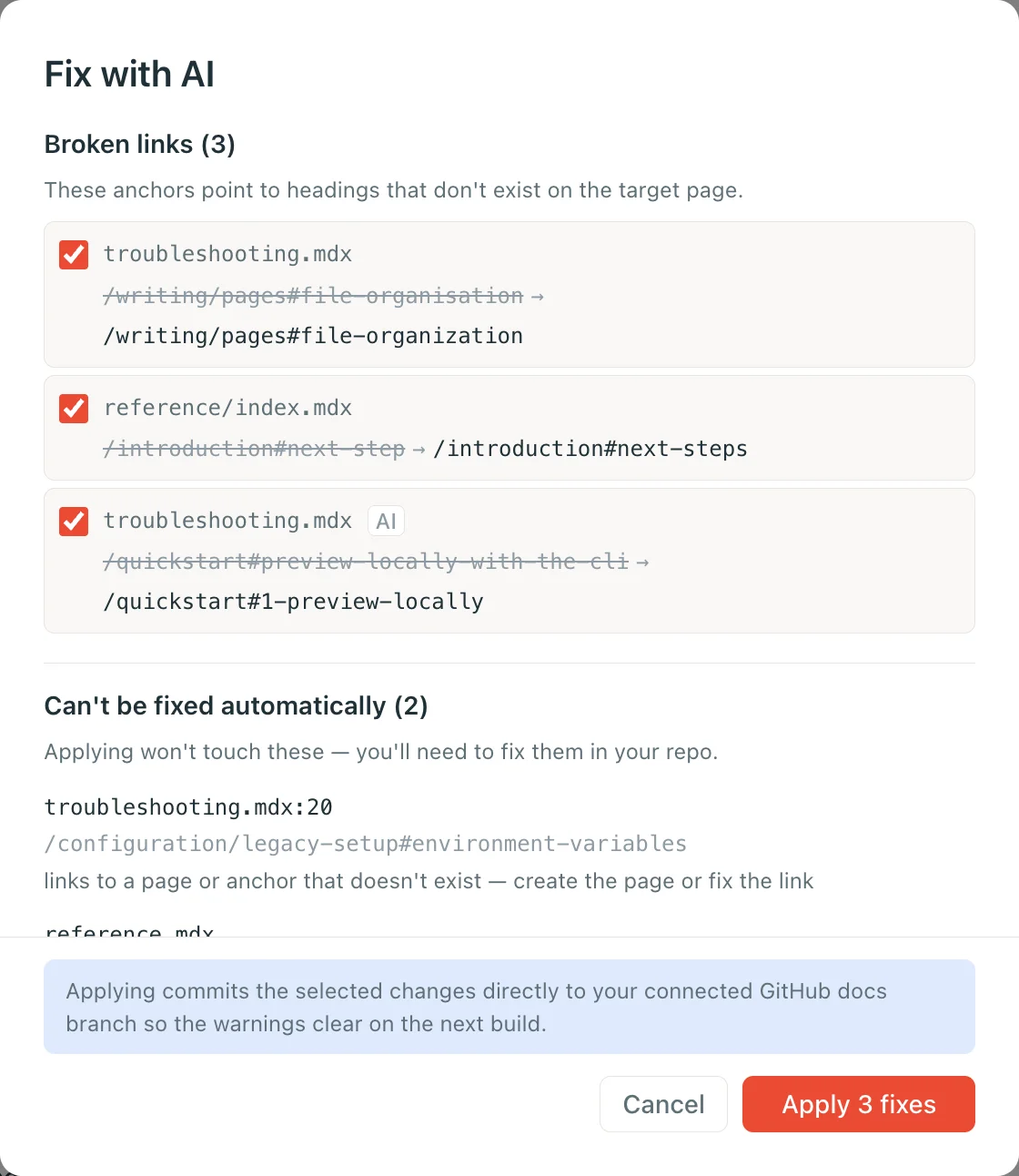
点击 Apply fixes。Jamdesk 会将选中的更改提交到已连接的分支,提交说明为 docs: apply AI-suggested fixes (via Jamdesk),并启动新的构建。
在 Build History 中查看新构建。新构建上线后,已修复的警告就会消失。剩余的问题要么是 Fix with AI 无法解决的警告,要么是最新内容引入的新问题。
应用修复会向代码库提交一个真实的提交,因此更改会记录在 Git 历史中。你可以像审核或还原其他提交一样,在 GitHub 上审核或还原它。
某些问题无法修复时
如果某条警告没有明确的修复方案,弹窗会在单独的标题下列出该问题,并保持原样。常见原因包括:
- 失效链接指向的目标页面或标题不存在,因此没有可供链接的目标。
- 导航条目没有匹配的源文件。
- 代理无法自动为页面生成描述。
这些问题需要手动编辑。你可以在编辑器或代码编辑器中打开页面,修正链接或添加描述,然后推送更改以重新构建。
忽略建议
有些警告不需要处理,例如你有意设置的失效链接,或无需描述的占位页面。取消勾选某项修复只会跳过这一次。忽略建议会将其从计数中移除,直到你选择恢复。
弹窗中的每一行都有忽略按钮,无论该问题是否可修复。点击按钮后,该项会移至底部折叠的 Ignored 区域。关闭弹窗后,Project Home 页面的横幅计数会相应减少,Build History 中当前构建及之后每个构建里的匹配警告也会消失。Ignore all 会忽略列表中的所有剩余问题。
忽略的行为:
- 项目共享且持续生效。 忽略状态会应用于整个项目,因此所有成员看到的列表相同,并且该状态会在不同构建之间保留。Jamdesk 会根据警告内容而非行号进行匹配,因此编辑页面的其他部分不会让已忽略的问题重新出现。
- 恢复忽略项。 展开 Ignored 区域,然后点击任意项目上的 Restore。如果你忽略了某次构建中的所有问题,横幅就会消失;Build History 下方会显示一个小型的 “N ignored recommendations” 链接,点击后可重新打开弹窗。
- 警告发生变化时会重新出现。 如果问题本身发生变化,例如失效链接现在指向其他位置,那么它就不再匹配已忽略的条目,并会作为新的建议重新出现。
Fix with AI 与 CLI 对比
这两种工具都能修复失效链接锚点,但运行位置和应用更改的方式不同。
| Fix with AI(仪表板) | jamdesk fix(CLI) | |
|---|---|---|
| 运行位置 | 在仪表板中针对某次构建运行 | 在终端中针对本地文件运行 |
| 修复内容 | 失效链接和缺少的描述 | 失效链接锚点 |
| 提交方式 | 代你提交到分支 | 写入本地文件,由你提交 |
| 触发方式 | 点击构建横幅上的按钮 | 运行 jamdesk fix |
如果想快速修复且不离开 Jamdesk,请使用仪表板流程。如果想先在工作副本中查看更改,例如将修复与其他修改一起提交,请使用 CLI。