
网页编辑器
在浏览器中编辑 Jamdesk 文档:浏览仓库、实时编辑 MDX 并提交到 GitHub 触发构建。
网页编辑器让你无需克隆仓库或使用终端,即可直接在 Jamdesk 仪表板中编辑文档。打开页面,在旁边实时预览的同时编辑其 MDX,然后将更改提交到 GitHub 分支。每次提交都会自动启动构建,因此更改上线的方式与执行 git push 相同。
屏幕截图显示的是英文界面。
它是本地预览和 VS Code 扩展的浏览器版本。当你想从任意位置快速编辑,或完全不想克隆仓库时,可以使用它。
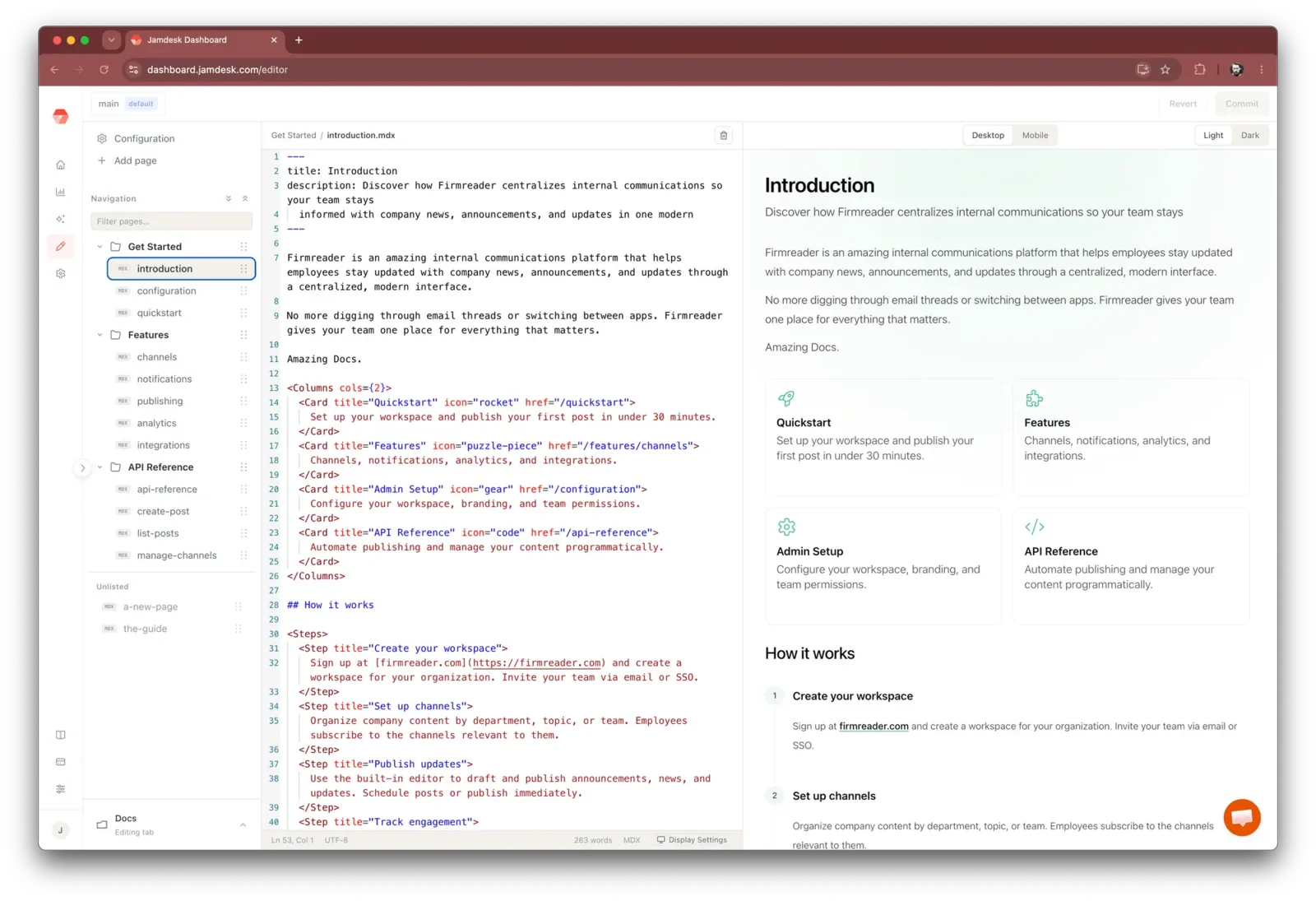
打开编辑器
点击仪表板侧边栏中的 Editor。编辑器会打开项目所连接的仓库和默认分支。
编辑器需要已连接的 GitHub 仓库和宽屏设备(桌面设备)。在较窄的窗口中,编辑器会显示“需要更宽的浏览器”提示,因为代码窗格和预览窗格需要并排显示。所有计划的项目所有者和团队成员都可以使用该功能。
界面
编辑器包含三个窗格:
| 窗格 | 功能 |
|---|---|
| Navigation(左侧) | 从 docs.json 读取你的网站页面和分组。筛选页面、打开 Configuration(docs.json)编辑器,或点击 Add page。 |
| Editor(中间) | 用于编辑打开文件的 MDX 代码编辑器,支持语法高亮和字数统计。 |
| Preview(右侧) | 页面实时渲染,并在你输入时更新。切换 Desktop / Mobile 和 Light / Dark,检查页面显示效果。 |
你正在编辑的分支显示在左上角;使用分支选择器切换分支。
编辑页面
点击导航中的任意页面将其打开。在中间窗格编辑 MDX,并查看预览实时更新。在提交之前,你的编辑内容会作为本地草稿保存在浏览器中,因此可以在页面之间切换而不会丢失工作。在你选择提交之前,不会有任何内容写入 GitHub。
添加页面
点击 Add page,无需离开编辑器即可创建新页面:
- 选择一个起始模板。
- 输入标题。页面文件名会根据标题自动生成。
- 选择页面所属的导航分组。
新页面会以草稿形式打开。提交时,Jamdesk 会在同一个提交中同时写入新的 .mdx 文件和 docs.json 导航条目。
提交更改
准备发布时,将待处理的更改提交到 GitHub:
点击 Commit。对话框会列出你更改过的每个文件(页面、docs.json 或多个文件)。
输入提交消息,或点击 Generate,让 Jamdesk 根据差异生成消息。
Jamdesk 会将更改提交到当前分支,并立即启动构建。你可以在项目的 Builds 页面中跟踪构建。
不想保留这些编辑内容?Revert 会丢弃当前页面未保存的更改,并恢复已提交的版本。
处理外部更改
如果其他人在你编辑期间向同一分支推送更改,编辑器会检测到分支发生变化并发出标记。提交时,上游已更改的文件会以三方合并的形式显示,方便你协调两个版本。你的本地编辑内容绝不会被丢弃。
从编辑器提交与从自己的计算机推送完全相同:它会向你的仓库写入真实提交,并触发相同的构建流水线。如果文档位于仓库的子目录中(monorepo 设置),编辑器会自动在该目录中读取和写入文件。
要求
| 要求 | 详细信息 |
|---|---|
| 已连接 GitHub | 项目必须拥有已连接的仓库和分支。 |
| 桌面浏览器 | 需要宽屏(约 1400px 或更宽);编辑器不适用于移动设备宽度。 |
| 访问权限 | 任意项目所有者或成员均可访问。编辑操作会写入你的仓库,因此通常的写入限制(例如订阅逾期)仍然适用。 |