
Monorepo 支持
将文档与代码放在一起。Jamdesk 支持 monorepo,以及文档不在仓库根目录中的任何仓库。
如果您的 docs.json 位于子目录中(例如 docs/、packages/docs/ 或其他目录),请在项目设置中启用 monorepo 模式并指定路径。Jamdesk 会将构建范围限定在该目录,并忽略目录外的所有内容。
屏幕截图显示的是英文界面。
前提条件: 配置 monorepo 支持前,您需要一个连接到 GitHub 仓库的 Jamdesk 项目。
Jamdesk 如何限定构建范围
快速设置
前往您的 Jamdesk 项目仪表板,然后进入 Settings。
在 Git Repository 部分,打开 Set up as monorepo 开关。
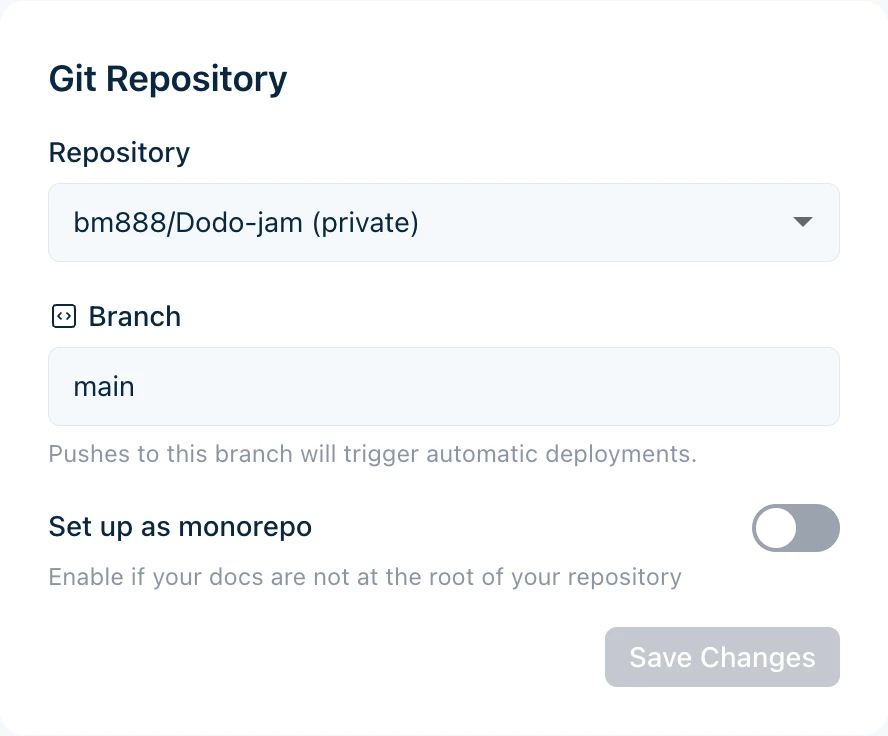
指定包含 docs.json 文件的目录路径。
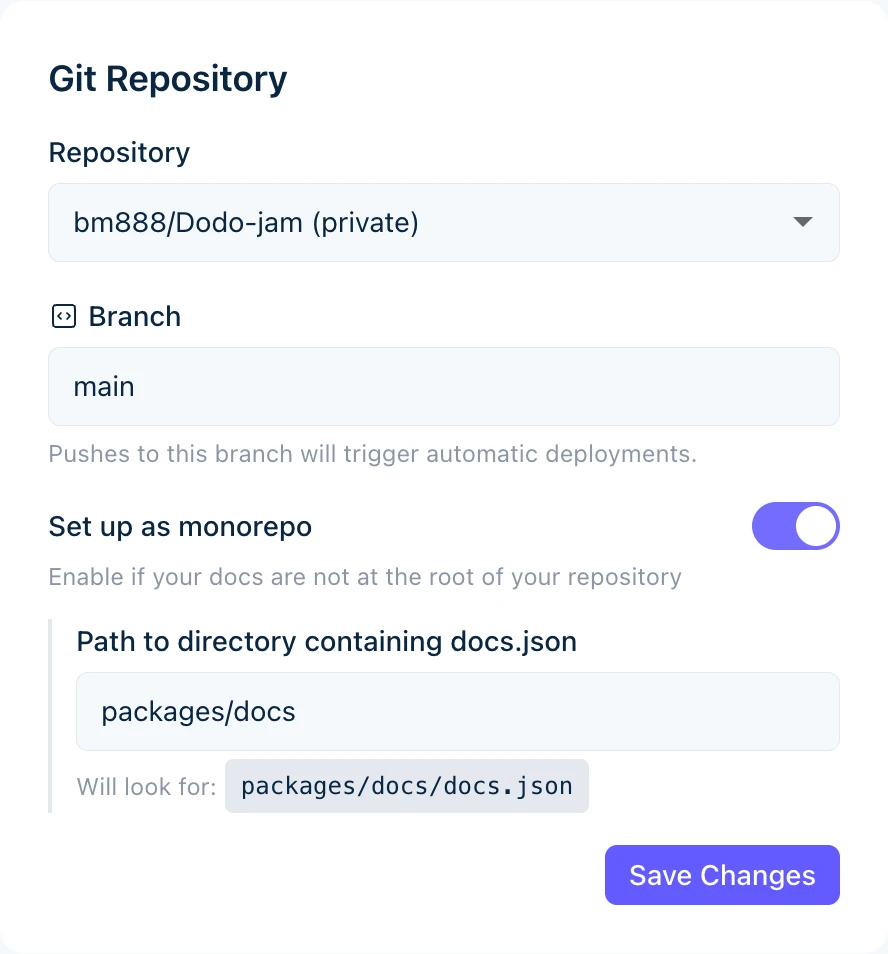
预览会显示 Jamdesk 查找配置文件的位置。
点击 Save Changes 以应用设置。下一次构建将使用新路径。
了解文档路径
文档路径用于告知 Jamdesk 在仓库中的哪个位置查找 docs.json 配置文件。
仅输入目录路径,不要输入文件名。请使用 docs,而不是 docs/docs.json。
路径示例
| 仓库结构 | 文档路径值 |
|---|---|
my-repo/docs/docs.json | docs |
my-repo/packages/docs/docs.json | packages/docs |
my-repo/apps/website/docs/docs.json | apps/website/docs |
my-repo/documentation/docs.json | documentation |
包含的内容
设置文档路径后,Jamdesk 只会处理该目录中的文件:
- 内容文件(
.mdx、.md)会被编译为页面 - 子目录中的资源(例如
images/)会被包含 - 配置(
docs.json)定义您的站点
构建期间会忽略文档路径之外的文件。
常见 monorepo 结构
选择与您的项目结构匹配的模式:
文档位于顶级目录中。
monorepo/
├── packages/
├── apps/
└── docs/                    # Docs path: docs
    ├── docs.json
    ├── introduction.mdx
    └── guides/
文档路径: docs
使用资源
docs.json 中的资源路径始终相对于文档目录,而不是仓库根目录。
示例
如果您的文档位于 packages/docs/:
{
  "logo": {
    "light": "/images/logo.svg"
  },
  "favicon": "/images/favicon.svg"
}
这些路径指向:
packages/docs/images/logo.svgpackages/docs/images/favicon.svg
不要使用相对于仓库根目录的绝对路径。以下配置无法正常工作:
"favicon": "/packages/docs/images/favicon.svg"在 MDX 文件中
内容中的图片也遵循相同规则:
此路径指向 [docs-path]/images/tabs-preview.png 中的图片。
内部链接
无论仓库结构如何,内部链接的工作方式都相同。请使用相对于文档根目录的路径:
[See the quickstart guide](/quickstart)
[Installation steps](/quickstart#installation)
这些路径对应您的导航结构,而不是文件系统。
构建行为
Jamdesk 只监视您配置的文档路径中的更改:
- 对
packages/docs/**的更改会触发构建 - 对
packages/core/**的更改不会触发构建
这样可以让构建专注于文档更改并保持快速。
需要在其他代码发生更改时重新构建?
如果您从源代码生成文档(例如从代码注释生成 API 文档),请从仪表板手动触发重新构建,或在 CI 流程中设置 Webhook。
工作区工具兼容性
Jamdesk 支持所有主流 monorepo 工具。除了设置文档路径外,无需进行特殊配置。
| 工具 | 支持 |
|---|---|
| npm workspaces | 是 |
| Yarn workspaces | 是 |
| pnpm workspaces | 是 |
| Turborepo | 是 |
| Nx | 是 |
| Lerna | 是 |
故障排除
- 验证仓库中的实际路径是否与您输入的路径完全一致
- 确保该位置存在
docs.json - 检查是否有拼写错误——路径区分大小写
- 请记住:使用
docs,而不是docs/docs.json
快速检查: 在您的仓库中,文件应位于 [your-docs-path]/docs.json
资源路径必须相对于文档目录。
正确——相对于文档目录:
"favicon": "/images/favicon.svg"错误——相对于仓库根目录:
"favicon": "/packages/docs/images/favicon.svg"检查图片是否确实存在于 [docs-path]/images/ 中。
只有配置的文档路径中的更改才会触发自动构建。
- 验证您修改的文件位于文档路径内
- 检查您是否推送到了正确的分支
- 在 GitHub 仓库设置中查看 Webhook 投递状态
如果需要在文档路径之外的更改触发构建,请使用手动重新构建或 CI Webhook。