
AI 翻译
开启所需语言,Jamdesk 每次构建后翻译文档并提交到你的 GitHub 仓库。
Jamdesk 可以为你翻译文档。在项目设置中选择所需语言后,每次构建完成,Jamdesk 都会翻译你的英文页面,并将结果提交到你自己的 GitHub 仓库中的语言前缀目录。翻译内容归你所有:它们存放在你的仓库和 Git 历史记录中,你可以像编辑其他文件一样进行修改。
如需了解按区域设置的导航和语言切换器,请参阅多语言支持。无论翻译由 Jamdesk、你自己的译者还是其他工具完成,该配置都适用。
屏幕截图显示的是英文界面。
前提条件
- 项目需要使用已连接的 GitHub 仓库。翻译页面会提交回你的仓库,因此从 CLI 或 tarball 部署的项目无法使用此功能。
- Jamdesk GitHub App 需要具有写入权限,以便创建提交。如果缺少权限,Translations 面板会显示相关提示,并提供链接让 GitHub 管理员授予权限。每个 GitHub 账户只需完成一次。
所有套餐都包含自动翻译,试用套餐也不例外。翻译不按字数收费,也无需购买额度。
开启翻译
在 Jamdesk 仪表板中打开项目,打开 Settings,然后滚动到 Translations。
开启 Translate my documentation,然后勾选所需语言。每种语言都会以其本地名称列出,并在旁边显示英文名称。
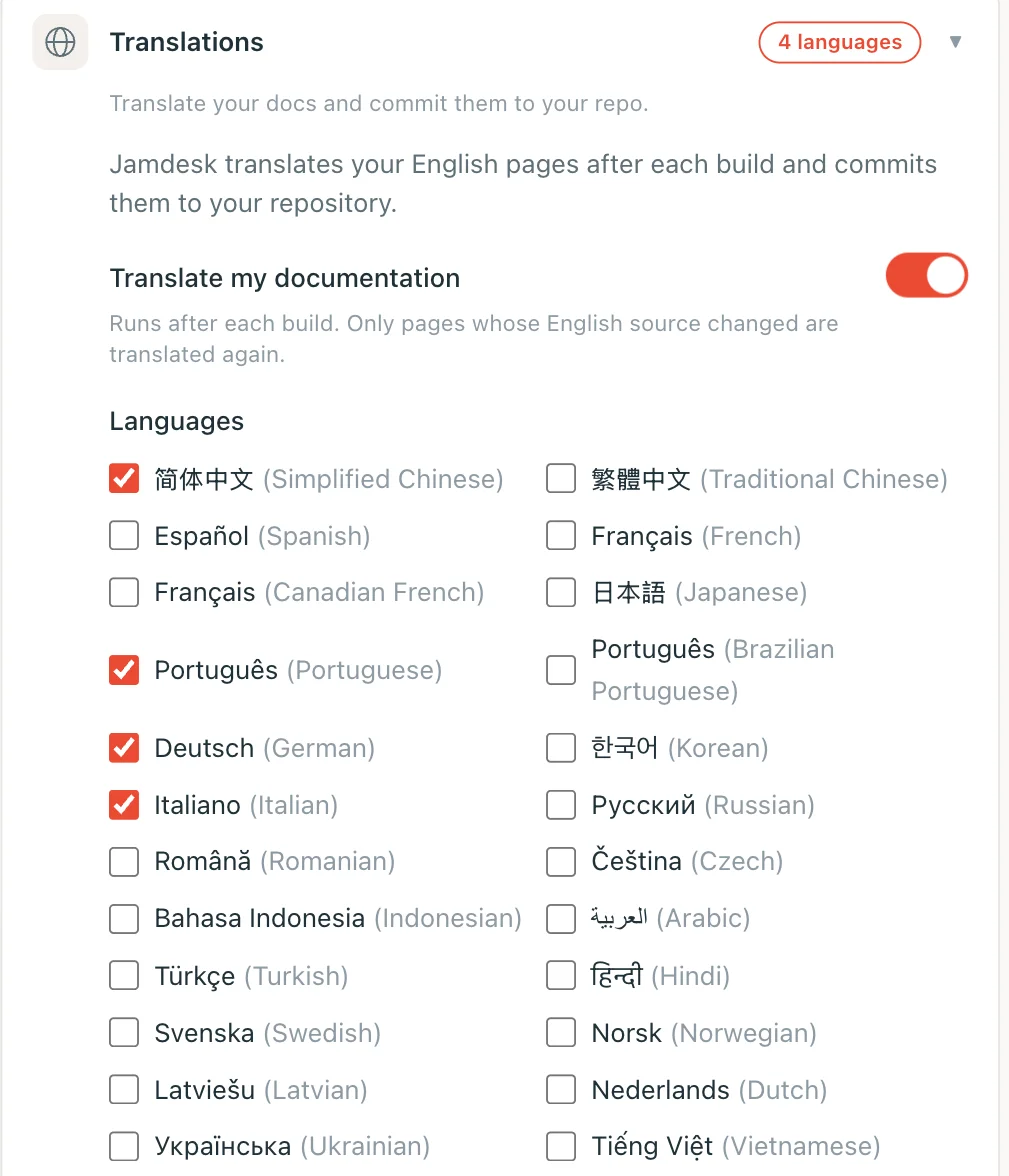
翻译会在构建完成后运行。首次运行会翻译每个页面,并将翻译后的文件提交到你的仓库,你可以像查看其他提交一样进行审核。
限制
以下两项限制均按项目计算:
| 限制 | 值 |
|---|---|
| 每个项目的语言数 | 最多 5 种 |
| 每月翻译的页面数 | 10,000 |
仅翻译发生变化的内容
首次运行会翻译所有内容。此后,Jamdesk 只会重新翻译英文源文件发生变化的页面,因此修正一个页面中的拼写错误只会消耗一个页面的额度,而不是整个网站的额度。网站内容稳定后,通常只会使用每月额度中的一小部分。
Jamdesk 不会修改的翻译
以下两类翻译会被视为由你编写,Jamdesk 不会自行替换其中任何一类:
- 你已有的翻译。 如果在开启此功能时,你的仓库中已经包含翻译页面,Jamdesk 会采用这些翻译,而不会覆盖它们。无论内容是你亲自编写的,还是付费请供应商完成的,都会原样保留。
- 你编辑过的翻译。 手动修改翻译页面后,Jamdesk 会检测到这一变化,因此你的措辞会在之后的每次运行中保留。
这两类页面的记录方式相同,并且会永久暂停自动翻译:这些页面之后不会再次被自动翻译,即使其英文源文件发生变化也不会。当英文内容发生变化时,它们会显示在 Translations 面板的 Edited by hand 下。
其中列出的每个页面都有一个 Replace with AI translation 按钮,可将该页面交还给 AI。你的版本会被丢弃,页面会在下一次构建时重新翻译,因此点击按钮后不会立即发生变化。该按钮是解除暂停状态的唯一方式。
这就是为什么“仅翻译发生变化的内容”不包括这些页面。Jamdesk 翻译的页面会在英文源文件发生变化时自行更新;而你编写或编辑的页面则会一直等待你发起请求。
关闭语言
取消勾选某种语言后,Jamdesk 将停止向该语言翻译。不会删除任何内容:已经提交的页面仍会保留在你的仓库中,且内容完全不变。