
邮件订阅
将 Resend、Mailchimp、Kit、Loops、beehiiv、Brevo 或 SendGrid 连接到文档,直接将邮件订阅添加到你自己的服务商受众列表。
Jamdesk 可以从文档站点收集电子邮件地址,并直接将其添加到你现有的邮件服务商中。中间不经过任何第三方表单服务。在仪表板中连接一次服务商,然后将订阅表单添加到任意页面。列表和邮件发送均由你管理;Jamdesk 只负责捕获地址并将其传递给你的服务商。
屏幕截图显示的是英文界面。
前提条件
- 拥有一个受支持的服务商账户
- 该服务商提供的、具有添加联系人成员权限的 API 密钥
- 大多数服务商用于选择列表的受众标识符(Audience ID、List ID、Form ID 或 Publication ID)
捕获原理
连接服务商时,Jamdesk 会先通过该服务商的 API 验证 API 密钥,然后再保存。此后,文档站点上的每次表单提交都会调用该服务商,并将读者添加到你的受众列表中。系统会按访客和项目分别限制提交频率,以阻止滥用;隐藏的蜜罐字段则会过滤机器人。
以下是读者在文档站点上看到的订阅表单:
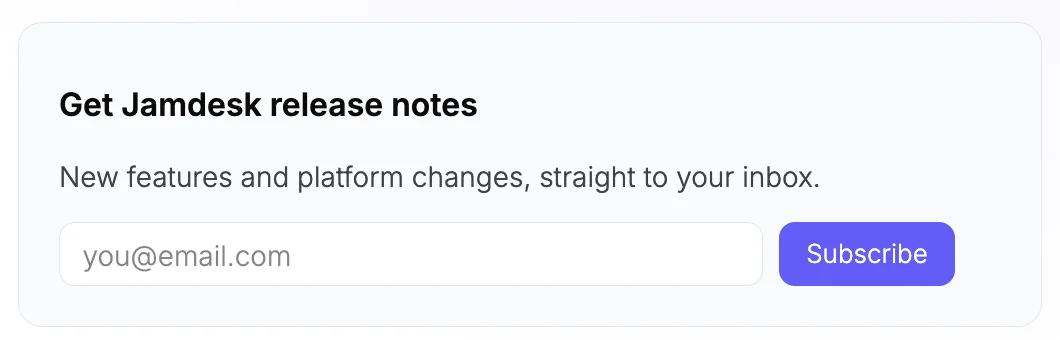
你可以在 Jamdesk 更新日志中查看一个在线示例。
你的 API 密钥存储在 Jamdesk 后端,仅用于添加联系人。它不会写入已发布的网站、docs.json 或任何客户端代码,因此访客无法读取。
支持的服务商
七个服务商支持原生捕获订阅。读者提交 Jamdesk 托管的表单后,无需离开文档即可进入你的受众列表:
| 服务商 | 连接信息 |
|---|---|
| Resend | API 密钥(完全访问权限)+ Audience ID |
| Mailchimp | API 密钥(以数据中心结尾,例如 -us21)+ Audience (List) ID |
| Kit (ConvertKit) | v4 API 密钥 + Form ID |
| Loops | API 密钥 |
| beehiiv | API 密钥 + Publication ID |
| Brevo | v3 API 密钥 + Contact List ID |
| SendGrid | 具有 Marketing Contacts 写入权限的 API 密钥 + Marketing List ID |
另外两个服务商仅支持嵌入。Jamdesk 会渲染它们自己的表单或 iframe,而不是自行捕获地址,因此不需要密钥:
| 服务商 | 需要提供的信息 |
|---|---|
| Buttondown | 你的账户 username(位于 <EmailSubscribe> 标签上) |
| Substack | 你的账户 username(位于 <EmailSubscribe> 标签上) |
有关仅嵌入设置,请参阅 EmailSubscribe。
连接服务商
在仪表板中打开项目,然后转到 Integrations。找到 Email Signups 卡片。
从 Provider 下拉菜单中选择服务商。表单会更新,只显示该服务商所需的字段,并提供获取其 API 密钥位置的链接。
输入 API 密钥,以及大多数服务商所需的受众标识符(Loops 只需要密钥)。密钥字段会被遮罩。
点击 Connect。Jamdesk 会在保存前使用你的服务商验证密钥。如果密钥错误或缺少联系人权限,你会看到错误提示,且不会保存任何内容。
连接后,卡片会显示带有服务商和受众 ID 的 Configured 标记。文档的新版本发布后,系统会渲染实时捕获表单。
自定义表单文案
卡片包含两个可选字段:Form title 和 Form subtitle,用于设置自动放置表单的标题和辅助说明。留空时,表单只显示字段和按钮;填写后,更新日志表单会在下一次发布时应用这些内容;无需编辑 docs.json。
你可以随时更改这些文案。在已连接的卡片中编辑字段并点击 Save copy 即可,无需重新输入 API 密钥。直接在 docs.json 或 <EmailSubscribe> 标签上设置的 title 或 description 仍会优先于仪表板文案,因此每个页面的覆盖设置依然有效。
将表单添加到文档
连接服务商本身不会自动放置表单。你可以选择订阅表单的显示位置:
- 在任意页面中写入
<EmailSubscribe provider="resend" />(使用已连接服务商的 ID)。 - 或者在
docs.json中设置placement: changelog,在每个更新日志页面自动放置表单。
这两种方式都在 EmailSubscribe 组件页面中介绍。
断开服务商连接
如需停止收集订阅,请打开 Email Signups 卡片并点击 Remove。表单会在下一次发布后停止捕获。
断开连接只会从 Jamdesk 中移除密钥。你已经收集的订阅者仍会保留在服务商的受众列表中。Jamdesk 永远不会删除这些订阅者。你可以随时重新连接。