KI-Score
Jamdesk bewertet bei jedem Build nach dem offenen AFDocs-Standard, wie gut KI-Agenten Ihre Doku lesen. Sehen Sie Note, Probleme und Verlauf.
KI-Assistenten beantworten Fragen zu Ihrem Produkt anhand Ihrer Dokumentation. Das können sie nur, wenn sie diese lesen können. Der KI-Score misst, wie gut das gelingt. Jamdesk scannt Ihre veröffentlichte Website nach jedem Build anhand des offenen Standards AFDocs für die KI-Agenten-Bereitschaft. Sie erhalten einen Score von 0 bis 100, eine Buchstabennote und eine Aufschlüsselung nach Problemen.
Die Screenshots zeigen die Benutzeroberfläche auf Englisch.
Testen Sie den Score zuerst auf einer beliebigen Website. Das kostenlose KI-Score-Tool bewertet jede Dokumentations-URL nach demselben Standard. Die Chrome-Erweiterung für den KI-Score bewertet Websites, während Sie darin surfen. In Jamdesk wird der Score automatisch für Ihre Dokumentation ermittelt.
So funktioniert die Bewertung
Der KI-Score wird automatisch und ohne Einrichtung ermittelt. Jamdesk wartet, bis jeder erfolgreiche Build live ist. Anschließend scannt es Ihre veröffentlichte Dokumentation und speichert das Ergebnis.
- Bei jedem Build: Jede Bereitstellung löst eine neue Bewertung Ihrer Website aus. Eine Verschlechterung wird sichtbar, sobald sie live geht.
- Score von 0 bis 100 und Buchstabennote (von A+ bis F), gemessen am offenen AFDocs-Standard. Verwendet wird dieselbe Engine wie beim kostenlosen öffentlichen Tool.
- Jederzeit neu bewerten: Öffnen Sie die Seite AI Score Ihres Projekts und klicken Sie auf Run score now. Die Live-Website wird erneut bewertet, ohne dass Sie auf einen Build warten müssen.
Sie finden den Score im Dashboard unter Ihrem Projekt → AI Score.
Ihren Score lesen
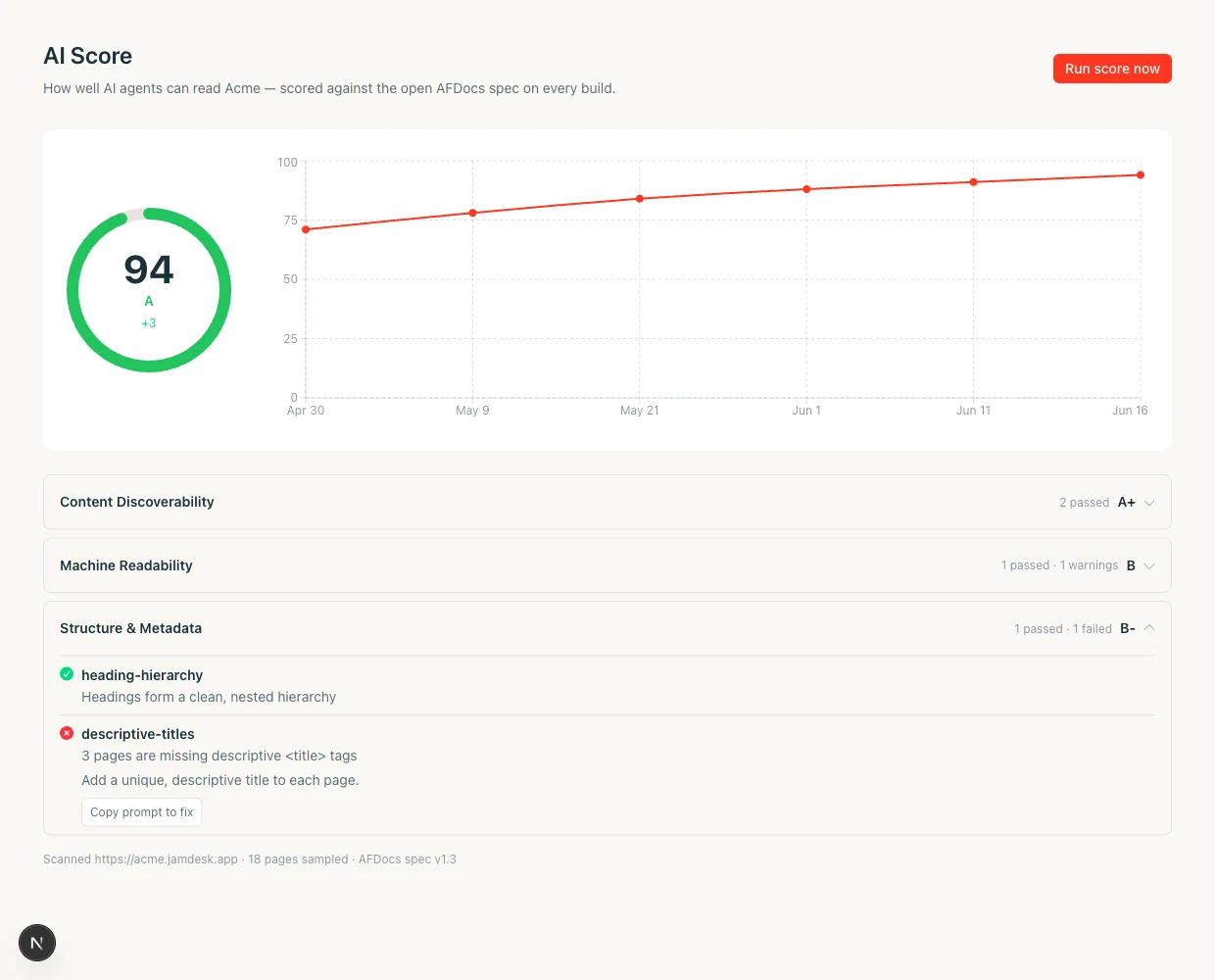
Die Seite AI Score besteht aus drei Bereichen:
- Score-Kreisdiagramm: Ihr aktueller Score und Ihre Note sowie die Veränderung seit dem letzten Build.
- Trendlinie: Ihr Score über die letzten Builds. Ein Rückgang ist sofort erkennbar.
- Kategorie-Karten: Ihre Prüfungen, gruppiert in sieben Bereiche mit einer Note pro Bereich. Klappen Sie einen Bereich auf, um die zugehörigen Prüfungen und deren Ergebnis zu sehen: bestanden, Warnung oder nicht bestanden.
In der Fußzeile sehen Sie, was gescannt wurde, wie viele Seiten stichprobenartig geprüft wurden und welche Version der AFDocs-Spezifikation verwendet wurde.
Was der Score misst
Jede Kategorie fasst Prüfungen zur Bereitschaft für KI-Agenten zusammen:
| Kategorie | Inhalt |
|---|---|
| Auffindbarkeit von Inhalten | llms.txt und Signale, die Agenten zu Ihren Inhalten führen |
| Markdown-Verfügbarkeit | Eine saubere Markdown-Version jeder Seite, die Agenten lesen können |
| Seitengröße und Risiko einer Kürzung | Seiten, die klein genug sind, um in das Kontextfenster eines Agenten zu passen |
| Inhaltsstruktur | Überschriften, Reihenfolge und Inhalte, die früh auf der Seite beginnen |
| URL-Stabilität und Weiterleitungen | Stabile URLs und korrekte Weiterleitungen innerhalb desselben Hosts |
| Beobachtbarkeit und Inhaltsqualität | Statuscodes, Caching und Übereinstimmung zwischen der Ansicht von Lesern und Agenten |
| Authentifizierung und Zugriff | Ob Agenten überhaupt auf die Seiten zugreifen können |
Probleme beheben
Für jede Prüfung mit Warnung oder Fehler gibt es eine verständliche Erklärung. Die Anleitung zur Behebung bezieht sich auf Ihre MDX-Dateien und docs.json. Es gibt zwei Arten von Ergebnissen:
- Probleme, die Sie in Ihren Inhalten beheben: zum Beispiel eine Seite, deren Inhalt zu weit unten beginnt, eine zu große Seite, die aufgeteilt werden sollte, oder Inhalte, die von einer interaktiven Komponente dargestellt werden und im Markdown der Seite fehlen. Die Anleitung nennt den nächsten Schritt und die betroffenen Seiten.
- Probleme, die Jamdesk für Sie behebt: Jamdesk erstellt
llms.txtund den Markdown-Export und verwaltet Statuscodes sowie Caching. Ein Fehler in diesen Bereichen weist meist auf ein vorübergehendes Build-Problem hin. Führen Sie den Score nach Ihrem nächsten Build erneut aus. Wenden Sie sich an den Support, wenn das Problem bestehen bleibt.
Lösungsvorschlag kopieren
Für jede behebbare Prüfung gibt es die Schaltfläche Copy prompt to fix. Sie kopiert eine Anleitung, die die Prüfung, das Ergebnis und die nötige Änderung in Ihren MDX-Dateien oder docs.json benennt. Fügen Sie sie in einen KI-Programmieragenten ein (Claude Code, das Jamdesk-Claude-Plugin, Cursor oder Codex), um die Änderung vorzunehmen. Pushen Sie die Änderung, um einen neuen Build und eine erneute Bewertung auszulösen.
Bei Änderungen Ihres Scores eine E-Mail erhalten
Jamdesk sendet den Projektmitgliedern den neuen Score und das wichtigste Problem, das behoben werden sollte. Die E-Mail wird gesendet, wenn ein Build erstmals einen Score ergibt, sich der Score um mindestens 3 Punkte ändert oder wieder auf 100 steigt.
- Pro Projekt aktivieren oder deaktivieren: Der Schalter Email team when score changes befindet sich oben auf der Seite AI Score. Standardmäßig ist er aktiviert.
- Kleine Änderungen bleiben unbemerkt: Bei einer Änderung um ein oder zwei Punkte wird keine E-Mail gesendet. Jamdesk vergleicht jeden neuen Score mit dem letzten Score, über den es Sie per E-Mail informiert hat. Allmähliche Veränderungen summieren sich. Eine E-Mail erhalten Sie, sobald die Gesamtänderung 3 Punkte erreicht.
Manuelle Neubewertungen und durch Builds ausgelöste Bewertungen können die E-Mail versenden. Nachträglich ergänzte Bewertungen und Scans mit dem öffentlichen Tool lösen keine E-Mail aus.
Fehlerbehebung
Ein Scan liefert kein Ergebnis, wenn Ihre Website vorübergehend nicht erreichbar war, einen Fehler zurückgegeben oder den Scanner blockiert hat. Jamdesk speichert solche Ergebnisse nicht. Eine kurzzeitige Störung führt weder zu einem falschen Score noch zu einem Einbruch in der Trendlinie. Ihr letzter gültiger Score bleibt auf der Seite sichtbar. Klicken Sie auf Run score now, um es erneut zu versuchen.
KI-Agenten können keine Seiten hinter einer Passwortabfrage lesen. Der Score spiegelt das wider. Ein niedriger Score ist zu erwarten, wenn der Zugriff bewusst eingeschränkt ist, etwa bei interner Dokumentation oder Dokumentation vor der Veröffentlichung.
Für ein noindex-Projekt gibt es keine Sitemap, die Jamdesk scannen kann. Daher überspringt Jamdesk den KI-Score für dieses Projekt. KI-Agenten können Ihre Dokumentation weiterhin über llms.txt lesen. Diese Datei bleibt unabhängig von noindex veröffentlicht. Entfernen Sie noindex aus seo.metatags.robots in docs.json, um wieder einen Score zu erhalten.
Einige Prüfungen beziehen sich auf Plattformfunktionen, für die Jamdesk zuständig ist (llms.txt, Markdown-Export, Statuscodes und Caching). Diese Prüfungen sollten immer bestehen. Ein Fehler weist fast immer auf ein vorübergehendes Build-Problem hin. Führen Sie den Score nach Ihrem nächsten Build erneut aus. Wenden Sie sich an den Support, wenn das Problem bestehen bleibt.