
Alojamiento en subruta
Aloja tu documentación en yoursite.com/docs o en cualquier subruta personalizada, con Vercel, CloudFront, Cloudflare y proxies inversos.
Aloja tu documentación en una subruta de tu dominio en lugar de un subdominio independiente: yoursite.com/docs de forma predeterminada, o un segmento personalizado como yoursite.com/help. Para ver todas las opciones de despliegue, consulta Descripción general del despliegue.
Las capturas de pantalla muestran la interfaz en inglés.
¿Por qué usar una subruta?
En comparación con un subdominio como docs.yoursite.com, una subruta mantiene a los lectores en tu dominio principal, y tus páginas de documentación contribuyen a la autoridad de búsqueda de ese dominio en lugar de dividir las señales de posicionamiento entre dos hosts.
Cómo funciona
Tu servidor web o CDN redirige las solicitudes de /docs/* a tu sitio de Jamdesk mientras conserva la URL original en el navegador:
El proxy envía el encabezado X-Jamdesk-Forwarded-Host con tu dominio. Jamdesk lo usa para:
- Verificar que tu dominio esté autorizado a servir el contenido
- Aplicar tu configuración desde el dashboard
Esto convierte la configuración de tu proxy en una tarea única: si cambias los ajustes en el dashboard, no es necesario actualizar el proxy.
Configuración por proveedor
Elige tu proveedor de hospedaje para empezar:
Requisitos previos
Antes de configurar tu proxy:
- Añade tu dominio en tu dashboard de Jamdesk en Settings → Custom Domain
- Activa «Host at a subpath»
- Elige tu subruta (opcional; consulta Elegir tu subruta más abajo) y haz clic en Save
Tu subdominio de Jamdesk (por ejemplo, acme.jamdesk.app) se mostrará en el dashboard. Lo necesitarás para la configuración de tu proxy.
Guardar un cambio en el alojamiento por subruta (activarlo, desactivarlo o modificar la subruta en sí) desencadena una reconstrucción completa de tu documentación. Esto es necesario porque la estructura de la URL cambia (por ejemplo, entre /introduction y /docs/introduction).
Elegir tu subruta
De forma predeterminada, tu documentación se sirve en /docs. Para usar algo distinto, como /help o /support, introdúcelo en el campo de subruta junto al interruptor. Con el campo vacío, el interruptor muestra Host at a subpath (e.g. /docs); al escribir un valor, se actualiza en vivo a la ruta que estás a punto de habilitar (Host at /help, y así sucesivamente).
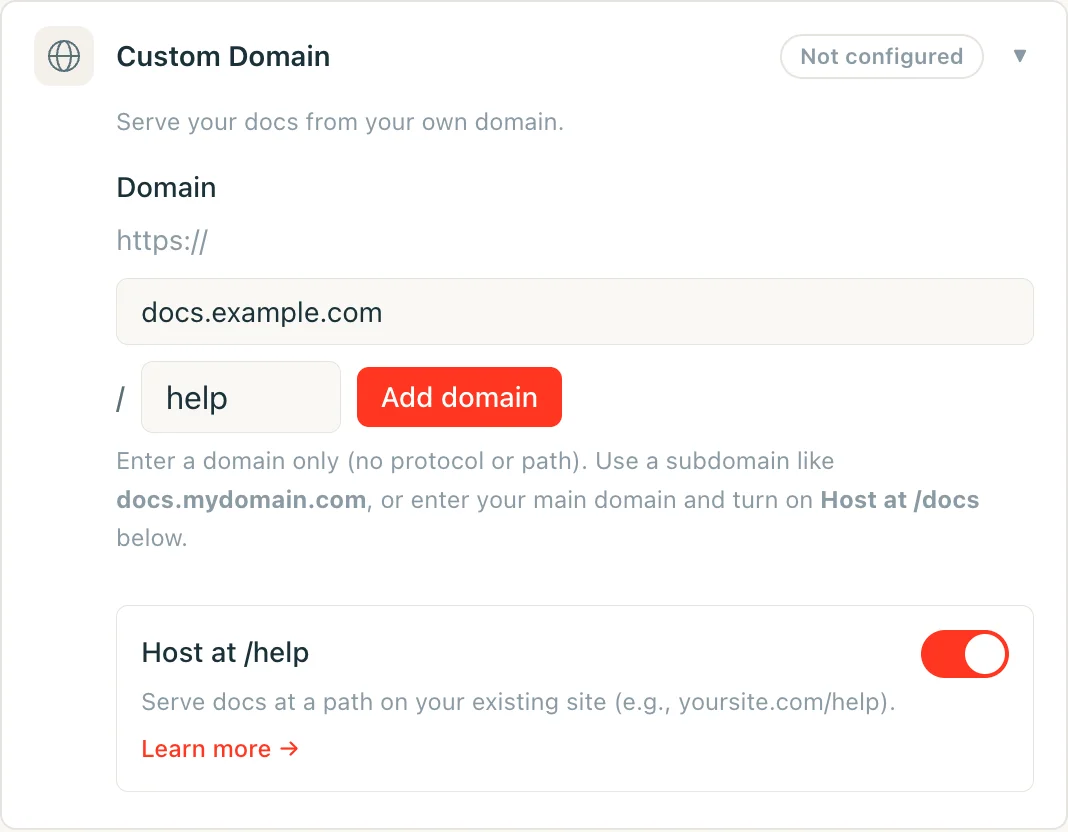
El campo acepta un único segmento en minúsculas: solo letras, dígitos y guiones internos, sin guion inicial ni final, con un máximo de 63 caracteres. Varios segmentos están reservados y se rechazan directamente, incluidos api, jd, rutas de administración comunes como wp-admin, y cualquier código de idioma que tu documentación pueda usar (fr, es, de, y similares). Reservarlos garantiza que tu subruta nunca pueda entrar en conflicto con una ruta que Jamdesk ya utilice.
Deja el campo vacío para mantener el valor predeterminado /docs.
Renombrar o eliminar tu subruta
Cambiar tu subruta, o vaciarla para volver al valor predeterminado, se puede hacer sin riesgo de romper enlaces ya indexados o guardados como favoritos:
/docsnunca deja de funcionar. Incluso después de cambiar a una subruta personalizada como/help, las rutas originales/docs/*siguen respondiendo en tu subdominio[slug].jamdesk.appy a través de cualquier proxy que aún apunte a ellas. Los enlaces canónicos pasan a tu nueva subruta de inmediato, por lo que los motores de búsqueda la reindexan allí. Nada de lo que ya apunta a/docsse rompe, lo que significa que puedes actualizar la configuración de tu propio proxy a tu propio ritmo en lugar de bajo presión.- Renombrar una subruta personalizada redirige la anterior, durante un solo renombrado. Si renombras
/helpa/guide, las solicitudes a/help/*se redirigen con un 308 a la ruta/guide/*correspondiente. Este historial tiene un solo nivel de profundidad: vuelve a renombrar de/guidea/supporty/guide/*ahora redirige a/support/*, pero/help/*(el segmento de hace dos renombrados) ya no se rastrea, por lo que esos enlaces dejan de resolverse: acaban en una página de "no encontrado", a veces tras una redirección a una ruta combinada de aspecto extraño. No encadenes renombrados si dependes de la redirección para mantener los enlaces antiguos; en su lugar, actualiza los enlaces externos a la subruta actual. - Volver a
/docsfunciona de la misma manera: tu subruta personalizada anterior (un nivel de historial) redirige a/docs/*.
Esto no significa que /docs redirija a la subruta que elijas. No es necesario, porque /docs sigue sirviendo directamente, de forma permanente. La redirección de un solo nivel solo se aplica a una subruta personalizada que estás dejando atrás.
Una vez configurado tu proxy, pruébalo visitando https://yoursite.com/docs (o tu subruta configurada). Tu documentación debería cargarse con todos los recursos y enlaces funcionando correctamente.
¿Necesito ocultar el subdominio jamdesk.app?
No. Tu subdominio [slug].jamdesk.app sigue siendo accesible (es el origen ascendente al que reenvía tu proxy), pero no competirá con tu sitio en los resultados de búsqueda:
- Con tu dominio registrado, cada página servida directamente desde el subdominio incluye un enlace canónico que apunta a la misma página en tu dominio, de modo que los motores de búsqueda consolidan allí todas las señales de posicionamiento.
- Antes de registrar un dominio, las páginas del subdominio en modo de subruta se marcan como
noindex, por lo que nunca llegan a entrar en el índice.
Si además quieres que el contenido en sí sea inaccesible en el subdominio (no solo que no esté indexado), activa la protección con contraseña: el subdominio servirá entonces una pantalla de desbloqueo en lugar de tu documentación.