Editor web
Edita tus docs de Jamdesk en el navegador: explora tu repositorio, edita el MDX con vista previa en vivo y haz commit en GitHub para iniciar un build.
El editor web te permite editar tu documentación directamente en el dashboard de Jamdesk, sin clonar el repositorio ni tocar una terminal. Abre una página, edita su MDX con un preview en vivo al lado, y haz commit de tus cambios en tu rama de GitHub. Cada commit inicia un build automáticamente, de modo que tus cambios se publican igual que lo haría un git push.
Las capturas de pantalla muestran la interfaz en inglés.
Es el equivalente basado en navegador del preview local y de la extensión de VS Code. Recurre a él cuando quieras hacer una edición rápida desde cualquier lugar, o cuando prefieras no clonar el repositorio en absoluto.
Abrir el editor
Haz clic en Editor en la barra lateral del dashboard. El editor se abre en el repositorio conectado y la rama predeterminada de tu proyecto.
El editor requiere un repositorio de GitHub conectado y una pantalla ancha (escritorio). En ventanas más estrechas, muestra el aviso «se necesita un navegador más ancho», ya que los paneles de código y preview necesitan espacio para colocarse uno junto al otro. Está disponible para cualquier propietario o miembro del proyecto, en todos los planes.
La interfaz
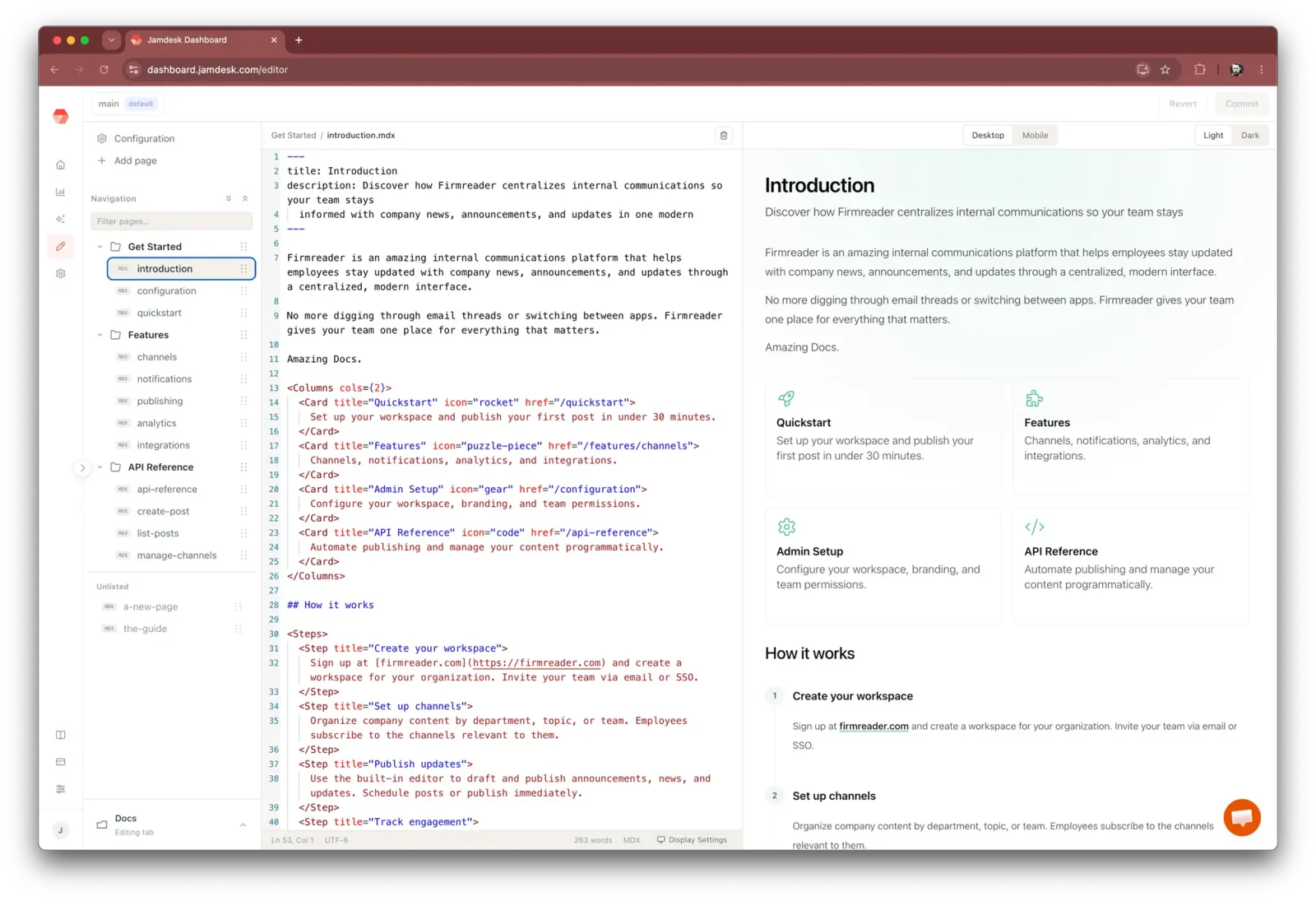
El editor tiene tres paneles:
| Panel | Qué hace |
|---|---|
| Navigation (izquierda) | Las páginas y grupos de tu sitio, leídos desde docs.json. Filtra páginas, abre el editor de Configuration (docs.json), o Add page. |
| Editor (centro) | Un editor de código MDX para el archivo abierto, con resaltado de sintaxis y un conteo de palabras. |
| Preview (derecha) | Una renderización en vivo de la página, actualizada mientras escribes. Alterna entre Desktop / Mobile y Light / Dark para ver cómo se ve. |
La rama que estás editando se muestra en la parte superior izquierda; cambia de rama con el selector de ramas.
Editar una página
Haz clic en cualquier página de la navegación para abrirla. Edita el MDX en el panel central y observa cómo el preview se actualiza en vivo. Tus ediciones se guardan como un borrador local en tu navegador hasta que hagas commit de los cambios, así puedes moverte entre páginas sin perder tu trabajo. Nada se escribe en GitHub hasta que decidas hacer commit.
Añadir una página
Haz clic en Add page para crear una nueva página sin salir del editor:
- Elige una plantilla inicial.
- Introduce un título. El nombre de archivo de la página se deriva de él automáticamente.
- Elige a qué grupo de navegación pertenece.
La nueva página se abre como borrador. Cuando haces commit de los cambios, Jamdesk escribe tanto el nuevo archivo .mdx como la entrada de navegación en docs.json en el mismo commit.
Hacer commit de los cambios
Cuando estés listo para publicar, haz commit de tus cambios pendientes en GitHub:
Haz clic en Commit. El diálogo lista cada archivo que has cambiado (una página, docs.json, o varios a la vez).
Escribe un mensaje de commit, o haz clic en Generate para que Jamdesk escriba uno a partir de tu diff.
Jamdesk hace commit de los cambios en tu rama actual e inicia un build de inmediato. Síguelo en la página Builds del proyecto.
¿Prefieres descartar los cambios? Revert descarta los cambios no guardados de la página actual y restaura la versión con el último commit.
Trabajar con cambios externos
Si otra persona hace push a la misma rama mientras estás editando, el editor detecta que la rama se movió y lo señala. Cuando haces commit, cualquier archivo que haya cambiado en el origen se presenta como una fusión a tres vías para que puedas reconciliar las dos versiones. Tus ediciones locales nunca se descartan.
Hacer commit de los cambios desde el editor es exactamente igual que hacer push desde tu propia máquina: escribe un commit real en tu repositorio y activa el mismo pipeline de build. Si tus docs viven en un subdirectorio del repositorio (configuración de monorepo), el editor lee y escribe ahí automáticamente.
Requisitos
| Requisito | Detalle |
|---|---|
| GitHub conectado | El proyecto debe tener un repositorio y una rama conectados. |
| Navegador de escritorio | Una pantalla ancha (aproximadamente 1400px o más); el editor no está disponible en anchos móviles. |
| Acceso | Cualquier propietario o miembro del proyecto. Editar escribe en tu repositorio, así que aplican los bloqueos de escritura habituales (por ejemplo, una suscripción vencida). |