Traducción IA
Activa los idiomas que quieras y Jamdesk traduce tu documentación después de cada build, enviando las páginas traducidas a tu repositorio de GitHub.
Jamdesk puede traducir tu documentación por ti. Elige los idiomas que quieras en la configuración del proyecto, y después de cada build, Jamdesk traduce tus páginas en inglés y envía los resultados a tu propio repositorio de GitHub, en directorios con prefijo de idioma. Las traducciones son tuyas: están en tu repositorio y tu historial de Git, y puedes editarlas como cualquier otro archivo.
Las capturas de pantalla muestran la interfaz en inglés.
Para la navegación por idioma y el selector de idioma, consulta Compatibilidad multilingüe. Esa configuración se aplica ya sea que las traducciones provengan de Jamdesk, de tus propios traductores o de otra herramienta.
Requisitos previos
- Un repositorio de GitHub conectado para el proyecto. Las páginas traducidas se envían de vuelta a tu repositorio, por lo que un proyecto desplegado desde la CLI o un tarball no puede usar esta función.
- Acceso de escritura para la aplicación de GitHub de Jamdesk, para que pueda realizar ese commit. Si falta el acceso, el panel Translations lo indica y enlaza a un administrador de GitHub para concederlo. Es un paso único por cuenta de GitHub.
Todos los planes incluyen traducción automática, incluidas las pruebas. No hay precios por palabra ni créditos que comprar.
Actívalo
Ve a tu proyecto en el dashboard de Jamdesk, abre Settings y desplázate hasta Translations.
Activa Translate my documentation y marca los idiomas que quieras. Cada uno aparece con su nombre nativo y el nombre en inglés al lado.
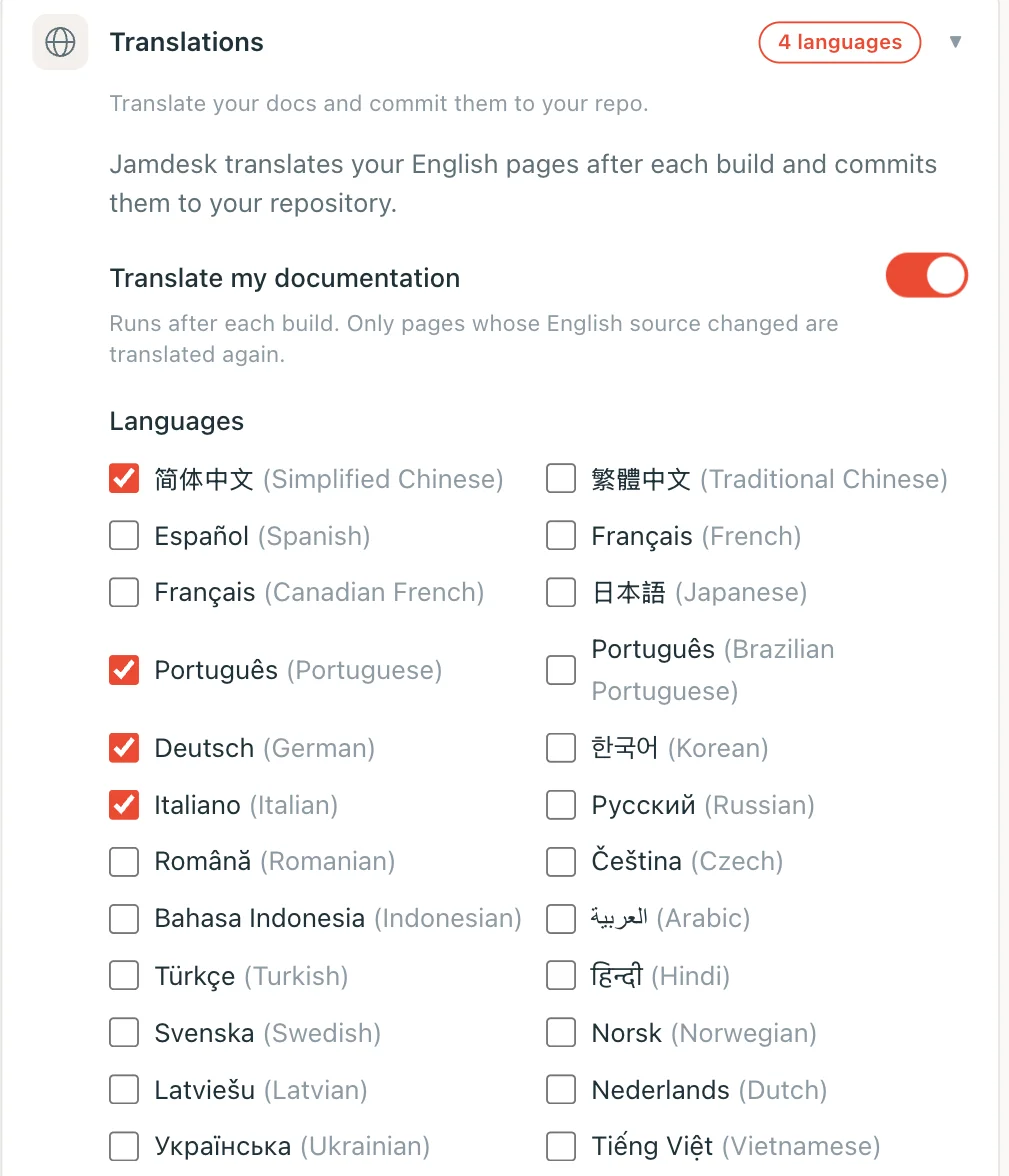
La traducción se ejecuta después de que termina un build. La primera ejecución traduce cada página y envía los archivos traducidos a tu repositorio, donde puedes revisarlos como cualquier otro commit.
Límites
Ambos límites son por proyecto:
| Límite | Valor |
|---|---|
| Idiomas por proyecto | Hasta 5 |
| Páginas traducidas por mes | 10,000 |
Solo lo que cambió
La primera ejecución traduce todo. Después de eso, Jamdesk solo vuelve a traducir las páginas cuya fuente en inglés cambió, de modo que corregir una errata en una página cuesta una página, no todo tu sitio. Un sitio que se ha estabilizado usa una pequeña fracción del límite mensual.
Traducciones que Jamdesk no toca
Dos tipos de traducción se consideran escritos por ti, y Jamdesk nunca reemplaza ninguno de los dos por su cuenta:
- Las traducciones que ya tenías. Si tu repositorio ya contiene páginas traducidas cuando activas la función, Jamdesk las adopta en lugar de sobrescribirlas. Conserva el trabajo que escribiste tú mismo, o que encargaste a un proveedor, exactamente como está.
- Las traducciones que editas. Cambia una página traducida a mano y Jamdesk lo detecta, así que tu redacción sobrevive a cada ejecución posterior.
Ambas se registran de la misma manera, y es un bloqueo permanente: esas páginas nunca se vuelven a traducir automáticamente, ni siquiera después de que cambie su fuente en inglés. Cuando el inglés sí cambia, aparecen en el panel Translations bajo Edited by hand.
Cada página que aparece ahí tiene un botón Replace with AI translation, que devuelve esa página a la IA. Tu versión se descarta y la página se traduce de nuevo en tu próximo build, así que nada cambia en el momento en que haces clic. Ese botón es lo único que levanta el bloqueo.
Por eso «Solo lo que cambió» no cubre estas páginas. Una página que Jamdesk tradujo se actualiza sola cuando cambia su fuente en inglés; una página que escribiste o editaste espera a que tú lo pidas.
Desactivar un idioma
Desmarcar un idioma detiene la traducción de Jamdesk hacia ese idioma. No se elimina nada: las páginas ya enviadas permanecen en tu repositorio, exactamente como estaban.