
Score IA
Jamdesk évalue vos docs pour les agents IA selon la norme AFDocs à chaque build. Consultez votre note, corrigez les problèmes et suivez l'évolution.
Les assistants IA répondent de plus en plus aux questions sur votre produit directement à partir de votre documentation, mais seulement s'ils peuvent réellement la lire. Le Score IA mesure cela. Après chaque build, Jamdesk analyse votre site publié selon la norme ouverte de préparation pour les agents AFDocs et vous donne un score de 0 à 100, une note, et une répartition par problème sur laquelle vous pouvez agir.
Les captures d'écran montrent l'interface en anglais.
Essayez-le d'abord sur n'importe quel site. L'outil Score IA gratuit note n'importe quelle URL de documentation selon la même norme, et l'extension Chrome Score IA note les sites pendant que vous naviguez. Dans Jamdesk, le score s'exécute automatiquement sur votre propre documentation.
Fonctionnement du score
Le Score IA s'exécute automatiquement, sans configuration. Après chaque build réussi, Jamdesk attend que la nouvelle version soit mise en ligne, puis analyse votre documentation publiée et enregistre le résultat.
- S'exécute à chaque build. Chaque déploiement renote votre site, donc une régression apparaît dès sa mise en ligne.
- Score de 0 à 100 et note en lettres (de A+ à F), mesuré selon la norme ouverte AFDocs. C'est le même moteur que celui de l'outil public gratuit.
- Relancez-le à tout moment. Ouvrez la page AI Score de votre projet et cliquez sur Run score now pour noter à nouveau le site en ligne sans attendre un build.
Retrouvez-le dans le dashboard, sous votre projet → AI Score.
Consulter votre score
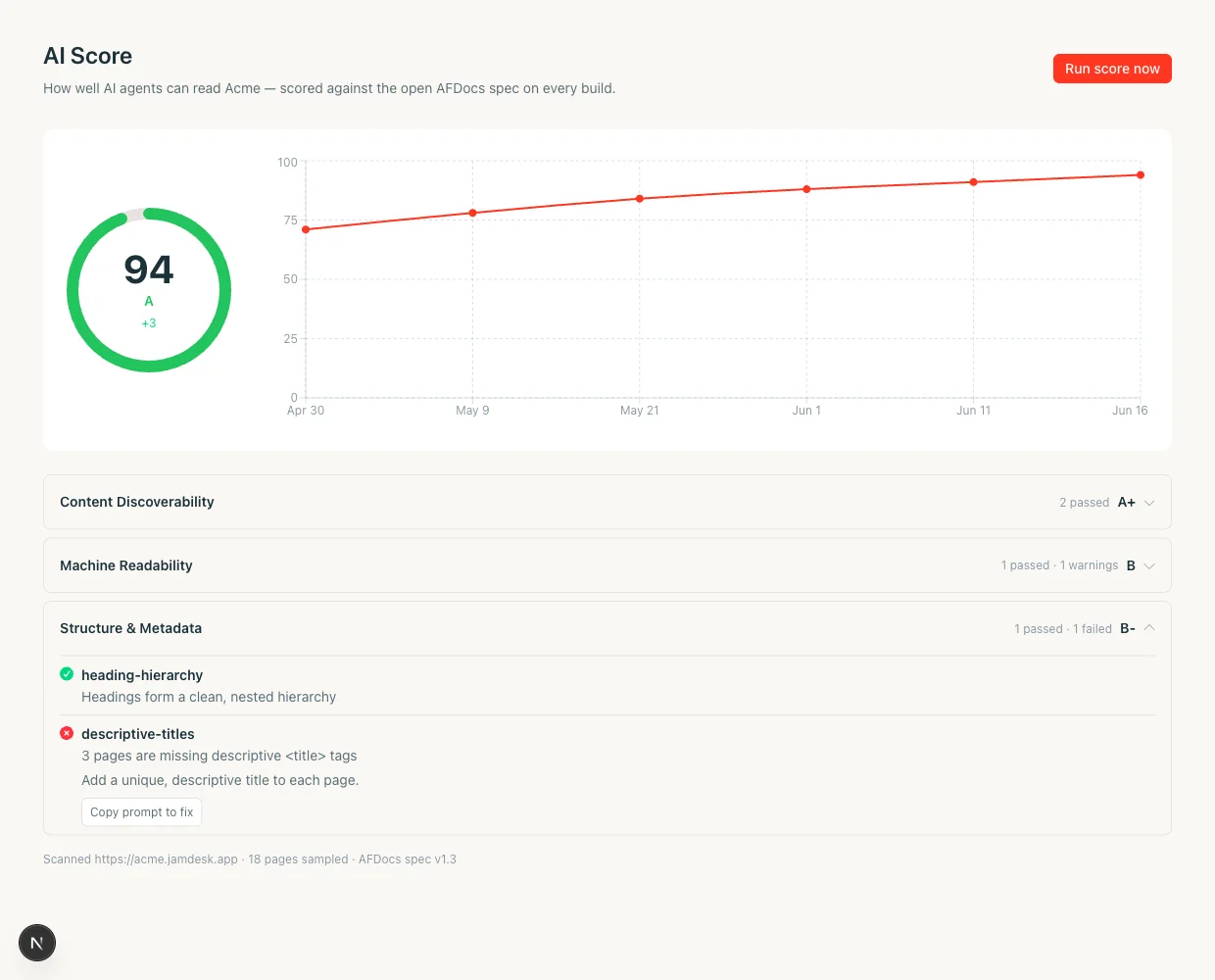
La page AI Score comporte trois parties :
- Anneau de score. Votre score et votre note actuels, ainsi que l'évolution depuis votre dernier build.
- Courbe de tendance. Votre score sur les builds récents, pour repérer une baisse en un coup d'œil.
- Cartes de catégorie. Vos vérifications regroupées en sept domaines, chacun avec sa propre note. Développez-en une pour voir le détail des vérifications et si elles ont réussi, généré un avertissement, ou échoué.
Un pied de page indique ce qui a été analysé, combien de pages ont été échantillonnées, et la version de la spécification AFDocs.
Ce que mesure le score
Chaque catégorie regroupe des vérifications liées à la préparation pour les agents :
| Catégorie | Ce qu'elle couvre |
|---|---|
| Découvrabilité du contenu | llms.txt et les signaux qui orientent les agents vers votre contenu |
| Disponibilité en Markdown | Une version Markdown propre de chaque page pour que les agents puissent la lire |
| Taille de page et risque de troncature | Des pages assez petites pour tenir dans la fenêtre de contexte d'un agent |
| Structure du contenu | Titres, ordre, et contenu qui commence tôt sur la page |
| Stabilité des URL et redirections | Des URL stables et des redirections correctes vers le même hôte |
| Observabilité et santé du contenu | Codes de statut, mise en cache, et parité entre ce que voient les lecteurs et les agents |
| Authentification et accès | Si les pages sont accessibles ou non aux agents |
Corriger les problèmes
Chaque vérification qui déclenche un avertissement ou échoue est accompagnée d'une explication en langage clair et d'une correction formulée en termes de votre MDX et de docs.json. Deux types de constats apparaissent :
- Ce que vous corrigez dans votre contenu. Par exemple, une page dont le contenu réel commence trop bas, une page trop volumineuse qui devrait être scindée, ou du contenu affiché par un composant interactif qui n'apparaît pas dans le Markdown de la page. Le texte de correction indique la prochaine étape et les pages concernées.
- Ce que Jamdesk gère pour vous.
llms.txt, l'export Markdown, les codes de statut, et la mise en cache sont tous générés automatiquement. Si l'un de ces éléments échoue, cela signifie généralement un problème de build temporaire ; relancez le score après votre prochain build, et contactez le support si le problème persiste.
Copier le prompt de correction
Chaque vérification corrigible dispose d'un bouton Copy prompt to fix. Il copie un prompt prêt à coller qui nomme la vérification, le constat, et la façon de le résoudre dans votre MDX ou docs.json. Collez-le dans un agent de codage IA (Claude Code, le plugin Claude de Jamdesk, Cursor, ou Codex) et laissez-le effectuer la modification, puis poussez votre code pour reconstruire et renoter le site.
Recevoir un e-mail quand votre score change
Votre équipe n'a pas besoin de surveiller le dashboard. Jamdesk envoie un e-mail aux membres de votre projet avec le nouveau score et le problème le plus important à corriger chaque fois qu'un build produit votre premier score, fait varier votre score de 3 points ou plus, ou vous ramène à un score parfait de 100.
- Activez-le par projet. Le commutateur Email team when score changes se trouve en haut de la page AI Score. Il est activé par défaut.
- Les petites variations restent discrètes. Une variation d'un ou deux points n'envoie pas d'e-mail à elle seule, mais elle n'est pas oubliée pour autant : Jamdesk compare chaque nouveau score au dernier score pour lequel il vous a envoyé un e-mail, donc une dérive progressive finit par s'accumuler et vous en êtes informé une fois que le changement total atteint 3 points.
Les relances manuelles et les scores déclenchés par un build peuvent tous deux envoyer un e-mail ; les scores rétroactifs et les analyses de l'outil public n'en envoient jamais.
Dépannage
Une analyse peut revenir vide si votre site était momentanément inaccessible, a renvoyé une erreur, ou a bloqué le scanner. Jamdesk ne sauvegarde pas ces résultats, donc un incident passager ne fige pas un score erroné et n'abîme pas votre courbe de tendance. Votre dernier bon score reste affiché ; cliquez sur Run score now pour réessayer.
Les agents IA ne peuvent pas lire les pages protégées par un mot de passe, donc le score en tient compte. Si cette restriction d'accès est volontaire (documentation interne ou en avant-première), un score bas ici est normal et ne pose pas de problème.
Un projet en noindex n'a pas de sitemap que Jamdesk puisse analyser, donc le Score IA est ignoré plutôt qu'exécuté — il n'y a rien à mesurer de façon fiable. Cela n'affecte pas les agents IA : ils peuvent toujours lire votre documentation via llms.txt, qui reste publié quel que soit le noindex. Si vous souhaitez retrouver un score, retirez noindex de seo.metatags.robots dans docs.json.
Certaines vérifications couvrent un comportement de la plateforme géré par Jamdesk (llms.txt, export Markdown, codes de statut, mise en cache). Elles réussissent par construction, donc un échec signifie presque toujours un problème de build temporaire. Relancez le score après votre prochain build, et contactez le support s'il persiste.