Éditeur web
Modifiez vos docs Jamdesk dans le navigateur : parcourez le dépôt, éditez le MDX avec preview en direct, et commitez sur GitHub pour lancer un build.
L'éditeur web vous permet de modifier votre documentation directement dans le dashboard Jamdesk, sans cloner le dépôt ni toucher à un terminal. Ouvrez une page, modifiez son MDX avec un preview en direct à côté, et commitez vos modifications sur votre branche GitHub. Chaque commit déclenche automatiquement un build, de sorte que vos modifications sont publiées de la même façon qu'un git push.
Les captures d'écran montrent l'interface en anglais.
C'est l'équivalent basé sur navigateur du preview local et de l'extension VS Code. Utilisez-le quand vous voulez faire une modification rapide depuis n'importe où, ou quand vous préférez ne pas cloner le dépôt du tout.
Ouvrir l'éditeur
Cliquez sur Editor dans la barre latérale du dashboard. L'éditeur s'ouvre sur le dépôt connecté et la branche par défaut de votre projet.
L'éditeur nécessite un dépôt GitHub connecté et un écran large (ordinateur de bureau). Sur des fenêtres plus étroites, il affiche un message « navigateur plus large nécessaire », car les panneaux de code et de preview ont besoin de place pour s'afficher côte à côte. Il est disponible pour tout propriétaire de projet ou membre d'équipe, sur toutes les formules.
L'interface
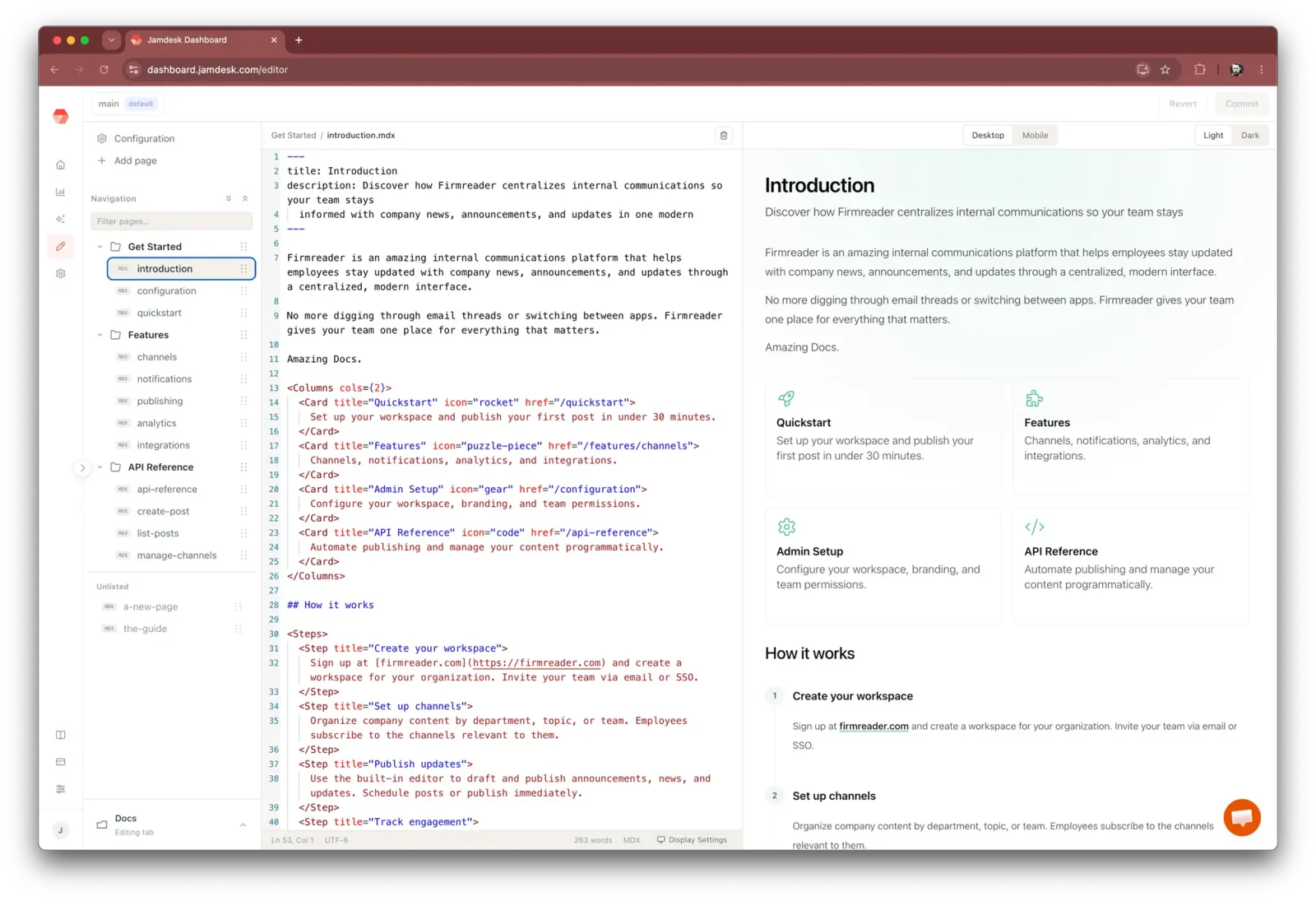
L'éditeur comporte trois panneaux :
| Panneau | Fonction |
|---|---|
| Navigation (gauche) | Les pages et groupes de votre site, lus depuis docs.json. Filtrez les pages, ouvrez l'éditeur Configuration (docs.json), ou Add page. |
| Editor (centre) | Un éditeur de code MDX pour le fichier ouvert, avec coloration syntaxique et un compteur de mots. |
| Preview (droite) | Un rendu en direct de la page, mis à jour au fur et à mesure que vous tapez. Basculez entre Desktop / Mobile et Light / Dark pour vérifier le rendu. |
La branche que vous modifiez s'affiche en haut à gauche ; changez de branche à l'aide du sélecteur de branches.
Modifier une page
Cliquez sur n'importe quelle page dans la navigation pour l'ouvrir. Modifiez le MDX dans le panneau central et observez le preview se mettre à jour en direct. Vos modifications sont conservées comme brouillon local dans votre navigateur jusqu'à ce que vous commitiez, ce qui vous permet de passer d'une page à l'autre sans perdre votre travail. Rien n'est écrit sur GitHub tant que vous n'avez pas choisi de commiter.
Ajouter une page
Cliquez sur Add page pour créer une nouvelle page sans quitter l'éditeur :
- Choisissez un modèle de démarrage.
- Saisissez un titre. Le nom de fichier de la page en est dérivé automatiquement.
- Choisissez à quel groupe de navigation elle appartient.
La nouvelle page s'ouvre en tant que brouillon. Lorsque vous commitez, Jamdesk écrit à la fois le nouveau fichier .mdx et l'entrée de navigation dans docs.json dans le même commit.
Commiter les modifications
Lorsque vous êtes prêt à publier, commitez vos modifications en attente sur GitHub :
Cliquez sur Commit. La boîte de dialogue liste tous les fichiers que vous avez modifiés (une page, docs.json, ou plusieurs à la fois).
Saisissez un message de commit, ou cliquez sur Generate pour que Jamdesk en rédige un à partir de votre diff.
Jamdesk commite les modifications sur votre branche actuelle et démarre immédiatement un build. Suivez-le sur la page Builds du projet.
Vous préférez plutôt jeter les modifications ? Revert annule les modifications non enregistrées de la page actuelle et restaure la version commitée.
Travailler avec des modifications externes
Si quelqu'un d'autre pousse sur la même branche pendant que vous modifiez, l'éditeur détecte que la branche a bougé et le signale. Lorsque vous commitez, tout fichier modifié en amont est présenté sous forme de fusion à trois voies afin que vous puissiez réconcilier les deux versions. Vos modifications locales ne sont jamais perdues.
Commiter depuis l'éditeur, c'est exactement comme pousser depuis votre propre machine : cela écrit un vrai commit dans votre dépôt et déclenche le même pipeline de build. Si vos docs se trouvent dans un sous-répertoire du dépôt (configuration monorepo), l'éditeur y lit et y écrit automatiquement.
Prérequis
| Exigence | Détail |
|---|---|
| GitHub connecté | Le projet doit avoir un dépôt et une branche connectés. |
| Navigateur de bureau | Un écran large (environ 1400px et plus) ; l'éditeur n'est pas disponible sur les largeurs mobiles. |
| Accès | Tout propriétaire ou membre du projet. Modifier écrit dans votre dépôt, donc les verrous d'écriture habituels (par exemple, un abonnement en retard de paiement) s'appliquent. |