
Navigation
La navigation Jamdesk repose sur des onglets, des groupes et des pages pour organiser la documentation, et sur des ancres pour les liens externes.
Votre barre latérale et votre barre supérieure sont entièrement définies dans docs.json. La hiérarchie de navigation comporte trois niveaux : les onglets pour les sections de premier niveau, les groupes pour les dossiers repliables, et les pages pour les entrées individuelles. Les ancres ajoutent des liens externes qui apparaissent sur chaque page.
Les captures d'écran montrent l'interface en anglais.
Aperçu de la structure
{
  "navigation": {
    "tabs": [
      {
        "tab": "Documentation",
        "icon": "book-open",
        "groups": [
          {
            "group": "Getting Started",
            "pages": ["introduction", "quickstart"]
          }
        ]
      }
    ]
  }
}
Concepts
Onglets
Sections de navigation de premier niveau. Contrôlez leur position avec le paramètre tabsPosition :
| Valeur | Position |
|---|---|
"top" | Dans la barre d'onglets de l'en-tête |
"left" | En haut de la barre latérale |
La position par défaut dépend de votre thème :
| Thème | Par défaut |
|---|---|
| jam | "left" |
| nebula | "left" |
| pulsar | "top" |
| halo | "left" |
| dusk | "left" |
{
  "tabsPosition": "left",
  "navigation": {
    "tabs": [
      { "tab": "Guides", "icon": "book", "groups": [...] },
      { "tab": "API", "icon": "code", "groups": [...] }
    ]
  }
}
Lorsque les onglets sont dans l'en-tête, tabsAlignment définit où se place la rangée d'onglets :
| Valeur | Alignement |
|---|---|
"start" | À gauche de l'en-tête (par défaut) |
"center" | Centrés dans l'en-tête |
"end" | À droite de l'en-tête |
{
  "tabsPosition": "top",
  "tabsAlignment": "center"
}
tabsAlignment est sans effet lorsque les onglets sont dans la barre latérale, ainsi que dans le thème Pulsar, qui place les onglets du haut sur le côté droit de l'en-tête.
Les icônes de la barre latérale s'affichent par défaut dans la variante Solid de
Font Awesome. Modifiez le poids de n'importe quelle icône avec un préfixe de style
(light/book) ou la forme objet de l'icône.
Liens externes (ancres)
Ajoutez des liens externes qui apparaissent en haut de la barre latérale sur toutes les pages :
{
  "anchors": [
    { "name": "Blog", "href": "https://blog.example.com", "icon": "newspaper" },
    { "name": "Status", "href": "https://status.example.com", "icon": "signal" }
  ]
}| Champ | Type | Obligatoire | Description |
|---|---|---|---|
name | string | Oui | Texte affiché pour le lien |
href | string | Oui | URL (s'ouvre dans un nouvel onglet) |
icon | string | Non | Nom de l'icône Font Awesome |
Groupes
Un groupe est un ensemble étiqueté d'entrées de la barre latérale à l'intérieur d'un onglet. Les groupes ajoutent un second niveau de hiérarchie à votre barre latérale et vous permettent de masquer les sections plus profondes derrière des dossiers de type accordéon.
{
  "group": "Authentication",
  "pages": ["auth/overview", "auth/tokens"]
}
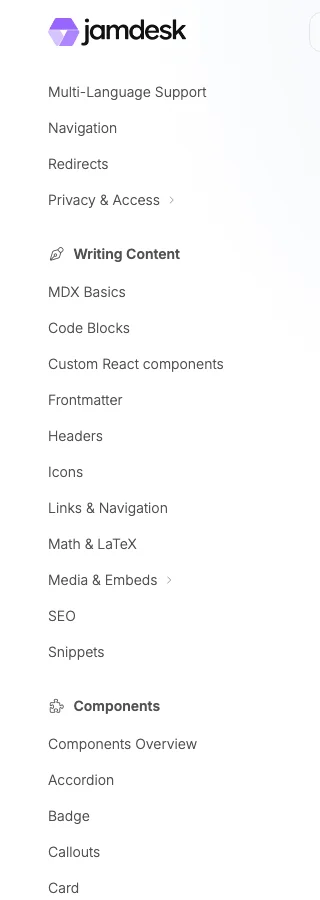
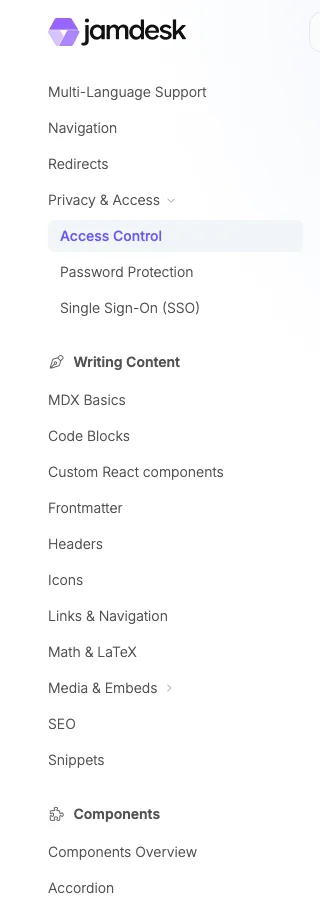
Comportement des sections et accordéons
Les groupes de premier niveau sont des sections permanentes : le titre et ses pages sont toujours visibles, et cliquer sur le titre accède à la première page du groupe. Les groupes imbriqués nommés sont des accordéons repliables. Un groupe imbriqué démarre fermé, sauf s'il contient la page actuelle ou définit expanded: true. Au chargement initial et lors des changements de route, toute la chaîne d'ancêtres de la page actuelle s'ouvre automatiquement pour révéler le lien actif ; les visiteurs peuvent tout de même replier manuellement le groupe imbriqué actif.
| Type de groupe | Comportement par défaut |
|---|---|
| Groupe de premier niveau | Toujours ouvert, sans chevron. Cliquer sur le titre navigue vers la première page du groupe. |
| Groupe imbriqué nommé | Replié jusqu'à ce qu'il soit actif, ouvert manuellement, ou configuré avec expanded: true. Cliquer sur un groupe fermé l'ouvre et cliquer sur un groupe ouvert le referme ; la navigation ne se produit que lorsque vous cliquez sur une page. |
| Conteneur sans nom | Affiche toujours ses pages car il n'a ni étiquette ni contrôle de bascule. |
Utilisez les groupes de premier niveau pour les sections principales de votre barre latérale et les groupes imbriqués pour garder les sections plus longues faciles à parcourir. L'état d'expansion persiste pendant la navigation dans l'application et se réinitialise lors d'un rechargement complet de la page.
Champs du groupe
| Champ | Type | Obligatoire | Description |
|---|---|---|---|
group | string | Oui | Étiquette affichée dans la barre latérale. |
pages | array | Oui | Liste de chemins de pages et/ou d'objets de groupe imbriqués (voir Groupes imbriqués pour la forme imbriquée). |
icon | string | Non | Nom de l'icône Font Awesome affichée à côté de l'étiquette du groupe. |
tag | string | Non | Petit badge à côté de l'étiquette (par exemple, "New", "Beta"). |
root | string | Non | Chemin de page vers lequel le groupe pointe lorsqu'on clique sur l'étiquette (au lieu d'accéder à la première page enfant). |
hidden | boolean | Non | Masque le groupe de la barre latérale par défaut. Les pages restent accessibles par lien direct. |
public | boolean | Non | Marque le groupe comme accessible publiquement. Par défaut, reprend le paramètre de l'onglet parent. |
expanded | boolean | Non | Ouvre un groupe imbriqué nommé par défaut au premier chargement de la page. Les groupes de premier niveau sont toujours ouverts, donc l'indicateur n'a aucun effet visible sur eux. Les groupes ancêtres de la page actuelle s'ouvrent automatiquement au chargement initial et lors des changements de route. |
Pages
Pages de documentation individuelles, référencées par leur chemin de fichier (sans .mdx) :
"pages": ["introduction", "guides/quickstart", "api/endpoints"]Par défaut, le titre affiché dans la barre latérale est généré à partir du nom de fichier : les tirets deviennent des espaces et chaque mot est mis en majuscule. Par exemple, "api/getting-started" s'affiche sous la forme « Getting Started ».
Pour définir un titre personnalisé pour la barre latérale, utilisez un objet plutôt qu'une chaîne :
"pages": [
  "guides/quickstart",
  { "page": "deploy/aws", "title": "AWS Route 53 & CloudFront" },
  { "page": "content/seo", "title": "SEO" },
  { "page": "api/users", "title": "List Users", "method": "GET" }
]
Cela est utile pour les acronymes, les noms propres et les badges d'endpoint d'API.
| Champ | Type | Obligatoire | Description |
|---|---|---|---|
page | string | Oui | Chemin de fichier sans .mdx |
title | string | Non | Titre personnalisé pour la barre latérale |
icon | string | Non | Nom de l'icône Font Awesome |
tag | string | Non | Petit badge à côté du titre (par exemple, "New", "Beta") |
method | string | Non | Badge de méthode HTTP : GET, POST, PUT, PATCH ou DELETE |
Onglets multiples
Créez des sections distinctes pour différents publics :
{
  "navigation": {
    "tabs": [
      {
        "tab": "Guides",
        "icon": "book",
        "groups": [
          { "group": "Getting Started", "pages": ["intro", "quickstart"] }
        ]
      },
      {
        "tab": "API Reference",
        "icon": "code",
        "groups": [{ "group": "Endpoints", "pages": ["api/auth", "api/users"] }]
      }
    ]
  }
}
Liens d'onglets externes
Créez un lien vers une documentation ou des ressources externes directement depuis les onglets :
{
  "navigation": {
    "tabs": [
      { "tab": "Docs", "icon": "book", "groups": [...] },
      { "tab": "GitHub", "icon": "github", "href": "https://github.com/example/repo" }
    ]
  }
}
Les onglets externes s'ouvrent dans un nouvel onglet du navigateur.
Groupes imbriqués
Organisez une documentation complexe avec des structures imbriquées :
{
  "group": "SDKs",
  "pages": [
    "sdks/overview",
    {
      "group": "JavaScript",
      "pages": ["sdks/js/install", "sdks/js/usage"]
    },
    {
      "group": "Python",
      "pages": ["sdks/python/install", "sdks/python/usage"]
    }
  ]
}