Chat IA
Ogni sito Jamdesk include un assistente chat IA integrato. I visitatori fanno domande e ricevono risposte con citazioni dalla tua documentazione.
Ogni sito Jamdesk dispone di un assistente chat che risponde alle domande dei visitatori basandosi sulla tua documentazione. Individua le sezioni pertinenti e le invia a Claude. La risposta viene restituita in streaming con link alle pagine di origine. La chat è attiva per impostazione predefinita su ogni piano, senza costi aggiuntivi.
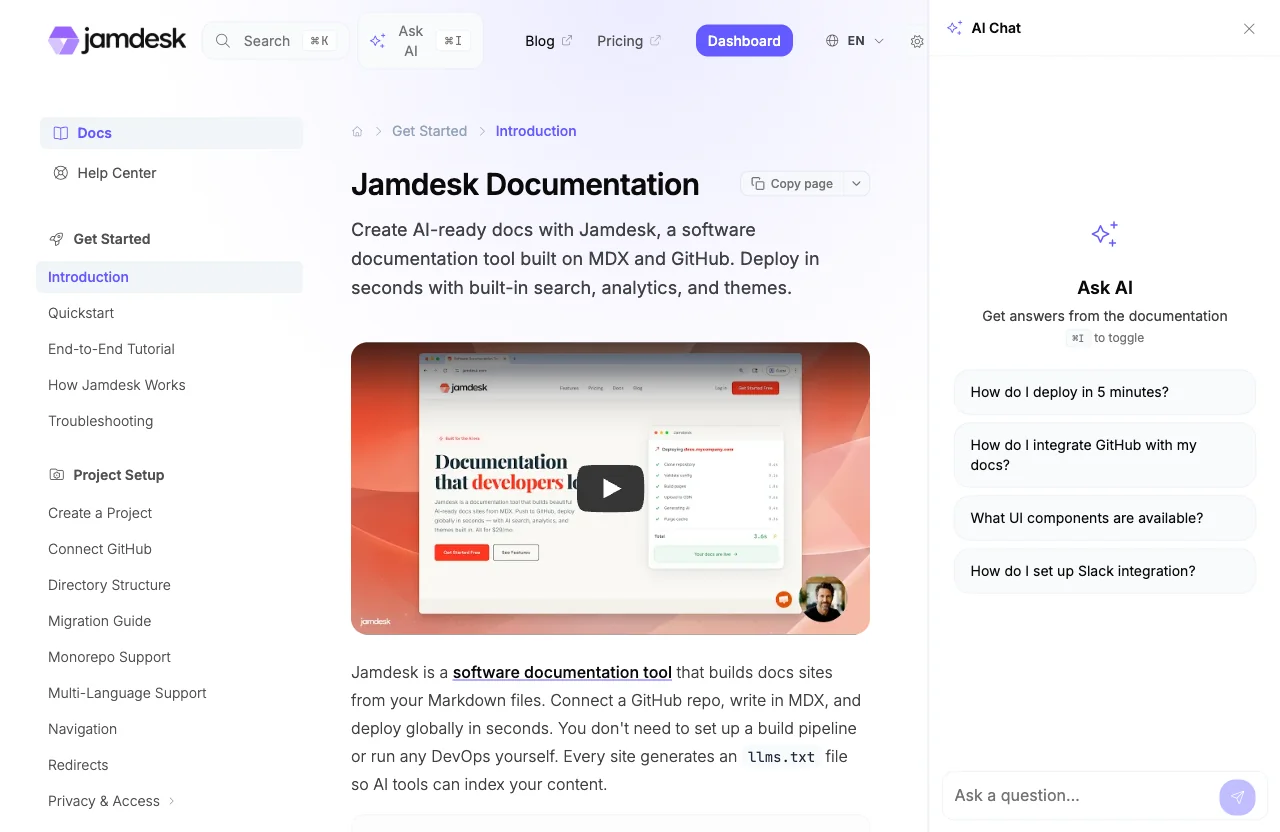
Ecco l'assistente chat in azione:
Gli screenshot mostrano l'interfaccia in inglese.
Casi d'uso
Uno sviluppatore che integra la tua API chiede "Come autentico le richieste?" e riceve i passaggi esatti con un esempio di codice, più un link alla pagina di origine.
Come funziona
Durante ogni build, Jamdesk suddivide le pagine in sezioni e le memorizza come embedding ricercabili.
Il pulsante "Ask AI" (o Cmd+I / Ctrl+I) apre un pannello chat su qualsiasi pagina.
Jamdesk recupera le sezioni pertinenti e le invia a Claude come contesto. La risposta viene restituita in streaming con link di citazione alle pagine di origine.
Funzionalità
| Funzionalità | Dettaglio |
|---|---|
| Risposte in streaming | Le risposte arrivano in tempo reale |
| Link di citazione | Ogni risposta rimanda alle pagine della documentazione da cui è stata tratta |
| Disambiguazione | L'IA chiede quale argomento intende il visitatore quando una domanda corrisponde a più temi |
| Contesto della conversazione | Cronologia di 10 messaggi, mantenuta per ogni scheda del browser |
| Domande di partenza | Generate automaticamente dalla documentazione, oppure impostate da te in docs.json |
| Scorciatoie da tastiera | Cmd+I / Ctrl+I per attivare/disattivare, Escape per chiudere |
| Rendering Markdown | Blocchi di codice, tabelle ed elenchi vengono visualizzati nelle risposte |
Configurazione
La chat non richiede configurazione. Aggiungi un blocco chat a docs.json solo per cambiare le domande di partenza, rinominare il pulsante, cambiarne l'icona o disattivare la chat. Ogni impostazione ha un valore predefinito.
{
  "chat": {
    "enabled": true,
    "starterQuestions": [
      "How do I get started?",
      "What API endpoints are available?"
    ]
  }
}| Campo | Tipo | Predefinito | Descrizione |
|---|---|---|---|
enabled | boolean | true | Imposta false per rimuovere il pulsante Ask AI, il pannello chat e la scorciatoia da tastiera dal tuo sito |
starterQuestions | string[] | generate automaticamente | Fino a 4 domande mostrate all'apertura del pannello (5-200 caratteri ciascuna). Generate automaticamente dalla documentazione se omesse; imposta [] per non mostrarne nessuna |
label | string | "Ask AI" nella lingua della pagina | Sostituisce "Ask AI" sul pulsante chat, nell'intestazione del pannello e nella scorciatoia di ricerca. Fino a 40 caratteri. Si applica a ogni lingua. |
icon | string | sparkles | Il nome di un'icona Font Awesome, l'URL di un'immagine o il percorso di un'immagine nel tuo progetto. Un'icona Font Awesome segue il tuo colore d'accento. Un'immagine viene mostrata così com'è. Scegline una leggibile su sfondo scuro. |
Domande suggerite
Le domande di partenza sono suggerimenti con un solo clic mostrati nel pannello chat prima che il visitatore scriva qualcosa. Jamdesk le genera dalla tua documentazione a ogni build quando starterQuestions manca da docs.json. Restano aggiornate man mano che la documentazione cresce.
Elencale tu nell'array starterQuestions. Usalo per mettere in primo piano le domande ricorrenti del tuo team di supporto:
{
  "chat": {
    "starterQuestions": [
      "How do notifications work?",
      "Tell me more about analytics"
    ]
  }
}
Imposta fino a 4 domande di partenza, da 5 a 200 caratteri ciascuna. Imposta starterQuestions come array vuoto ([]) per non mostrarne nessuna.
Nome e icona personalizzati
Il pulsante chat, l'intestazione del pannello e la scorciatoia di ricerca dicono "Ask AI" per impostazione predefinita, con un'icona a forma di scintille. Imposta label e icon in base al tuo prodotto:
{
  "chat": {
    "label": "Acme Assistant",
    "icon": "/images/assistant.svg"
  }
}
L'etichetta è la stessa in ogni lingua del tuo sito. Un valore di icon come robot è un nome Font Awesome. Un valore che inizia con http://, https:// o /, oppure termina con un'estensione immagine, viene trattato come immagine.
Disattivare la chat
La chat è attiva per impostazione predefinita su ogni piano. Imposta enabled su false per disattivarla. Questo rimuove il pulsante Ask AI, il pannello chat e la scorciatoia Cmd+I / Ctrl+I:
{
  "chat": {
    "enabled": false
  }
}
Disattivare la chat non influisce sulla ricerca. La chat IA e la ricerca sono funzionalità separate.
Limiti
| Limite | Valore |
|---|---|
| Lunghezza massima del messaggio | 2.000 caratteri |
| Lunghezza massima della risposta | 2.048 token |
| Limite di frequenza | 10 richieste / 60 secondi per visitatore per sito |
| Cronologia della conversazione | 10 messaggi per scheda |
| Domande di partenza | massimo 4 |
La chat funziona con i domini personalizzati. L'endpoint /_chat è same-origin. Funziona su qualsiasi dominio che serva la tua documentazione.
Jamdesk suddivide le pagine in sezioni durante ogni build e memorizza un embedding vettoriale per sezione. La domanda di un visitatore attiva una ricerca ibrida (corrispondenza di parole chiave combinata con similarità semantica) delle sezioni più pertinenti nella documentazione. Jamdesk invia quelle sezioni a Claude come contesto, con istruzioni di rispondere solo in base alla documentazione fornita. Jamdesk estrae le citazioni confrontando i riferimenti alle pagine nella risposta di Claude con le sezioni recuperate.