
Correggi con l'IA
Esamina e applica le correzioni IA per link non funzionanti e descrizioni di pagina mancanti dalla dashboard di build Jamdesk, con commit su GitHub.
Quando una build termina con link non funzionanti o pagine senza descrizione, Jamdesk può correggerne molti per te. Il pulsante Fix with AI legge gli avvisi della build, propone una modifica concreta per ciascuno e registra le correzioni approvate nel repository GitHub collegato, avviando una nuova build. Questa pagina è rivolta a chi gestisce un sito Jamdesk e vuole eliminare gli avvisi della build senza modificare MDX manualmente.
Gli screenshot mostrano l'interfaccia in inglese.
Per una versione locale da usare nel terminale, consulta il comando CLI jamdesk fix. Il flusso dalla dashboard registra le modifiche per te; la CLI scrive nella tua copia di lavoro e lascia a te il commit.
Cosa corregge
Fix with AI interviene su tre tipi di avvisi di build:
- Link interni non funzionanti. Un frammento di link che punta a un titolo non più presente nella pagina di destinazione, ad esempio per un errore di battitura (
#instalation→#installation), o a una pagina tradotta il cui titolo è stato rinominato. - Descrizioni di pagina mancanti. Una pagina senza
descriptionnel frontmatter. Jamdesk ricava un breve riepilogo dal contenuto della pagina, che potrai esaminare. - Titoli di pagina mancanti. Per una pagina senza titolo, viene suggerito un titolo ricavato dal contenuto, che potrai esaminare.
Viene proposta una modifica solo quando è possibile individuare la soluzione con certezza. Gli elementi ambigui restano invariati e vengono elencati separatamente, così puoi correggerli manualmente.
Fix with AI effettua fino a 1.000 richieste IA per progetto ogni 24 ore. I risultati delle pagine che non sono state modificate vengono riutilizzati e non rientrano nel limite.
Il numero di elementi correggibili non coincide con quello degli avvisi. Una build può mostrare cinque avvisi mentre Fix with AI ne propone la correzione per tre, perché per gli altri due non esiste una soluzione univoca. Il banner indica sempre il numero effettivo di elementi correggibili.
Prerequisiti
- Un repository GitHub collegato al progetto.
- L'app GitHub di Jamdesk deve poter scrivere nel repository per registrare le correzioni. Se manca l'autorizzazione, la finestra mostra il link Grant access, che ti porta su GitHub per concederla.
- Una build completata con avvisi relativi a link non funzionanti o descrizioni mancanti.
Trova il banner
Apri il progetto e scorri fino a Build History nella pagina Project Home. Se la build più recente presenta problemi correggibili, sopra l'elenco delle build compare un banner con il conteggio e il pulsante Fix with AI.

Il banner compare solo sulla build completata più recente. Non viene mostrato per le build precedenti nella cronologia, perché le correzioni si applicano sempre allo stato attuale della documentazione.
Rivedi e applica le correzioni
Fai clic su Fix with AI. Si apre la finestra e l'agente IA esamina la documentazione per preparare un piano di correzione. L'operazione richiede alcuni secondi.
Le correzioni sono raggruppate per tipo. Broken links mostra ogni ancora riscritta, Missing descriptions mostra il riepilogo suggerito per ciascuna pagina e Missing titles mostra il titolo proposto. Deseleziona le caselle delle correzioni che vuoi saltare per questa volta oppure usa il pulsante per ignorare un suggerimento in modo permanente. I problemi senza una soluzione chiara compaiono in Can't be fixed automatically e restano da correggere manualmente.
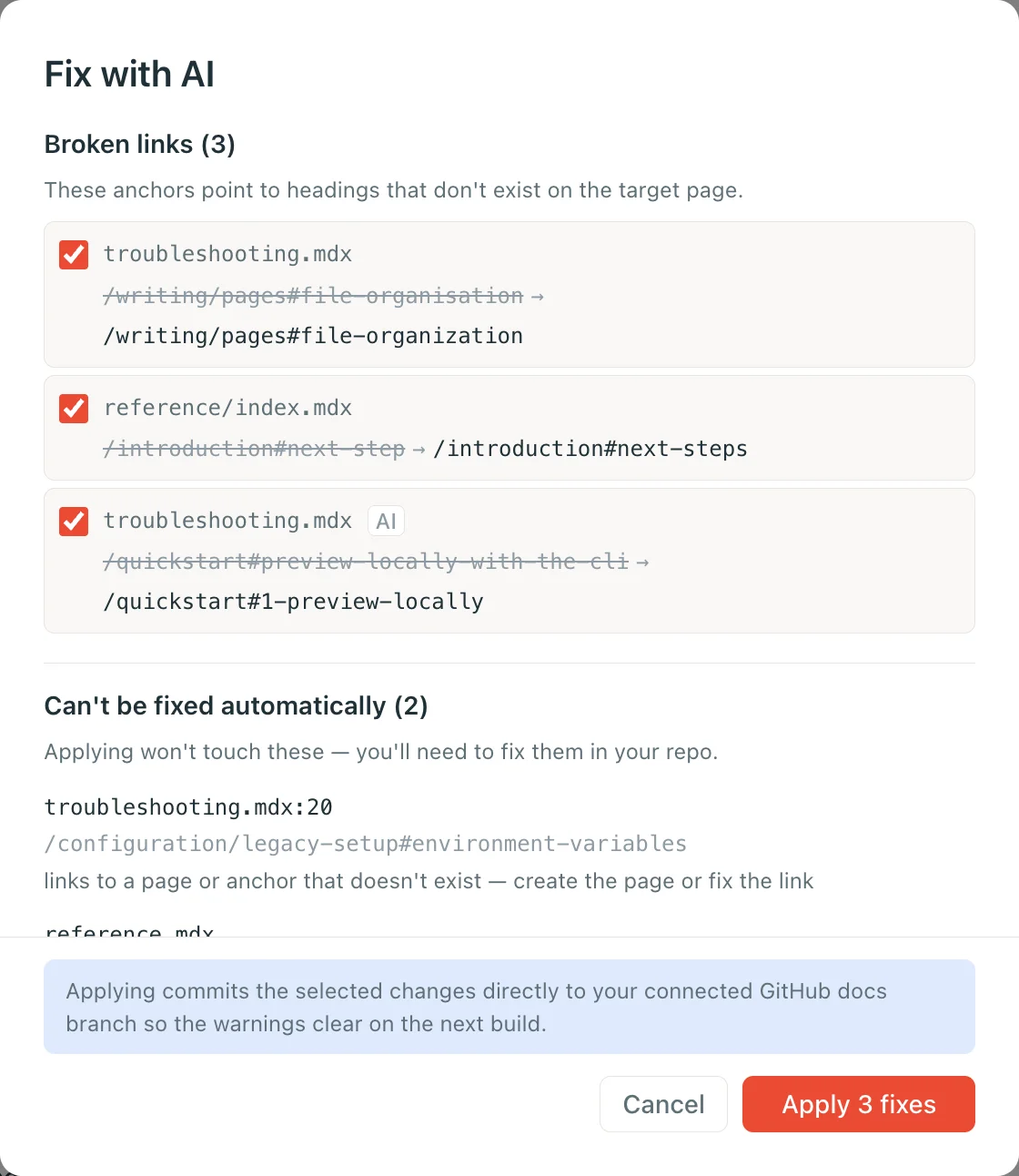
Fai clic su Apply fixes. Jamdesk registra le modifiche selezionate nel branch collegato con il messaggio docs: apply AI-suggested fixes (via Jamdesk) e avvia una nuova build.
Segui la nuova build in Build History. Quando viene pubblicata, gli avvisi corretti scompaiono. Gli eventuali avvisi rimanenti non hanno una soluzione individuabile da Fix with AI oppure riguardano nuovi problemi introdotti dai contenuti più recenti.
L'applicazione delle correzioni crea un commit effettivo nel repository: la modifica viene registrata nella cronologia Git e puoi esaminarla o annullarla su GitHub come qualsiasi altro commit.
Quando alcuni problemi non possono essere corretti
Se un avviso non ha una soluzione chiara, la finestra lo elenca sotto un titolo separato e non interviene. Ecco alcuni casi comuni:
- Un link non funzionante la cui pagina o il cui titolo di destinazione non esiste: non c'è una destinazione a cui puntare.
- Una voce di navigazione senza un file sorgente corrispondente.
- Una pagina per cui l'agente non è riuscito a generare automaticamente una descrizione.
Questi problemi richiedono una modifica manuale. Apri la pagina nell'editor o nel tuo editor di codice, correggi il link o aggiungi la descrizione, quindi esegui il push per avviare una nuova build.
Ignora i suggerimenti
Alcuni avvisi non richiedono interventi: per esempio, un link che hai volutamente interrotto o una pagina segnaposto che non necessita di descrizione. Deselezionare una correzione la salta solo per questa volta. Ignorandola, la rimuovi dal conteggio fino a quando non decidi diversamente.
Nella finestra, ogni riga ha un pulsante per ignorare l'elemento, che sia correggibile o meno. Fai clic sul pulsante: l'elemento verrà spostato nella sezione Ignored, compressa e posizionata in fondo. Quando chiudi la finestra, il conteggio del banner nella pagina Project Home si aggiorna e gli avvisi corrispondenti scompaiono da Build History, sia per la build corrente sia per tutte quelle successive. Ignore all applica la stessa azione a tutti gli elementi ancora elencati.
Come funzionano gli elementi ignorati:
- Condivisi e permanenti. Gli elementi ignorati si applicano all'intero progetto, quindi tutti i membri vedono lo stesso elenco, che resta valido anche nelle build successive. Jamdesk identifica ogni avviso in base al contenuto e non al numero di riga: modificare altre parti della pagina non farà ricomparire un elemento ignorato.
- Ripristino. Espandi la sezione Ignored e fai clic su Restore per ripristinare un elemento. Se ignori tutti gli elementi di una build, il banner scompare e sotto Build History compare un piccolo link "N ignored recommendations" che consente di riaprire la finestra.
- Gli avvisi modificati ricompaiono. Se il problema sottostante cambia, ad esempio se il link non funzionante ora punta altrove, non corrisponde più all'elemento ignorato e viene mostrato di nuovo come nuovo suggerimento.
Fix with AI e CLI a confronto
Entrambi gli strumenti correggono le ancore dei link non funzionanti. La differenza riguarda dove vengono eseguiti e come vengono applicate le modifiche.
| Fix with AI (dashboard) | jamdesk fix (CLI) | |
|---|---|---|
| Esecuzione | Nella dashboard, su una build | Nel terminale, sui file locali |
| Correzioni | Link non funzionanti e descrizioni mancanti | Ancore di link non funzionanti |
| Commit | Registra le modifiche nel branch per te | Scrive nei file locali; il commit spetta a te |
| Avvio | Un clic sul banner della build | jamdesk fix |
Usa il flusso dalla dashboard per applicare rapidamente le correzioni senza uscire da Jamdesk. Scegli la CLI se vuoi prima applicare le modifiche alla tua copia di lavoro, ad esempio per raggrupparle con altre modifiche.