
Hosting su sottopercorso
Ospita la documentazione su un sottopercorso del tuo dominio con configurazioni per Vercel, CloudFront, Cloudflare e proxy inversi.
Ospita la documentazione su un sottopercorso del tuo dominio invece che su un sottodominio separato: per impostazione predefinita yoursite.com/docs, oppure un segmento personalizzato come yoursite.com/help. Per tutte le opzioni di deploy, consulta Panoramica del deploy.
Gli screenshot mostrano l'interfaccia in inglese.
Perché usare un sottopercorso?
Rispetto a un sottodominio come docs.yoursite.com, un sottopercorso mantiene i lettori sul tuo dominio principale e consente alle pagine della documentazione di contribuire all'autorevolezza del dominio nei motori di ricerca, invece di dividere i segnali di ranking tra due host.
Come funziona
Il tuo server web o CDN inoltra le richieste da /docs/* al tuo sito Jamdesk, mantenendo l'URL originale nel browser:
Il proxy trasmette l'header X-Jamdesk-Forwarded-Host con il tuo dominio. Jamdesk lo utilizza per:
- Verificare che il tuo dominio sia autorizzato a fornire i contenuti
- Applicare la tua configurazione dal dashboard
In questo modo la configurazione del proxy richiede una sola impostazione: se modifichi le impostazioni nel dashboard, non è necessario aggiornare il proxy.
Configurazione per provider
Scegli il tuo provider di hosting per iniziare:
Prerequisiti
Prima di configurare il proxy:
- Aggiungi il tuo dominio nel dashboard Jamdesk, in Settings → Custom Domain
- Attiva "Host at a subpath"
- Scegli il sottopercorso (facoltativo; consulta Scegliere il sottopercorso di seguito) e fai clic su Save
Il tuo sottodominio Jamdesk (ad esempio acme.jamdesk.app) verrà visualizzato nel dashboard. Ti servirà per configurare il proxy.
Il salvataggio di una modifica all'hosting su sottopercorso (attivazione o disattivazione, oppure modifica del sottopercorso) avvia una ricostruzione completa della documentazione. È necessario perché la struttura degli URL cambia, ad esempio tra /introduction e /docs/introduction.
Scegliere il sottopercorso
Per impostazione predefinita, la documentazione viene fornita su /docs. Per usare un percorso diverso, come /help o /support, inseriscilo nel campo del sottopercorso accanto all'interruttore. Se il campo è vuoto, l'interruttore mostra Host at a subpath (e.g. /docs); quando inserisci un valore, si aggiorna in tempo reale mostrando il percorso che stai per attivare (Host at /help e così via).
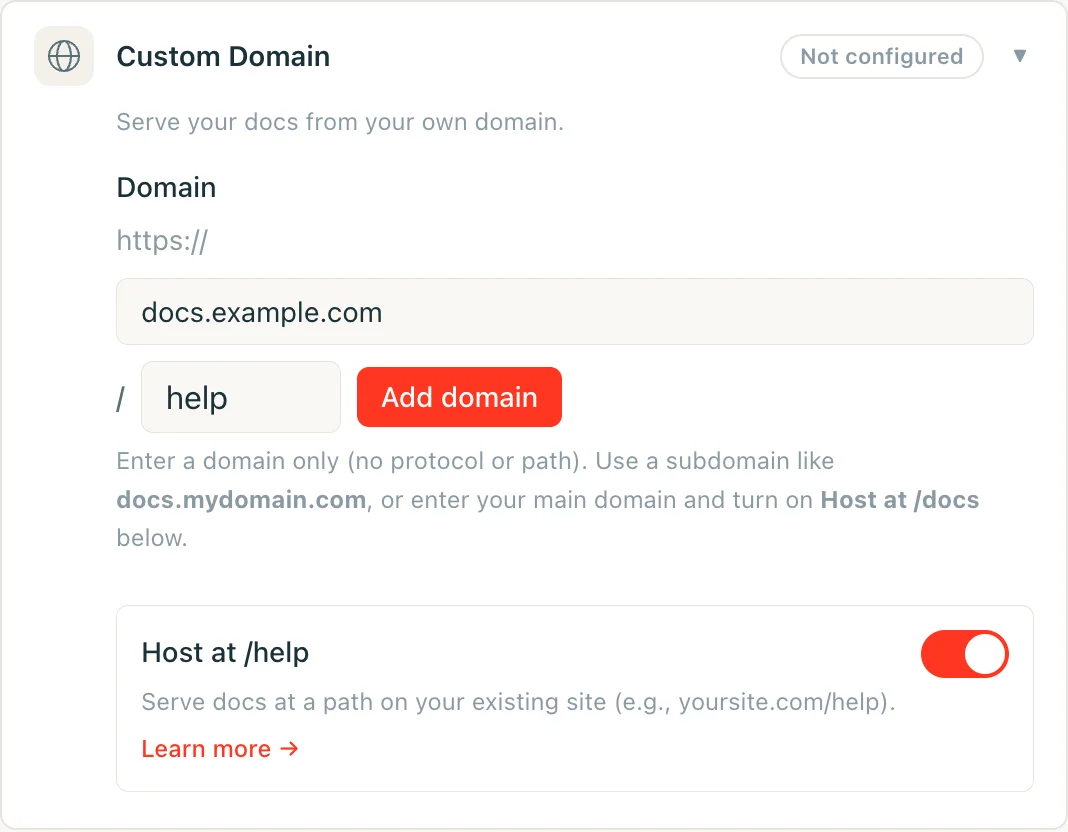
Il campo accetta un singolo segmento in minuscolo: solo lettere, cifre e trattini interni, senza trattini iniziali o finali, per un massimo di 63 caratteri. Alcuni segmenti sono riservati e vengono rifiutati, tra cui api, jd, percorsi amministrativi comuni come wp-admin e qualsiasi codice locale che la documentazione potrebbe usare (fr, es, de e simili). In questo modo il sottopercorso non può mai entrare in conflitto con un percorso già gestito da Jamdesk.
Lascia vuoto il campo per mantenere il valore predefinito /docs.
Rinominare o rimuovere il sottopercorso
Modificare il sottopercorso o cancellarlo per tornare al valore predefinito non comporta rischi per i link già indicizzati o salvati nei segnalibri:
/docscontinua sempre a funzionare. Anche dopo aver scelto un sottopercorso personalizzato come/help, i percorsi originali/docs/*continuano a rispondere sul tuo sottodominio[slug].jamdesk.appe tramite qualsiasi proxy ancora indirizzato a tali percorsi. I link canonici passano immediatamente al nuovo sottopercorso, permettendo ai motori di ricerca di indicizzarlo nuovamente. Nulla di ciò che punta già a/docssi interrompe: puoi quindi aggiornare la configurazione del proxy quando preferisci, senza pressione.- La rinomina di un sottopercorso personalizzato inoltra quello precedente una sola volta. Se rinomini
/helpin/guide, le richieste a/help/*vengono reindirizzate con un redirect 308 al percorso/guide/*corrispondente. Questa cronologia ha un solo livello: se rinomini nuovamente/guidein/support,/guide/*ora reindirizza a/support/*, ma/help/*(il segmento di due rinomine precedenti) non viene più tracciato. Di conseguenza, quei link smettono di risolversi e portano a una pagina "not found", talvolta dopo un redirect verso un percorso combinato dall'aspetto insolito. Non concatenare le rinomine se fai affidamento sul redirect per mantenere i vecchi link: aggiorna invece i link esterni al sottopercorso attuale. - Il ritorno a
/docsfunziona allo stesso modo: il sottopercorso personalizzato precedente (un solo livello di cronologia) reindirizza a/docs/*.
Questo non significa che /docs reindirizzi a qualsiasi sottopercorso tu scelga. Non è necessario, perché /docs continua a essere fornito direttamente e in modo permanente. Il redirect a un solo livello si applica esclusivamente al sottopercorso personalizzato che stai abbandonando.
Dopo aver configurato il proxy, esegui un test visitando https://yoursite.com/docs (o il sottopercorso configurato). La documentazione dovrebbe caricarsi con tutte le risorse e i link correttamente funzionanti.
Devo nascondere il sottodominio jamdesk.app?
No. Il tuo sottodominio [slug].jamdesk.app resta raggiungibile (è l'origine upstream a cui inoltra il proxy), ma non entrerà in competizione con il tuo sito nei risultati di ricerca:
- Con il dominio registrato, ogni pagina fornita direttamente dal sottodominio include un link canonico che punta alla stessa pagina sul tuo dominio, consentendo ai motori di ricerca di consolidare tutti i segnali di ranking su quest'ultimo.
- Prima della registrazione di un dominio, le pagine del sottodominio in modalità sottopercorso vengono contrassegnate con
noindex, quindi non entrano mai nell'indice.
Se vuoi anche impedire l'accesso ai contenuti dal sottodominio (non solo impedirne l'indicizzazione), attiva la Protezione tramite password: il sottodominio mostrerà una schermata di sblocco invece della documentazione.