
Editor web
Modifica la documentazione Jamdesk nel browser: esplora il repository collegato, modifica MDX con anteprima live e invia commit a GitHub per avviare una build.
L'editor web ti consente di modificare direttamente la documentazione nel dashboard Jamdesk, senza clonare il repository né usare un terminale. Apri una pagina, modifica il relativo MDX con un'anteprima live affiancata e invia le modifiche al tuo branch GitHub. Ogni commit avvia automaticamente una build, così le modifiche vengono pubblicate proprio come con un git push.
Gli screenshot mostrano l'interfaccia in inglese.
È l'alternativa basata sul browser all'anteprima locale e all'estensione VS Code. Usalo quando vuoi apportare rapidamente una modifica da qualsiasi luogo o preferisci non clonare affatto il repository.
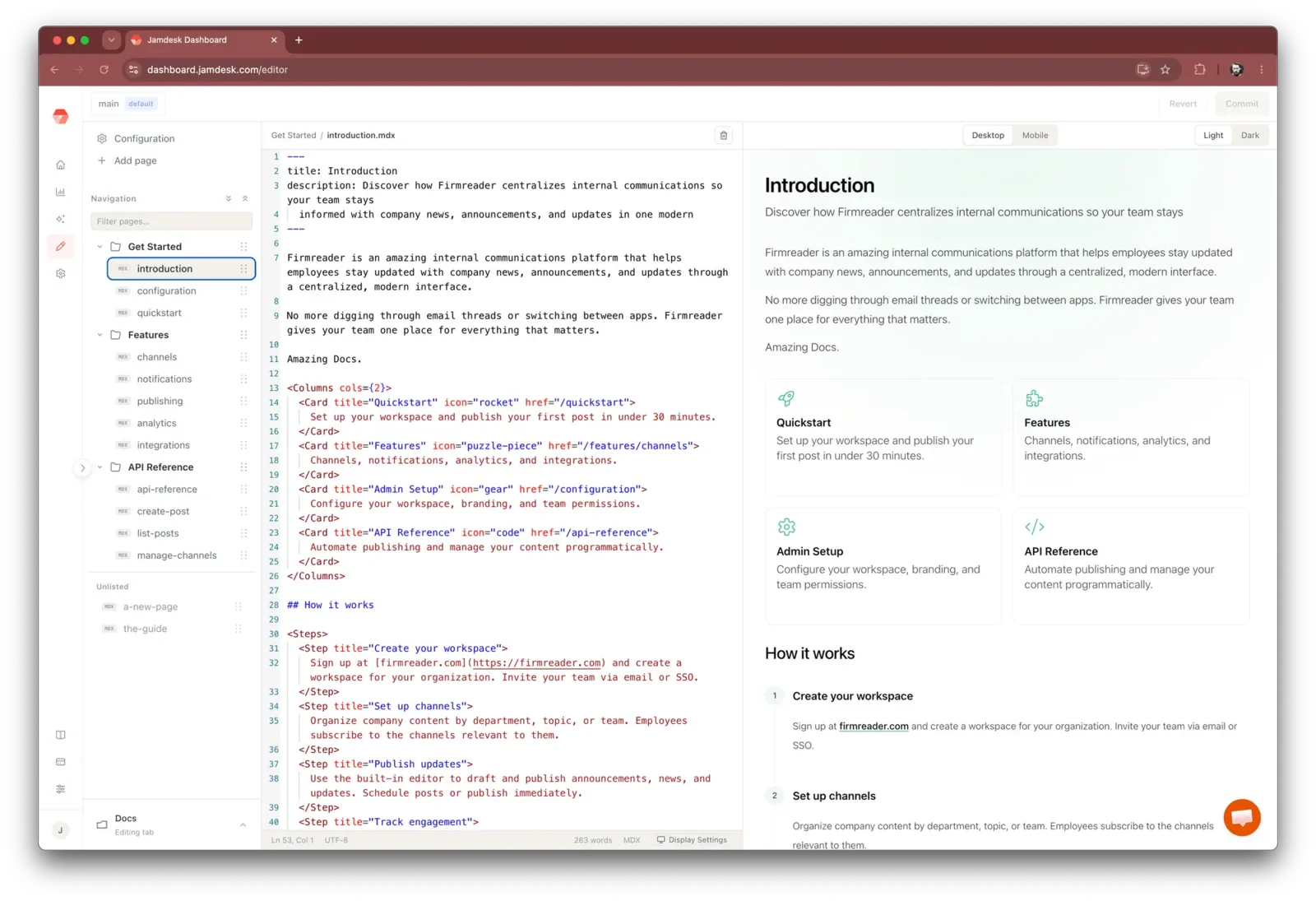
Apri l'editor
Fai clic su Editor nella barra laterale del dashboard. L'editor si apre sul repository collegato al tuo progetto e sul branch predefinito.
L'editor richiede un repository GitHub collegato e uno schermo ampio (desktop). Nelle finestre più strette mostra un avviso "wider browser needed", perché i riquadri del codice e dell'anteprima devono essere affiancati. È disponibile per ogni proprietario e membro del progetto, con tutti i piani.
L'interfaccia
L'editor è composto da tre riquadri:
| Riquadro | Funzione |
|---|---|
| Navigation (sinistra) | Le pagine e i gruppi del sito, letti da docs.json. Filtra le pagine, apri l'editor Configuration (docs.json) o fai clic su Add page. |
| Editor (centro) | Un editor di codice MDX per il file aperto, con evidenziazione della sintassi e conteggio delle parole. |
| Preview (destra) | Una rappresentazione live della pagina, aggiornata mentre scrivi. Attiva o disattiva Desktop / Mobile e Light / Dark per verificare l'aspetto della pagina. |
Il branch che stai modificando viene mostrato in alto a sinistra; per cambiare branch usa il selettore dei branch.
Modifica una pagina
Fai clic su una pagina nella navigazione per aprirla. Modifica l'MDX nel riquadro centrale e osserva l'anteprima aggiornarsi in tempo reale. Le modifiche vengono conservate come bozza locale nel browser finché non esegui il commit, così puoi passare da una pagina all'altra senza perdere il lavoro. Nulla viene scritto su GitHub finché non scegli di eseguire il commit.
Aggiungi una pagina
Fai clic su Add page per creare una nuova pagina senza uscire dall'editor:
- Scegli un modello iniziale.
- Inserisci un titolo. Il nome del file della pagina viene derivato automaticamente.
- Scegli il gruppo di navigazione a cui appartiene.
La nuova pagina viene aperta come bozza. Quando esegui il commit, Jamdesk scrive nello stesso commit sia il nuovo file .mdx sia la voce di navigazione in docs.json.
Esegui il commit delle modifiche
Quando sei pronto a pubblicare, esegui il commit delle modifiche in sospeso su GitHub:
Fai clic su Commit. La finestra elenca ogni file modificato (una pagina, docs.json o più file contemporaneamente).
Digita un messaggio di commit oppure fai clic su Generate per chiedere a Jamdesk di scriverne uno a partire dal diff.
Jamdesk esegue il commit delle modifiche nel branch corrente e avvia immediatamente una build. Tienila sotto controllo nella pagina Builds del progetto.
Preferisci eliminare le modifiche? Revert annulla le modifiche non salvate della pagina corrente e ripristina la versione di cui è stato eseguito il commit.
Gestisci le modifiche esterne
Se qualcun altro esegue un push sullo stesso branch mentre stai modificando, l'editor rileva lo spostamento del branch e lo segnala. Quando esegui il commit, ogni file modificato upstream viene mostrato come merge a tre vie, così puoi conciliare le due versioni. Le modifiche locali non vengono mai eliminate.
Eseguire il commit dall'editor equivale esattamente a eseguire un push dal tuo computer: scrive un commit reale nel repository e attiva la stessa pipeline di build. Se la documentazione si trova in una sottocartella del repository (configurazione monorepo), l'editor la legge e vi scrive automaticamente.
Requisiti
| Requisito | Dettaglio |
|---|---|
| GitHub collegato | Il progetto deve avere un repository e un branch collegati. |
| Browser desktop | Uno schermo ampio (circa 1400 px o più); l'editor non è disponibile con larghezze tipiche dei dispositivi mobili. |
| Accesso | Qualsiasi proprietario o membro del progetto. Le modifiche vengono scritte nel repository, quindi si applicano le normali limitazioni alla scrittura (ad esempio un abbonamento insoluto). |