
Navigazione
La navigazione in Jamdesk usa schede, gruppi e pagine per organizzare la documentazione. Puoi aggiungere link esterni tramite ancore.
La barra laterale e la barra superiore sono definite interamente in docs.json. La gerarchia di navigazione ha tre livelli: schede per le sezioni di primo livello, gruppi per le cartelle comprimibili e pagine per le singole voci. Le ancore aggiungono link esterni visualizzati in ogni pagina.
Gli screenshot mostrano l'interfaccia in inglese.
Panoramica della struttura
{
  "navigation": {
    "tabs": [
      {
        "tab": "Documentation",
        "icon": "book-open",
        "groups": [
          {
            "group": "Getting Started",
            "pages": ["introduction", "quickstart"]
          }
        ]
      }
    ]
  }
}
Concetti
Schede
Sezioni di navigazione di primo livello. Controlla la loro posizione con l'impostazione tabsPosition:
| Valore | Posizione |
|---|---|
"top" | Nella barra delle schede dell'intestazione |
"left" | In cima alla barra laterale |
La posizione predefinita dipende dal tema:
| Tema | Predefinita |
|---|---|
| jam | "left" |
| nebula | "left" |
| pulsar | "top" |
| halo | "left" |
{
  "tabsPosition": "left",
  "navigation": {
    "tabs": [
      { "tab": "Guides", "icon": "book", "groups": [...] },
      { "tab": "API", "icon": "code", "groups": [...] }
    ]
  }
}
Per impostazione predefinita, le icone della barra laterale vengono visualizzate nella variante Font Awesome Solid. Puoi sostituire il peso di qualsiasi
icona con un prefisso di stile (light/book) o con il
formato oggetto dell'icona.
Link esterni (ancore)
Aggiungi link esterni visualizzati in cima alla barra laterale in tutte le pagine:
{
  "anchors": [
    { "name": "Blog", "href": "https://blog.example.com", "icon": "newspaper" },
    { "name": "Status", "href": "https://status.example.com", "icon": "signal" }
  ]
}| Campo | Tipo | Obbligatorio | Descrizione |
|---|---|---|---|
name | string | Sì | Testo visualizzato per il link |
href | string | Sì | URL (si apre in una nuova scheda) |
icon | string | No | Nome dell'icona Font Awesome |
Gruppi
Un gruppo è un insieme denominato di voci della barra laterale all'interno di una scheda. I gruppi aggiungono un secondo livello alla gerarchia della barra laterale e consentono di nascondere le sezioni più profonde dietro cartelle in stile fisarmonica.
{
  "group": "Authentication",
  "pages": ["auth/overview", "auth/tokens"]
}
Comportamento di sezioni e fisarmoniche
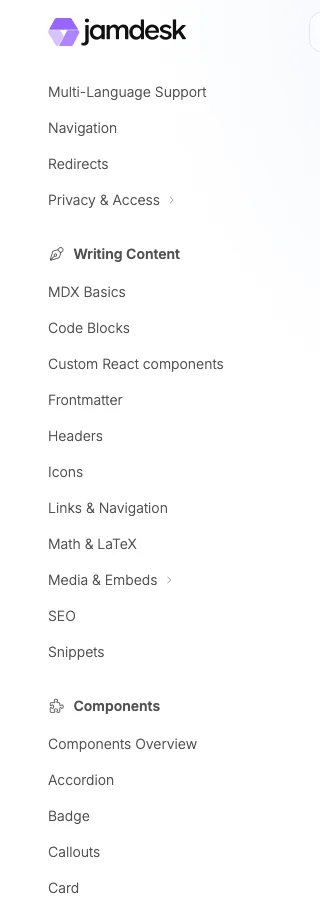
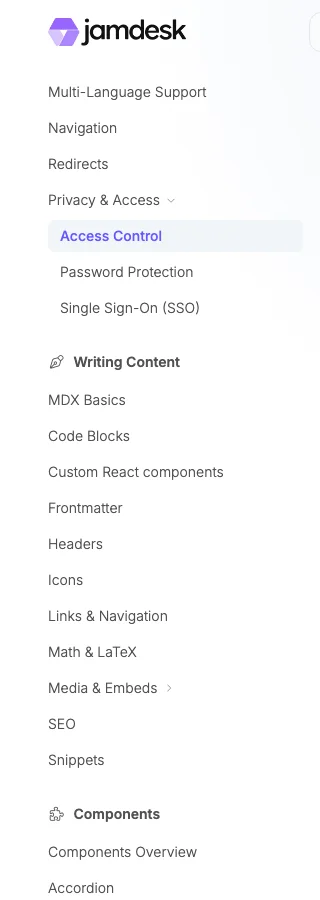
I gruppi di primo livello sono sezioni permanenti: il titolo e le relative pagine sono sempre visibili e facendo clic sul titolo si passa alla prima pagina del gruppo. I gruppi denominati annidati sono fisarmoniche comprimibili. Un gruppo annidato è chiuso per impostazione predefinita, a meno che non contenga la pagina corrente o non imposti expanded: true. Al caricamento iniziale e quando cambia il percorso, l'intera catena di antenati della pagina corrente si apre automaticamente, mostrando il link attivo; i visitatori possono comunque comprimere manualmente il gruppo annidato attivo.
| Tipo di gruppo | Comportamento predefinito |
|---|---|
| Gruppo di primo livello | Sempre aperto, senza chevron. Facendo clic sul titolo si passa alla prima pagina del gruppo. |
| Gruppo denominato annidato | Compresso finché non è attivo, non viene aperto manualmente o non viene configurato con expanded: true. Facendo clic su un gruppo chiuso lo si apre, mentre facendo clic su un gruppo aperto lo si chiude; la navigazione avviene solo facendo clic su una pagina. |
| Contenitore senza nome | Le relative pagine vengono sempre visualizzate perché non dispone di un'etichetta o di un controllo di apertura. |
Usa i gruppi di primo livello per le sezioni principali della barra laterale e i gruppi annidati per mantenere consultabili le sezioni più lunghe. Lo stato di apertura persiste durante la navigazione nell'app e viene reimpostato dopo un aggiornamento completo della pagina.
Campi dei gruppi
| Campo | Tipo | Obbligatorio | Descrizione |
|---|---|---|---|
group | string | Sì | Etichetta visualizzata nella barra laterale. |
pages | array | Sì | Elenco dei percorsi delle pagine e/o degli oggetti dei gruppi annidati (consulta Gruppi annidati per la struttura annidata). |
icon | string | No | Nome dell'icona Font Awesome visualizzata accanto all'etichetta del gruppo. |
tag | string | No | Piccolo badge accanto all'etichetta (ad esempio "New", "Beta"). |
root | string | No | Percorso della pagina a cui il gruppo rimanda facendo clic sull'etichetta, invece di passare alla prima pagina figlia. |
hidden | boolean | No | Nasconde il gruppo dalla barra laterale per impostazione predefinita. Le pagine restano raggiungibili tramite link diretto. |
public | boolean | No | Contrassegna il gruppo come accessibile pubblicamente. Per impostazione predefinita, usa l'impostazione della scheda padre. |
expanded | boolean | No | Apre per impostazione predefinita un gruppo denominato annidato al primo caricamento della pagina. I gruppi di primo livello sono sempre aperti, quindi il flag non ha alcun effetto visibile. I gruppi antenati della pagina corrente si aprono automaticamente al caricamento iniziale e quando cambia il percorso. |
Pagine
Singole pagine della documentazione, identificate dal percorso del file (senza .mdx):
"pages": ["introduction", "guides/quickstart", "api/endpoints"]Per impostazione predefinita, il titolo della barra laterale viene generato dal nome del file: i trattini diventano spazi e ogni parola viene scritta con l'iniziale maiuscola. Ad esempio, "api/getting-started" viene visualizzato come "Getting Started".
Per impostare un titolo personalizzato nella barra laterale, usa un oggetto invece di una stringa:
"pages": [
  "guides/quickstart",
  { "page": "deploy/aws", "title": "AWS Route 53 & CloudFront" },
  { "page": "content/seo", "title": "SEO" },
  { "page": "api/users", "title": "List Users", "method": "GET" }
]
Questa opzione è utile per acronimi, nomi propri e badge degli endpoint API.
| Campo | Tipo | Obbligatorio | Descrizione |
|---|---|---|---|
page | string | Sì | Percorso del file senza .mdx |
title | string | No | Titolo personalizzato nella barra laterale |
icon | string | No | Nome dell'icona Font Awesome |
tag | string | No | Piccolo badge accanto al titolo (ad esempio "New", "Beta") |
method | string | No | Badge del metodo HTTP: GET, POST, PUT, PATCH o DELETE |
Più schede
Crea sezioni separate per destinatari diversi:
{
  "navigation": {
    "tabs": [
      {
        "tab": "Guides",
        "icon": "book",
        "groups": [
          { "group": "Getting Started", "pages": ["intro", "quickstart"] }
        ]
      },
      {
        "tab": "API Reference",
        "icon": "code",
        "groups": [{ "group": "Endpoints", "pages": ["api/auth", "api/users"] }]
      }
    ]
  }
}
Link esterni nelle schede
Collega direttamente dalle schede documentazione o risorse esterne:
{
  "navigation": {
    "tabs": [
      { "tab": "Docs", "icon": "book", "groups": [...] },
      { "tab": "GitHub", "icon": "github", "href": "https://github.com/example/repo" }
    ]
  }
}
Le schede esterne si aprono in una nuova scheda del browser.
Gruppi annidati
Organizza la documentazione complessa con strutture annidate:
{
  "group": "SDKs",
  "pages": [
    "sdks/overview",
    {
      "group": "JavaScript",
      "pages": ["sdks/js/install", "sdks/js/usage"]
    },
    {
      "group": "Python",
      "pages": ["sdks/python/install", "sdks/python/usage"]
    }
  ]
}