Exemplos de CSS e JavaScript
Personalize o cabeçalho com seu logotipo e cores e adicione um botão flutuante Ask AI com CSS e JavaScript compatíveis com atualizações do Jamdesk.
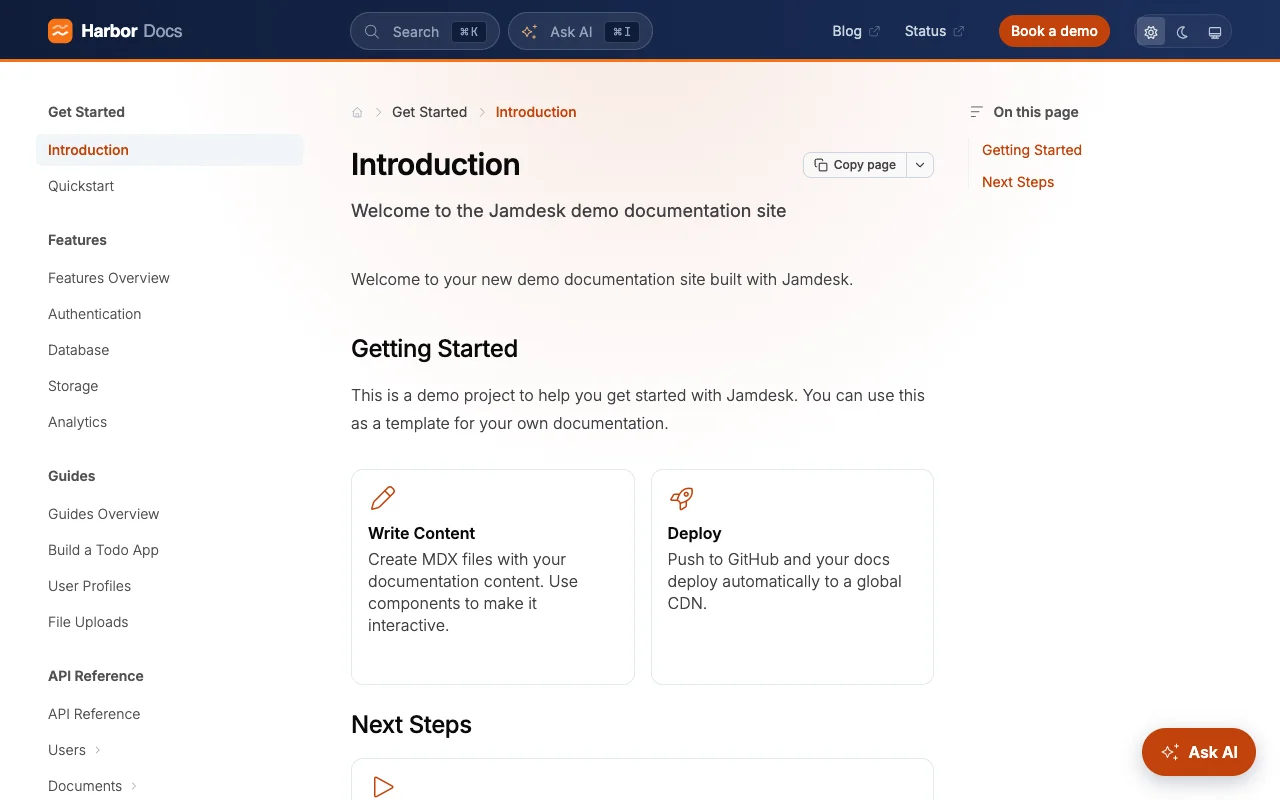
Esta página apresenta um exemplo em um site de demonstração chamado Harbor. O cabeçalho recebe o logotipo, as cores e dois links extras da Harbor, e um botão flutuante Ask AI fica no canto inferior direito. Você pode copiar os arquivos como estão e depois substituir o logotipo e as cores pelos seus.
As capturas de tela mostram a interface em inglês.
O que muda neste cabeçalho
Por padrão, o cabeçalho do Jam se integra à página. No modo claro, ele é transparente e mostra o gradiente suave atrás; no modo escuro, tem o mesmo tom quase preto do restante da página. Seus botões têm cantos ligeiramente arredondados. A versão da Harbor muda quatro coisas:
- É uma barra azul-marinho nos modos claro e escuro, destacando-se da página.
- Uma linha laranja fina percorre a borda inferior.
- A caixa de pesquisa, Ask AI e Book a demo são botões totalmente arredondados em formato de pílula.
- O logotipo branco da Harbor substitui o padrão.
As alterações usam CSS e um arquivo de logotipo. O próprio cabeçalho do Jamdesk não é alterado, então a pesquisa, o Ask AI, o seletor de tema e o menu para dispositivos móveis continuam funcionando como antes.
O exemplo usa estes arquivos no projeto:
harbor-docs/
├── docs.json              ← logo, header links and brand colors
├── style.css              ← header and button styles
├── script.js              ← creates the Ask AI button
└── images/
    └── harbor-logo.svg    ← white logo for the navy header
Comece com docs.json
A primeira parte não exige código. O logotipo, as cores, os links do cabeçalho e o botão Book a demo ficam em docs.json:
{
  "logo": {
    "light": "/images/harbor-logo.svg",
    "dark": "/images/harbor-logo.svg"
  },
  "colors": {
    "primary": "#C2410C",
    "light": "#D9480F",
    "dark": "#9A3412"
  },
  "navbar": {
    "links": [
      { "label": "Blog", "href": "https://example.com/blog" },
      { "label": "Status", "href": "https://example.com/status" }
    ],
    "primary": {
      "type": "button",
      "label": "Book a demo",
      "href": "https://example.com/demo"
    }
  }
}
O logotipo é branco. Como o cabeçalho é azul-marinho nos modos claro e escuro, um único arquivo serve para ambos.
O Jamdesk usa sua cor primary no botão Book a demo, no item ativo da barra lateral e nos links, fazendo com que o laranja apareça em todo o site. No modo escuro, é usada a cor light. Mantenha-a escura o suficiente para que o texto branco no botão continue fácil de ler. Consulte Links de navegação para ver todas as opções da barra de navegação.
Os links da barra de navegação aparecem em tablets e desktops nos temas que colocam o logotipo no cabeçalho (Jam, Nebula, Halo e Dusk). O Pulsar coloca o logotipo na barra lateral e não tem uma barra de cabeçalho em desktops, então os estilos de cabeçalho abaixo não serão exibidos nele.
Estilize o cabeçalho
O texto, as bordas, a caixa de pesquisa e os cantos arredondados do cabeçalho são controlados por variáveis CSS. Se você definir essas variáveis dentro do cabeçalho, somente ele será alterado:
/* header[data-has-tabs] matches the site header only.
   A plain `header` selector would also match the title
   block at the top of every page. */
header[data-has-tabs] {
  --header-top: #0f1d3a;
  --header-bottom: #1b2f5b;
  --header-stripe: #f97316;
  --color-text-primary: #ffffff;
  --color-text-secondary: #cbd5e1;
  --color-text-tertiary: #cbd5e1;
  --color-text-muted: #94a3b8;
  --color-bg-primary: #0f1d3a;
  --color-bg-secondary: rgba(255, 255, 255, 0.08);
  --color-bg-hover: rgba(255, 255, 255, 0.16);
  --color-border: rgba(255, 255, 255, 0.16);
  /* Rounds the search box, Ask AI and buttons into pills */
  --radius-md: 999px;
  --radius-lg: 999px;
}

html.dark header[data-has-tabs] {
  --header-top: #0a1328;
  --header-bottom: #13234a;
  --color-bg-primary: #0a1328;
}

/* Some themes keep the header background transparent on
   purpose, so paint the color on a layer behind it. */
header[data-has-tabs]::before {
  content: "";
  position: absolute;
  inset: 0 -24px; /* reach past the 16-24px page gutter */
  z-index: -1;
  background: linear-gradient(
    90deg, var(--header-top), var(--header-bottom)
  );
  border-bottom: 3px solid var(--header-stripe);
}

/* The sparkle icon uses the accent color, which is hard to
   see on navy, so give it the stripe color instead */
header[data-has-tabs] .fa-sparkles {
  color: #fdba74;
}
O fundo azul-marinho fica em uma camada ::before porque o tema Jam define o background do cabeçalho como none com !important. Uma regra background comum no cabeçalho não prevaleceria. A camada fica atrás do conteúdo do cabeçalho e funciona em todos os temas.
Definir --radius-md e --radius-lg como 999px transforma os botões do cabeçalho em pílulas. Como a alteração está dentro de header[data-has-tabs], os cartões e blocos de código da página mantêm os cantos habituais.
O ícone Ask AI no cabeçalho usa a cor de destaque, que é difícil de ver sobre o azul-marinho. A última regra o deixa em laranja-claro.
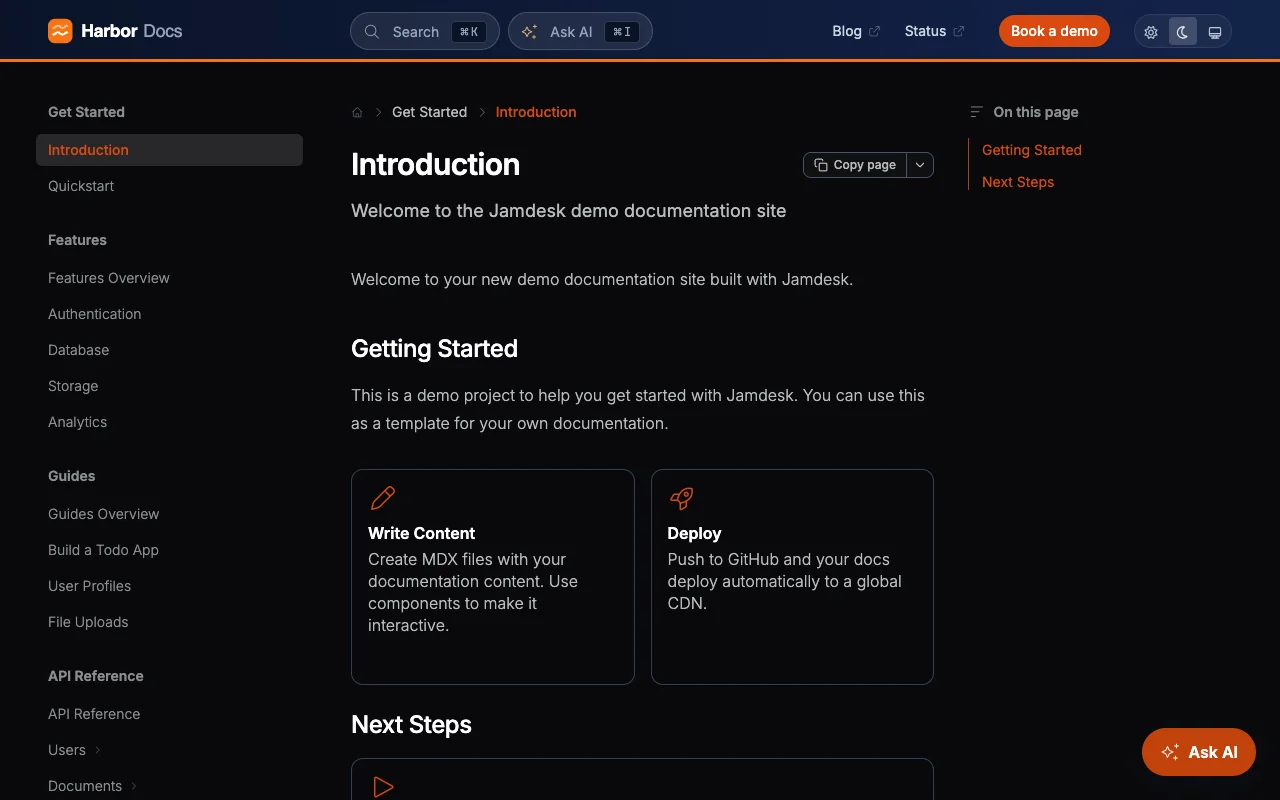
O Jamdesk adiciona a classe dark a <html> no modo escuro, então o bloco html.dark deixa o azul-marinho um pouco mais escuro nesse modo:
Adicione um botão flutuante Ask AI
Seu script adiciona um <button> comum à página. Ao clicar nele, é enviado Ctrl+I, o atalho de teclado que abre e fecha o painel de chat. Assim, ele faz o mesmo que o botão Ask AI no cabeçalho.
(function () {
  if (document.getElementById('ask-ai-fab')) return;

  var button = document.createElement('button');
  button.id = 'ask-ai-fab';
  button.type = 'button';

  // Jamdesk loads Font Awesome, so its icons are available here
  var icon = document.createElement('i');
  icon.className = 'fa-solid fa-sparkles';
  icon.setAttribute('aria-hidden', 'true');
  button.append(icon, ' Ask AI');

  button.addEventListener('click', function () {
    // Same as pressing Ctrl+I / Cmd+I: toggles the chat panel
    var shortcut = { key: 'i', ctrlKey: true, bubbles: true };
    document.dispatchEvent(new KeyboardEvent('keydown', shortcut));
  });

  document.body.appendChild(button);
})();
Em seguida, adicione os estilos do botão a style.css:
#ask-ai-fab {
  position: fixed;
  right: 24px;
  bottom: 24px;
  z-index: 40; /* below the header, search and mobile menu */
  display: inline-flex;
  align-items: center;
  gap: 8px;
  padding: 12px 18px;
  border: 0;
  border-radius: 999px;
  background: #c2410c;
  color: #fff;
  font: inherit;
  font-weight: 600;
  box-shadow: 0 6px 20px rgba(15, 29, 58, 0.25);
  cursor: pointer;
}

#ask-ai-fab:hover {
  background: #9a3412;
}

#ask-ai-fab:focus-visible {
  outline: 2px solid #f97316;
  outline-offset: 2px;
}

/* Hide the button while the chat panel is open. On mobile
   the closed panel stays in the page with data-open="false",
   so exclude that case. */
body:has([data-chat-panel]:not([data-open="false"])) #ask-ai-fab {
  display: none;
}

@media (max-width: 767px) {
  #ask-ai-fab {
    right: 16px;
    bottom: 16px;
  }
}
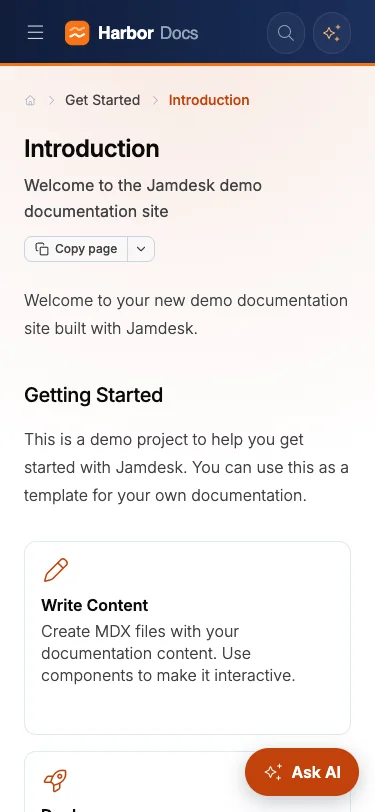
Em um celular, o botão fica a 16px das bordas. Quando o chat é aberto, ele cobre a maior parte da tela e o botão fica oculto até o chat ser fechado:
O chat de IA precisa estar ativado para que o botão funcione. Se chat.enabled estiver como false em docs.json, clicar nele não fará nada, então não o inclua.
Se você também usa um widget de suporte, como Crisp ou Intercom, ele provavelmente fica no canto inferior direito. Para separá-los, use left: 24px em vez de right em #ask-ai-fab, ou aumente bottom para que o botão fique acima do widget.
Execute o código após cada mudança de página
Seu script é executado uma vez, quando um visitante abre o site pela primeira vez. Depois disso, ao clicar em um link da documentação, o conteúdo da página é trocado sem recarregar o site, então o script não é executado novamente. O botão Ask AI não é afetado porque está anexado a <body>, que permanece no lugar.
Se seu código lê ou altera o conteúdo da página, ele precisa saber quando a página muda. Este trecho observa a coluna principal e verifica se a URL mudou. Coloque-o no mesmo script.js, abaixo do código do botão:
(function () {
  var lastPath = location.pathname;
  var main = document.getElementById('main-content') || document.body;

  function onPageChange() {
    // Your per-page code goes here
    console.log('Now on', location.pathname);
  }

  new MutationObserver(function () {
    if (location.pathname === lastPath) return;
    lastPath = location.pathname;
    onPageChange();
  }).observe(main, { childList: true, subtree: true });
})();
onPageChange é executado uma vez por página nova, seja quando o visitante clica em um link da barra lateral, usa a pesquisa ou pressiona o botão voltar.
Seletores a usar
Os nomes de classe do Jamdesk vêm do Tailwind e podem mudar em qualquer versão. Os rótulos dos botões também mudam, pois são traduzidos em sites multilíngues. Use estes seletores:
| Seletor | Corresponde a |
|---|---|
html.dark | A página enquanto o modo escuro está ativado |
body[data-theme="jam"] | O tema ativo, pelo nome (jam, nebula, pulsar, halo, dusk) |
header[data-has-tabs] | O cabeçalho do site |
#main-content | A coluna principal, incluindo a página e seu índice |
#content-scroll-container | A coluna de conteúdo da página |
article .prose | O texto principal da página atual |
[data-chat-panel] | O painel de chat com IA |
[data-theme-toggle] | O seletor de tema claro/escuro/sistema |
body[data-jd-ready="true"] | Definido quando o carregamento da primeira página é concluído |
Não mova os próprios elementos do Jamdesk para outros contêineres nem os oculte com scripts. O Jamdesk redesenha partes da página enquanto os visitantes navegam, então um elemento movido pode voltar ao lugar anterior ou interromper a navegação. Adicione seus próprios elementos ao lado dos elementos do Jamdesk, como faz o botão Ask AI.
Teste suas alterações
jamdesk dev exibe seu CSS, mas não executa JavaScript personalizado, e o chat com IA só funciona no site publicado. Para testar o script localmente, cole-o no console do navegador na página de pré-visualização. O botão aparecerá, mas não abrirá o chat até que você publique o site.
Confira o resultado em uma tela do tamanho de um celular (375px de largura) e no modo escuro, não apenas em um desktop. É nessas situações que as cores do cabeçalho e os botões fixos costumam apresentar problemas.