
Temas
Escolha um tema integrado (Jam, Nebula, Pulsar, Halo ou Dusk) para definir tipografia, layout, espaçamento e modo escuro, e personalize as cores da marca.
Defina theme em docs.json para controlar o layout, a tipografia, o espaçamento e o comportamento do modo escuro. Há cinco temas disponíveis: jam (padrão), nebula, pulsar, halo e dusk.
As capturas de tela mostram a interface em inglês.
{
  "theme": "jam"
}
Experimente cada tema nesta documentação antes de escolher. Selecione um em Preview a theme, no topo da barra lateral. Em dispositivos móveis, abra o menu de navegação. A pré-visualização permanece ativa até você fechar o navegador.
Temas disponíveis
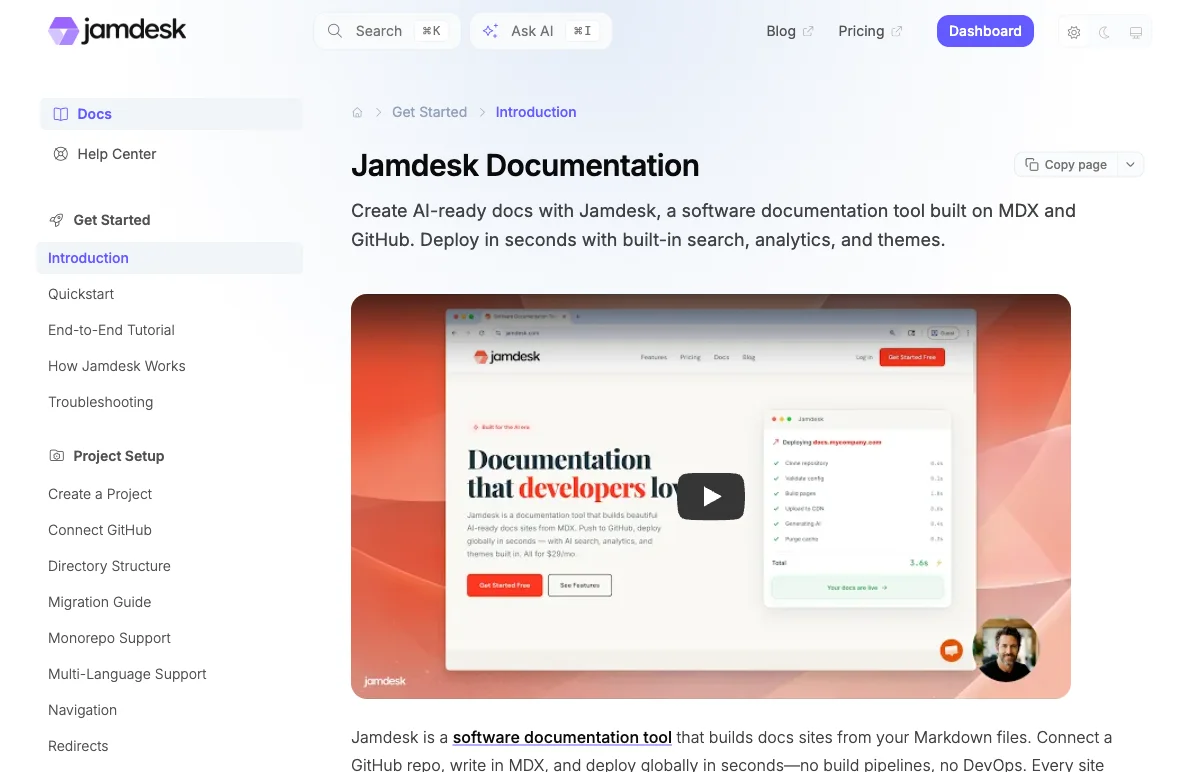
O tema padrão. Layout com logotipo no cabeçalho e fundo com gradiente radial derivado da cor principal. Bordas arredondadas (6-24px).
{
  "theme": "jam"
}
Tipografia
Cada tema inclui fontes carregadas do Google Fonts:
| Tema | Títulos | Corpo | Código |
|---|---|---|---|
| Jam | Inter | Inter | JetBrains Mono |
| Nebula | IBM Plex Mono | IBM Plex Mono | IBM Plex Mono |
| Pulsar | Inter | Inter | JetBrains Mono |
| Halo | Figtree | Figtree | JetBrains Mono |
| Dusk | IBM Plex Serif | Inter | JetBrains Mono |
Recomendamos usar as opções padrão, ajustadas para cada tema. Para mudar a aparência, defina fonts em docs.json para usar uma fonte do Google em todo o site:
{
  "fonts": {
    "family": "Lora"
  }
}
Use fontes separadas para títulos e corpo:
{
  "fonts": {
    "heading": { "family": "Space Grotesk" },
    "body": { "family": "Inter" }
  }
}
Qualquer fonte do Google funciona. Basta definir family para que o build a carregue automaticamente. Para hospedar uma fonte personalizada, adicione source (URL ou caminho relativo a /) e format:
{
  "fonts": {
    "family": "AcmeSans",
    "source": "/fonts/acme-sans.woff2",
    "format": "woff2"
  }
}
Defina weight para deixar o texto do corpo mais leve (ou mais pesado). Isso é útil para fontes geométricas delicadas, como Geist:
{
  "fonts": {
    "family": "Geist",
    "weight": 200
  }
}
weight define apenas o peso do texto do corpo; os títulos mantêm os pesos mais fortes de cada tema, preservando a hierarquia tipográfica. Também funciona na configuração body: "body": { "family": "Geist", "weight": 200 }.
Para personalizar além do campo fonts (substituir fontes de código, ajustar pesos por nível de título ou carregar fontes da Web que não sejam do Google), consulte CSS personalizado.
Cores personalizadas
Substitua a paleta padrão para refletir a identidade da sua marca:
{
  "theme": "jam",
  "colors": {
    "primary": "#635BFF",
    "light": "#7C75FF",
    "dark": "#4F46E5"
  }
}| Cor | Uso |
|---|---|
primary | Links, botões e destaques |
light | Estados ao passar o cursor e realces |
dark | Estados ativos e destaques do modo escuro |
As cores entram em vigor após o próximo build. No desenvolvimento local, reinicie o servidor de desenvolvimento para ver as alterações.
Use uma ferramenta de cores, como Coolors ou Realtime Colors, para gerar uma paleta harmoniosa.
Precisa de mais do que cores? O CSS personalizado permite substituir cores da página, espaçamento, raios das bordas, estilos de chamadas e detalhes dos componentes. Os temas definem os padrões; o CSS personalizado permite ajustar qualquer elemento que possa ser alterado com CSS.
Modo escuro
Todos os temas incluem modo escuro. Por padrão, o Jamdesk segue a preferência do sistema do usuário e oferece um controle para alternar o modo na barra de navegação. A paleta de cores se adapta automaticamente.
Fixe o site em um modo específico com appearance em docs.json:
{
  "appearance": {
    "default": "dark",
    "strict": true
  }
}| Campo | Valores | Padrão | Descrição |
|---|---|---|---|
default | "system" | "light" | "dark" | "system" | Modo inicial para quem visita o site pela primeira vez |
strict | boolean | false | Quando true, oculta o controle da barra de navegação para que os visitantes permaneçam no modo default |
Defina apenas default para sugerir um modo inicial e ainda permitir que os usuários alternem entre os modos. Adicione strict: true para remover totalmente o controle e fixar o site nesse modo.
Para testar o modo escuro durante o desenvolvimento, use o controle da barra de navegação ou simule-o no DevTools:
- Abra o DevTools
- Pressione Cmd+Shift+P (Mac) ou Ctrl+Shift+P (Windows)
- Pesquise "Emulate CSS prefers-color-scheme: dark"
Para controlar detalhadamente os estilos do modo escuro, use CSS personalizado.