
仪表板概览
快速了解 Jamdesk 仪表板:侧边栏导航、项目选择器、分析、部署和设置。
快速了解 Jamdesk 仪表板的布局和主要区域。
屏幕截图显示的是英文界面。
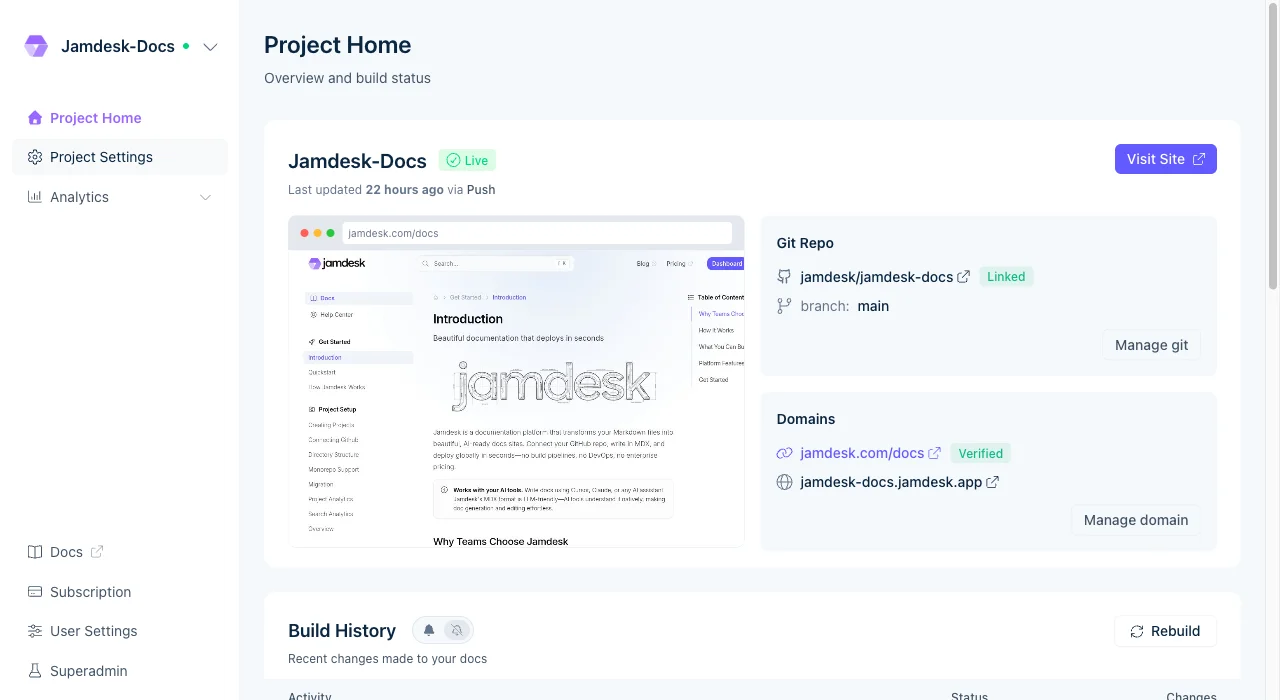
主布局
侧边栏(左侧)
左侧边栏包含当前项目的导航:
- Project Home - 概览和构建状态
- Analytics - 页面浏览量、访客、地理位置和搜索指标
- Settings - 项目配置、团队成员和集成
- User Settings - 账户偏好设置和个人资料
侧边栏最顶部有:
- Project Selector - 在项目之间切换
- Theme Toggle - 在浅色和深色模式之间切换
顶部导航
选择项目后,顶部区域会显示:
- 带有指示器的当前项目名称
- 指向主要区域的快捷链接
主内容区域
主区域会根据你的导航显示相关内容:
- 项目概览和近期活动
- 分析仪表板
- 设置面板
- 团队管理
Project Home
这是你首次登录时看到的落地页:
- Recent Builds - 显示最新的部署状态
- Project Status - 连接运行状况和上次更新时间
- Onboarding Card - 如果设置尚未完成,可继续进行设置(仅首次显示)
- Quick Actions - 指向常用任务的链接
查找文档
你的在线文档 URL 显示在 Project Settings > Display Settings 中:
- 项目使用以下格式:
https://<project-id>.jamdesk.app - 自定义域名可以替代默认 URL
- 每次构建后,系统都会自动部署你的文档
团队成员
在 Settings > Members 中,你可以:
- 查看所有有权访问此项目的团队成员
- 邀请新的协作者
- 管理成员权限
- 移除成员
项目设置
Settings > Project 下提供以下主要设置:
- Display Name - 文档站点中显示的名称
- Project ID - 文档 URL 中使用的标识符
- Connected Repository - 包含文档的 GitHub 仓库
- Powered by Jamdesk Badge - 显示或隐藏品牌标识(免费套餐必须显示)
访问帮助中心
你可以随时访问帮助中心文章:
- 点击侧边栏中的用户头像
- 查找 Help 或 Documentation 链接
- 或直接访问此页面
键盘快捷键
k- 打开项目切换器(或使用顶部侧边栏选择器)?- 查看所有键盘快捷键cmd/ctrl + m- 切换主题(浅色/深色)
故障排除
找不到项目
如果项目没有显示在项目选择器中:
- 确认你已受邀成为团队成员
- 检查项目是否已被删除
- 如果你认为自己应该拥有访问权限,请联系支持团队
设置显示不同
不同的仪表板区域可能会根据你的订阅套餐采用不同的布局。请参阅套餐和价格,了解特定套餐支持的功能。