
团队成员
邀请成员加入项目,与团队协作。成员可查看构建、访问分析数据并触发重新构建。
邀请同事加入项目,让他们监控构建、查看分析数据并触发重新构建。每个项目支持不限数量的成员,并提供 Owner 或 Member 角色。
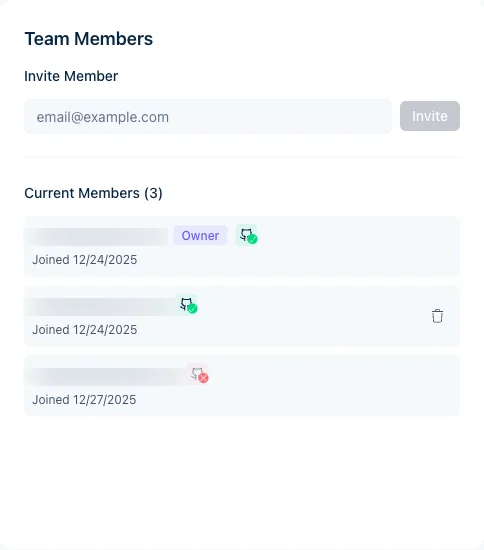
屏幕截图显示的是英文界面。
邀请成员
1
打开项目设置进入项目并点击 Settings。
2
选择 Members导航到 Members 标签页。
3
输入成员邮箱在 Invite Member 字段中输入要邀请的人员的电子邮件地址。
4
发送邀请点击 Invite。对方会收到一封包含加入链接的电子邮件。
受邀用户需要拥有 Jamdesk 账户。如果没有账户,对方接受邀请时会收到创建账户的提示。
如果你的账户已设置 Single Sign-On,电子邮件与已验证域名匹配的团队成员会通过身份提供商登录,而无需创建密码。邀请表单会标记使用 SSO 的地址。
成员角色
| 角色 | 权限 |
|---|---|
| Owner | 完全访问权限,可以移除成员、转移所有权和删除项目 |
| Member | 查看构建和分析数据,触发重新构建 |
要将所有权转移给其他成员,请在成员列表中点击其姓名旁边的 Transfer Ownership。详情请参阅所有权转移。
团队成员不同于文档站点读者。 团队成员在 Jamdesk 仪表板中管理构建和分析数据。要控制谁可以_阅读_已发布的文档站点,请参阅访问控制。该页面介绍四种选项:公开、密码保护、混合或 SSO。
移除成员
只有项目所有者可以移除团队成员:
- 进入 Settings → Members
- 找到成员
- 点击 Remove
- 确认移除
被移除的成员会立即失去访问权限,但之后可以重新邀请。
待处理的邀请
尚未接受的邀请会显示在 Members 列表中,并标记为待处理。要在邀请被接受前撤回邀请,请点击其旁边的垃圾桶图标取消邀请。
待处理的邀请不会过期。在对方接受邀请或你取消邀请之前,邀请始终有效。
团队规模
每个项目都支持不限数量的团队成员,且无需额外付费。