
Hosting unter Pfad
Hosten Sie Ihre Dokumentation unter yoursite.com/docs oder einem benutzerdefinierten Pfad Ihrer Domain mit Vercel, CloudFront, Cloudflare und Reverse Proxies.
Hosten Sie Ihre Dokumentation unter einem Pfad Ihrer Domain statt unter einer separaten Subdomain: standardmäßig yoursite.com/docs oder einem benutzerdefinierten Segment wie yoursite.com/help. Eine Übersicht aller Optionen zum Bereitstellen finden Sie unter Übersicht zur Bereitstellung.
Die Screenshots zeigen die Benutzeroberfläche auf Englisch.
Warum einen Pfad verwenden?
Im Vergleich zu einer Subdomain wie docs.yoursite.com bleiben Leser bei einem Pfad auf Ihrer primären Domain. Außerdem tragen Ihre Dokumentationsseiten zur Suchautorität dieser Domain bei, statt Ranking-Signale auf zwei Hosts aufzuteilen.
So funktioniert es
Ihr Webserver oder CDN leitet Anfragen von /docs/* an Ihre Jamdesk-Website weiter und behält dabei die ursprüngliche URL im Browser bei:
Der Proxy übergibt den Header X-Jamdesk-Forwarded-Host mit Ihrer Domain. Jamdesk verwendet ihn, um:
- Ihre Domain zu überprüfen, damit sie zum Bereitstellen der Inhalte autorisiert ist
- Ihre Konfiguration anzuwenden, die im Dashboard hinterlegt ist
Dadurch muss Ihre Proxy-Konfiguration nur einmal eingerichtet werden: Wenn Sie Einstellungen im Dashboard ändern, muss der Proxy nicht aktualisiert werden.
Einrichtung nach Anbieter
Wählen Sie Ihren Hosting-Anbieter aus, um zu beginnen:
Voraussetzungen
Bevor Sie Ihren Proxy konfigurieren:
- Fügen Sie Ihre Domain hinzu in Ihrem Jamdesk-Dashboard unter Settings → Custom Domain
- Aktivieren Sie „Host at a subpath“
- Wählen Sie Ihren Pfad (optional; siehe unten Subpath auswählen) und klicken Sie auf Save
Ihre Jamdesk-Subdomain (z. B. acme.jamdesk.app) wird im Dashboard angezeigt. Sie benötigen sie für Ihre Proxy-Konfiguration.
Das Speichern einer Änderung am Hosting unter einem Pfad (Aktivieren oder Deaktivieren oder Ändern des Pfads) löst einen vollständigen Neuaufbau Ihrer Dokumentation aus. Dies ist erforderlich, weil sich die URL-Struktur ändert (beispielsweise zwischen /introduction und /docs/introduction).
Subpath auswählen
Standardmäßig wird Ihre Dokumentation unter /docs bereitgestellt. Wenn Sie etwas anderes wie /help oder /support verwenden möchten, geben Sie es in das Pfadfeld neben dem Umschalter ein. Wenn das Feld leer ist, zeigt der Umschalter Host at a subpath (e.g. /docs) an. Sobald Sie einen Wert eingeben, wird die Anzeige live auf den Pfad aktualisiert, den Sie aktivieren möchten (Host at /help usw.).
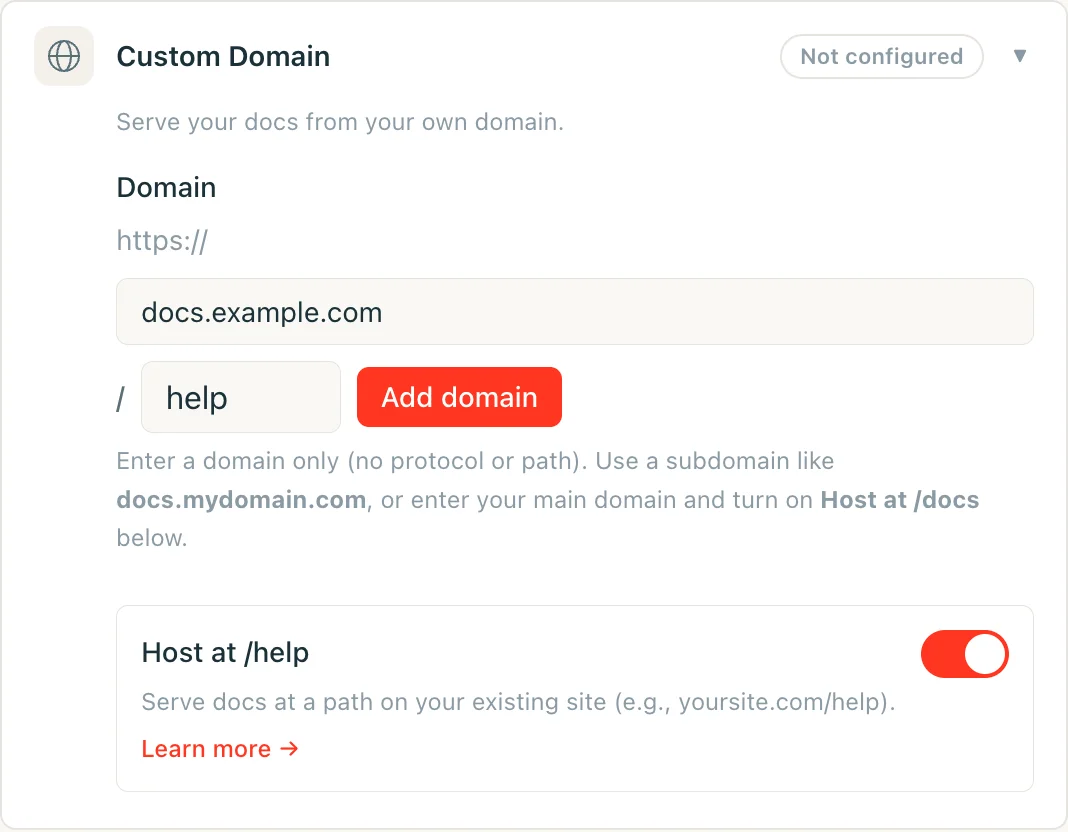
Das Feld akzeptiert ein einzelnes Segment in Kleinbuchstaben: nur Buchstaben, Ziffern und Bindestriche innerhalb des Segments, keine führenden oder abschließenden Bindestriche, maximal 63 Zeichen. Einige wenige Segmente sind reserviert und werden sofort abgelehnt, darunter api, jd, gängige Admin-Pfade wie wp-admin sowie alle Sprachcodes, die Ihre Dokumentation verwenden könnte (fr, es, de und ähnliche). Durch die Reservierung können diese Pfade niemals mit einer Route kollidieren, die Jamdesk bereits bereitstellt.
Lassen Sie das Feld leer, um den Standardwert /docs beizubehalten.
Subpath umbenennen oder entfernen
Sie können Ihren Pfad ändern oder ihn leeren, um zum Standard zurückzukehren, ohne bereits indexierte oder mit Lesezeichen gespeicherte Links zu beschädigen:
/docsbleibt immer verfügbar. Auch nachdem Sie zu einem benutzerdefinierten Pfad wie/helpgewechselt haben, reagieren die ursprünglichen/docs/*-Pfade weiterhin auf Ihrer[slug].jamdesk.app-Subdomain und über jeden Proxy, der noch auf diese Pfade verweist. Kanonische Links wechseln sofort zu Ihrem neuen Pfad, sodass Suchmaschinen ihn dort neu indexieren. Bereits auf/docsverweisende Links funktionieren weiterhin. Sie können daher Ihre eigene Proxy-Konfiguration in Ihrem eigenen Tempo statt unter Zeitdruck aktualisieren.- Beim Umbenennen eines benutzerdefinierten Pfads wird der alte Pfad einmal weitergeleitet. Wenn Sie
/helpin/guideumbenennen, werden Anfragen an/help/*per 308-Weiterleitung an den entsprechenden Pfad/guide/*geleitet. Diese Historie reicht eine Ebene tief: Wenn Sie anschließend/guidein/supportumbenennen, leitet/guide/*nun an/support/*weiter./help/*(das Segment von vor zwei Umbenennungen) wird jedoch nicht mehr erfasst, sodass diese Links nicht mehr aufgelöst werden und auf einer „Nicht gefunden“-Seite landen, manchmal nach einer Weiterleitung an einen ungewöhnlich aussehenden kombinierten Pfad. Verketten Sie keine Umbenennungen, wenn Sie darauf angewiesen sind, dass alte Links weitergeleitet werden. Aktualisieren Sie externe Links stattdessen auf den aktuellen Pfad. - Die Rückkehr zu
/docsfunktioniert genauso: Ihr vorheriger benutzerdefinierter Pfad (eine Ebene Historie) wird an/docs/*weitergeleitet.
Das bedeutet nicht, dass /docs an den von Ihnen gewählten Pfad weiterleitet. Das ist nicht nötig, da /docs dauerhaft direkt verfügbar bleibt. Die Weiterleitung über eine Ebene gilt nur für einen benutzerdefinierten Pfad, den Sie verlassen.
Nachdem Sie Ihren Proxy konfiguriert haben, testen Sie ihn, indem Sie https://yoursite.com/docs (oder Ihren konfigurierten Pfad) aufrufen. Ihre Dokumentation sollte mit allen korrekt funktionierenden Assets und Links geladen werden.
Muss ich die jamdesk.app-Subdomain verbergen?
Nein. Ihre [slug].jamdesk.app-Subdomain bleibt erreichbar (sie ist der Upstream-Ursprung, an den Ihr Proxy weiterleitet), konkurriert jedoch nicht mit Ihrer Website in den Suchergebnissen:
- Wenn Ihre Domain registriert ist, enthält jede direkt von der Subdomain bereitgestellte Seite einen kanonischen Link, der auf dieselbe Seite auf Ihrer Domain verweist. Dadurch führen Suchmaschinen alle Ranking-Signale dort zusammen.
- Bevor eine Domain registriert ist, werden Seiten der Subdomain im Pfadmodus mit
noindexgekennzeichnet und gelangen daher überhaupt nicht in den Index.
Wenn die Inhalte auf der Subdomain selbst nicht zugänglich sein sollen (nicht nur aus dem Index entfernt), aktivieren Sie den Passwortschutz. Die Subdomain zeigt dann einen Entsperrbildschirm statt Ihrer Dokumentation an.