
Web-Editor
Bearbeiten Sie Ihre Jamdesk-Dokumentation im Browser, bearbeiten Sie MDX mit Live-Vorschau und committen Sie direkt auf GitHub – der Build startet automatisch.
Mit dem Web-Editor können Sie Ihre Dokumentation direkt im Jamdesk-Dashboard bearbeiten, ohne das Repository zu klonen oder ein Terminal zu verwenden. Öffnen Sie eine Seite, bearbeiten Sie ihr MDX mit einer Live-Vorschau direkt daneben und committen Sie Ihre Änderungen in Ihren GitHub-Branch. Jeder Commit startet automatisch einen Build, sodass Ihre Änderungen genauso live gehen wie bei einem git push.
Die browserbasierte Alternative zur lokalen Vorschau und zur VS-Code-Erweiterung. Verwenden Sie sie, wenn Sie von überall aus schnell eine Änderung vornehmen möchten oder das Repository überhaupt nicht klonen wollen.
Die Screenshots zeigen die Benutzeroberfläche auf Englisch.
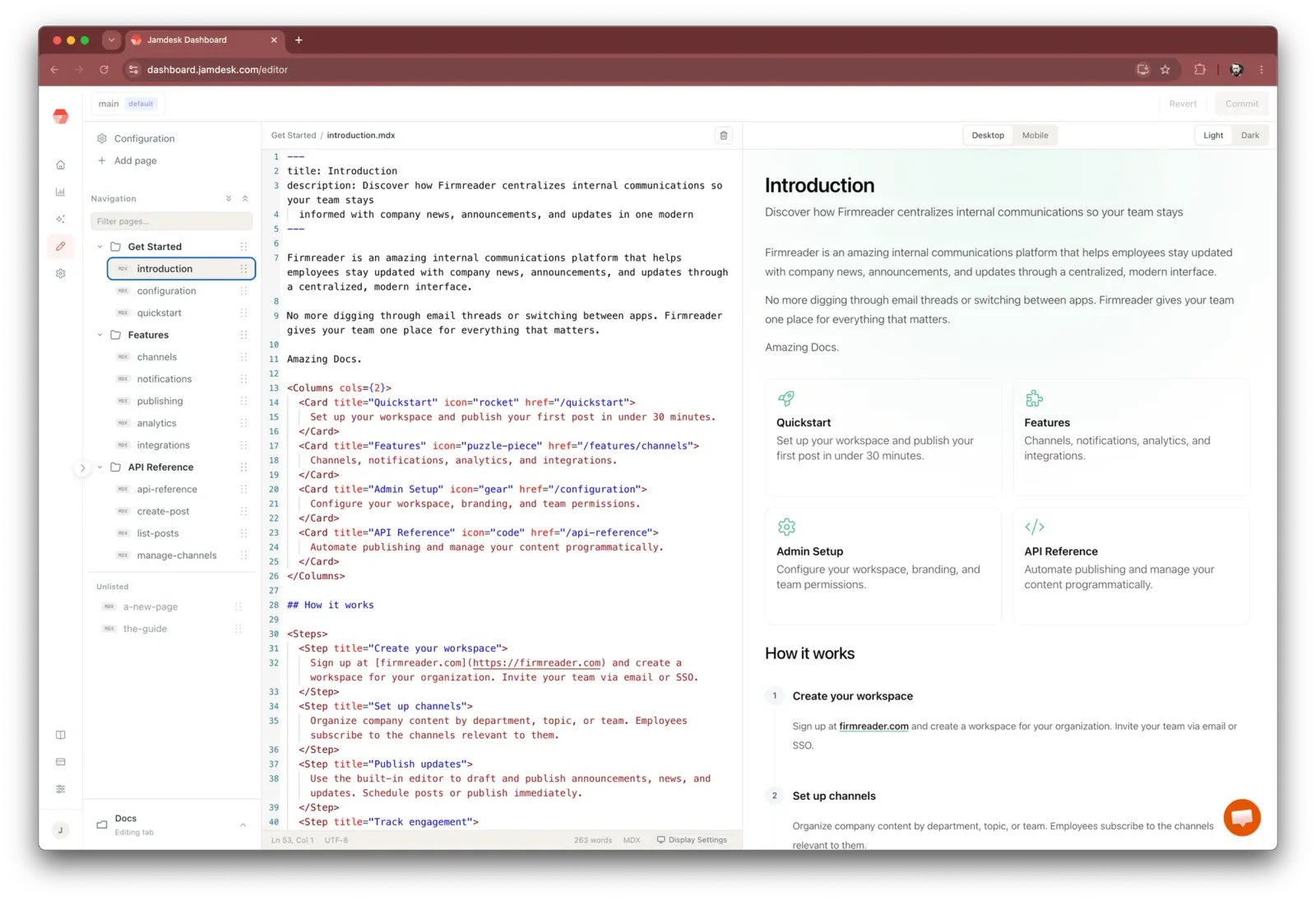
Editor öffnen
Klicken Sie in der Seitenleiste des Dashboards auf Editor. Der Editor öffnet das verbundene Repository Ihres Projekts und den Standard-Branch.
Der Editor erfordert ein verbundenes GitHub-Repository und einen breiten Bildschirm (Desktop). In schmaleren Fenstern wird ein Hinweis „wider browser needed“ angezeigt, da Code- und Vorschaufenster nebeneinander Platz benötigen. Der Editor ist für alle Projektinhaber und Teammitglieder in allen Tarifen verfügbar.
Die Benutzeroberfläche
Der Editor besteht aus drei Bereichen:
| Bereich | Funktion |
|---|---|
| Navigation (links) | Die Seiten und Gruppen Ihrer Website, eingelesen aus docs.json. Filtern Sie Seiten, öffnen Sie den Configuration-Editor (docs.json) oder wählen Sie Add page. |
| Editor (Mitte) | Ein MDX-Code-Editor für die geöffnete Datei mit Syntaxhervorhebung und Wortzählung. |
| Preview (rechts) | Eine Live-Darstellung der Seite, die während der Eingabe aktualisiert wird. Wechseln Sie zwischen Desktop / Mobile und Light / Dark, um das Erscheinungsbild zu prüfen. |
Der bearbeitete Branch wird oben links angezeigt. Wechseln Sie mit der Branch-Auswahl zwischen Branches.
Eine Seite bearbeiten
Klicken Sie in der Navigation auf eine beliebige Seite, um sie zu öffnen. Bearbeiten Sie das MDX im mittleren Bereich und beobachten Sie, wie die Vorschau live aktualisiert wird. Ihre Änderungen werden in Ihrem Browser als lokaler Entwurf gespeichert, bis Sie sie committen. So können Sie zwischen Seiten wechseln, ohne Ihre Arbeit zu verlieren. In GitHub wird erst etwas geschrieben, wenn Sie den Commit ausführen.
Eine Seite hinzufügen
Klicken Sie auf Add page, um eine neue Seite zu erstellen, ohne den Editor zu verlassen:
- Wählen Sie eine Startvorlage aus.
- Geben Sie einen Titel ein. Der Dateiname der Seite wird automatisch daraus abgeleitet.
- Wählen Sie die Navigationsgruppe aus, zu der die Seite gehört.
Die neue Seite wird als Entwurf geöffnet. Beim Commit schreibt Jamdesk sowohl die neue .mdx-Datei als auch den Navigationseintrag in docs.json in denselben Commit.
Änderungen committen
Wenn Sie bereit zur Veröffentlichung sind, committen Sie Ihre ausstehenden Änderungen in GitHub:
Klicken Sie auf Commit. Der Dialog listet jede geänderte Datei auf – eine Seite, docs.json oder mehrere Dateien gleichzeitig.
Geben Sie eine Commit-Nachricht ein oder klicken Sie auf Generate, damit Jamdesk anhand Ihres Diffs eine Nachricht erstellt.
Jamdesk committet die Änderungen in Ihren aktuellen Branch und startet sofort einen Build. Verfolgen Sie ihn auf der Builds-Seite des Projekts.
Möchten Sie die Änderungen stattdessen verwerfen? Revert verwirft die ungespeicherten Änderungen der aktuellen Seite und stellt die committe Version wieder her.
Mit externen Änderungen arbeiten
Wenn jemand anderes Änderungen in denselben Branch pusht, während Sie ihn bearbeiten, erkennt der Editor, dass sich der Branch geändert hat, und kennzeichnet dies. Beim Commit wird jede Datei, die upstream geändert wurde, als Drei-Wege-Merge angezeigt, damit Sie die beiden Versionen abgleichen können. Ihre lokalen Änderungen werden niemals verworfen.
Aus dem Editor zu committen ist genau wie von Ihrem eigenen Rechner zu pushen: Es wird ein echter Commit in Ihr Repository geschrieben und dieselbe Build-Pipeline ausgelöst. Wenn Ihre Dokumentation in einem Unterverzeichnis des Repositorys liegt (Monorepo-Einrichtung), liest und schreibt der Editor dort automatisch.
Voraussetzungen
| Voraussetzung | Details |
|---|---|
| GitHub verbunden | Das Projekt muss über ein verbundenes Repository und einen verbundenen Branch verfügen. |
| Desktop-Browser | Ein breiter Bildschirm (etwa 1400 px oder mehr); der Editor ist bei mobilen Bildschirmbreiten nicht verfügbar. |
| Zugriff | Jeder Projektinhaber und jedes Mitglied. Da beim Bearbeiten in Ihr Repository geschrieben wird, gelten die üblichen Schreibsperren, beispielsweise bei einem überfälligen Abonnement. |