
Monorepo-Unterstützung
Halten Sie Ihre Dokumentation beim Code: Jamdesk unterstützt Monorepos und Repositorys, in denen die Doku nicht im Stammverzeichnis liegt.
Wenn sich Ihre docs.json in einem Unterverzeichnis befindet – docs/, packages/docs/ oder an einem anderen Ort –, aktivieren Sie den Monorepo-Modus in den Projekteinstellungen und geben Sie den Pfad an. Jamdesk beschränkt Builds auf dieses Verzeichnis und ignoriert alles außerhalb davon.
Die Screenshots zeigen die Benutzeroberfläche auf Englisch.
Voraussetzungen: Sie benötigen ein mit einem GitHub-Repository verbundenes Jamdesk-Projekt, bevor Sie die Monorepo-Unterstützung konfigurieren.
So beschränkt Jamdesk Ihren Build
Schnelle Einrichtung
Öffnen Sie Ihr Projekt im Jamdesk-Dashboard und gehen Sie zu Settings.
Aktivieren Sie im Abschnitt Git Repository die Option Set up as monorepo.
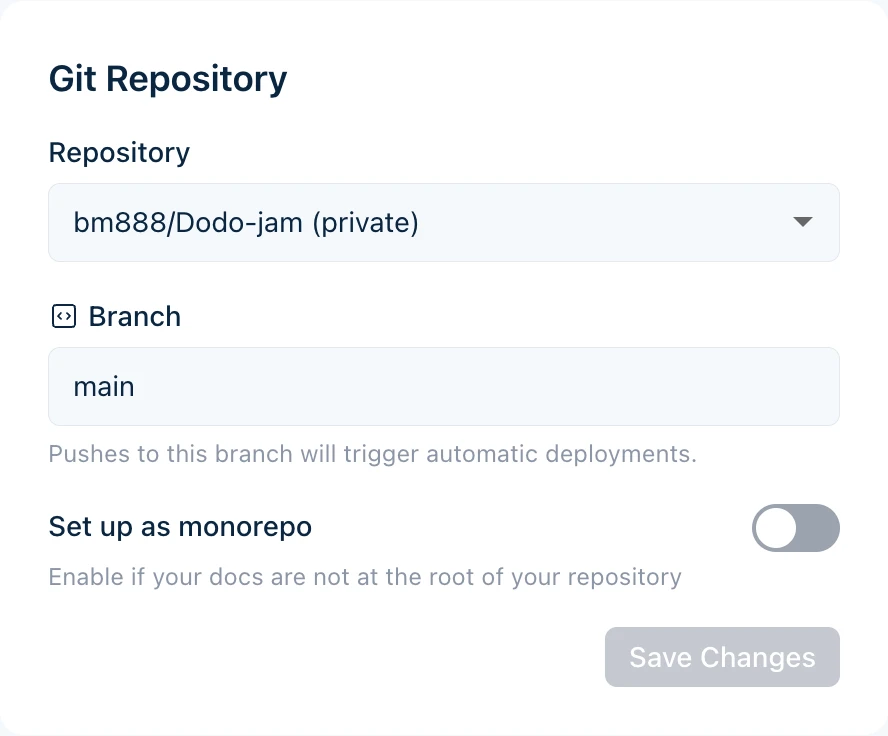
Geben Sie den Pfad zu dem Verzeichnis an, das Ihre docs.json-Datei enthält.
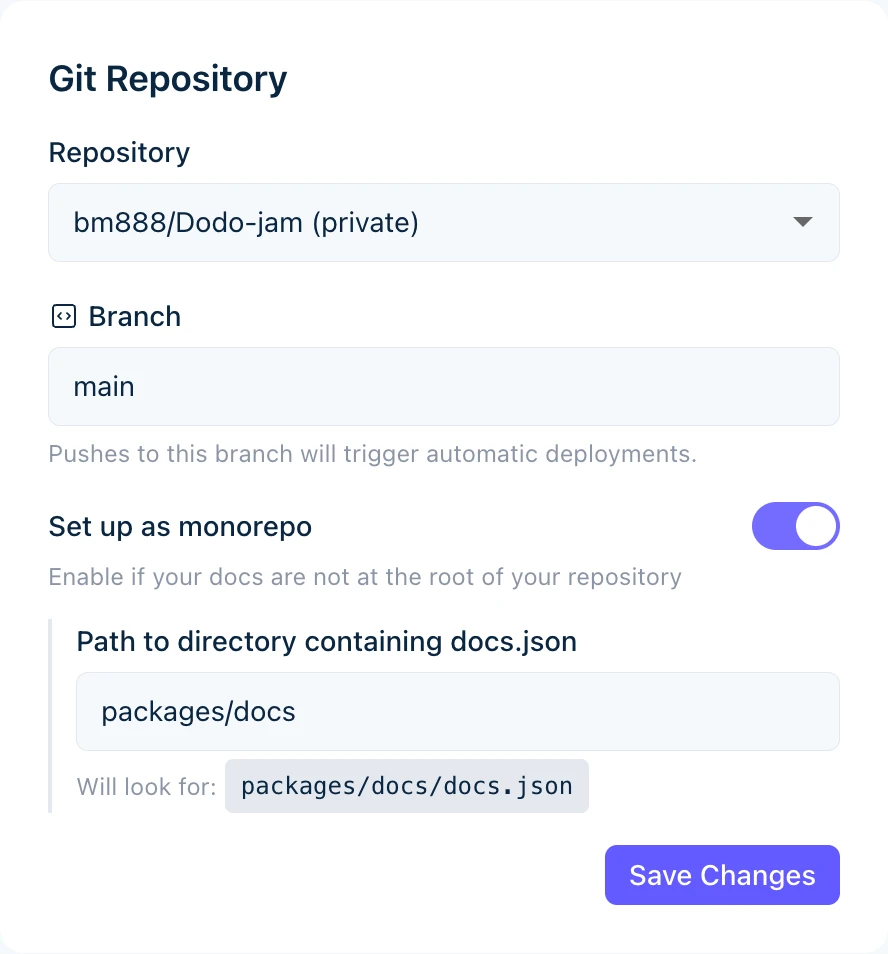
Die Vorschau zeigt, wo Jamdesk nach Ihrer Konfigurationsdatei sucht.
Klicken Sie auf Save Changes, um die Änderungen anzuwenden. Ihr nächster Build verwendet den neuen Pfad.
Den Docs-Pfad verstehen
Der Docs-Pfad gibt an, wo Jamdesk Ihre docs.json-Konfigurationsdatei innerhalb des Repositorys findet.
Geben Sie nur den Verzeichnispfad ein, nicht den Dateinamen. Verwenden Sie docs und nicht docs/docs.json.
Pfadbeispiele
| Repository-Struktur | Wert des Docs-Pfads |
|---|---|
my-repo/docs/docs.json | docs |
my-repo/packages/docs/docs.json | packages/docs |
my-repo/apps/website/docs/docs.json | apps/website/docs |
my-repo/documentation/docs.json | documentation |
Was eingeschlossen wird
Wenn Sie einen Docs-Pfad festlegen, verarbeitet Jamdesk nur Dateien innerhalb dieses Verzeichnisses:
- Inhaltsdateien (
.mdx,.md) werden in Seiten kompiliert - Assets in Unterverzeichnissen (z. B.
images/) werden eingeschlossen - Konfiguration (
docs.json) definiert Ihre Website
Dateien außerhalb des Docs-Pfads werden bei Builds ignoriert.
Gängige Monorepo-Muster
Wählen Sie das Muster, das Ihrer Projektstruktur entspricht:
Dokumentation in einem Verzeichnis der obersten Ebene.
monorepo/
├── packages/
├── apps/
└── docs/                    # Docs path: docs
    ├── docs.json
    ├── introduction.mdx
    └── guides/
Docs-Pfad: docs
Mit Assets arbeiten
Asset-Pfade in docs.json sind immer relativ zu Ihrem Docs-Verzeichnis, nicht zum Stammverzeichnis des Repositorys.
Beispiel
Wenn sich Ihre Dokumentation in packages/docs/ befindet:
{
  "logo": {
    "light": "/images/logo.svg"
  },
  "favicon": "/images/favicon.svg"
}
Diese Pfade verweisen auf:
packages/docs/images/logo.svgpackages/docs/images/favicon.svg
Verwenden Sie keine absoluten Pfade vom Stammverzeichnis des Repositorys. Dies funktioniert nicht:
"favicon": "/packages/docs/images/favicon.svg"In MDX-Dateien
Für Bilder in Ihren Inhalten gilt dieselbe Regel:
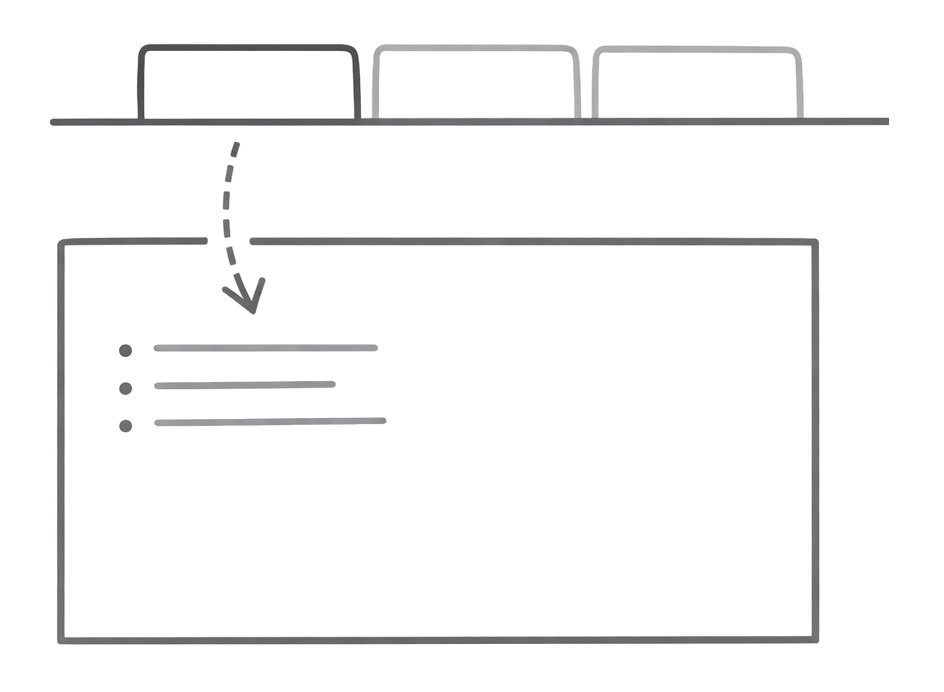Dies verweist auf ein Bild unter [docs-path]/images/tabs-preview.png.
Interne Links
Interne Links funktionieren unabhängig von Ihrer Repository-Struktur gleich. Verwenden Sie Pfade relativ zum Stammverzeichnis Ihrer Dokumentation:
[See the quickstart guide](/quickstart)
[Installation steps](/quickstart#installation)
Diese Pfade entsprechen Ihrer Navigationsstruktur, nicht Ihrem Dateisystem.
Build-Verhalten
Jamdesk überwacht nur Änderungen innerhalb des konfigurierten Docs-Pfads:
- Änderungen an
packages/docs/**lösen einen Build aus - Änderungen an
packages/core/**lösen keinen Build aus
Dadurch bleiben Builds schnell und auf Änderungen an der Dokumentation fokussiert.
Müssen Sie bei Änderungen an anderem Code neu erstellen?
Wenn Sie Dokumentation aus Quellcode generieren (z. B. API-Dokumentation aus Codekommentaren), lösen Sie über das Dashboard einen manuellen Build aus oder richten Sie einen Webhook in Ihrer CI-Pipeline ein.
Kompatibilität mit Workspace-Tools
Jamdesk funktioniert mit allen gängigen Monorepo-Tools. Über die Einstellung des Docs-Pfads hinaus ist keine spezielle Konfiguration erforderlich.
| Tool | Unterstützt |
|---|---|
| npm workspaces | Ja |
| Yarn workspaces | Ja |
| pnpm workspaces | Ja |
| Turborepo | Ja |
| Nx | Ja |
| Lerna | Ja |
Fehlerbehebung
- Überprüfen Sie, ob der genaue Pfad in Ihrem Repository mit Ihrer Eingabe übereinstimmt
- Stellen Sie sicher, dass
docs.jsonan diesem Ort vorhanden ist - Prüfen Sie auf Tippfehler – bei Pfaden wird zwischen Groß- und Kleinschreibung unterschieden
- Denken Sie daran: Verwenden Sie
docsund nichtdocs/docs.json
Schnellprüfung: In Ihrem Repository sollte die Datei unter [your-docs-path]/docs.json vorhanden sein
Asset-Pfade müssen relativ zu Ihrem Docs-Verzeichnis sein.
Korrekt – relativ zum Docs-Verzeichnis:
"favicon": "/images/favicon.svg"Falsch – absolut vom Stammverzeichnis des Repositorys:
"favicon": "/packages/docs/images/favicon.svg"Stellen Sie sicher, dass Ihre Bilder tatsächlich unter [docs-path]/images/ vorhanden sind.
Nur Änderungen innerhalb Ihres konfigurierten Docs-Pfads lösen automatische Builds aus.
- Überprüfen Sie, ob Sie Dateien innerhalb des Docs-Pfads ändern
- Prüfen Sie, ob Sie in den richtigen Branch pushen
- Sehen Sie den Status der Webhook-Zustellung in den GitHub-Repository-Einstellungen ein
Wenn Builds durch Änderungen außerhalb des Docs-Pfads ausgelöst werden müssen, verwenden Sie manuelle Builds oder CI-Webhooks.