
Menú de acciones de IA
Menú desplegable en cada página para copiar Markdown, abrir en ChatGPT/Claude/Perplexity o instalar tu servidor MCP con un clic.
Cada página de tu sitio Jamdesk incluye un menú de acciones de IA: un pequeño menú desplegable encima del título que da a los lectores acceso rápido a herramientas de IA. Por ejemplo, los lectores pueden copiar la página como Markdown, abrirla en ChatGPT o instalar tu servidor MCP en Cursor. No requiere configuración.
Las capturas de pantalla muestran la interfaz en inglés.
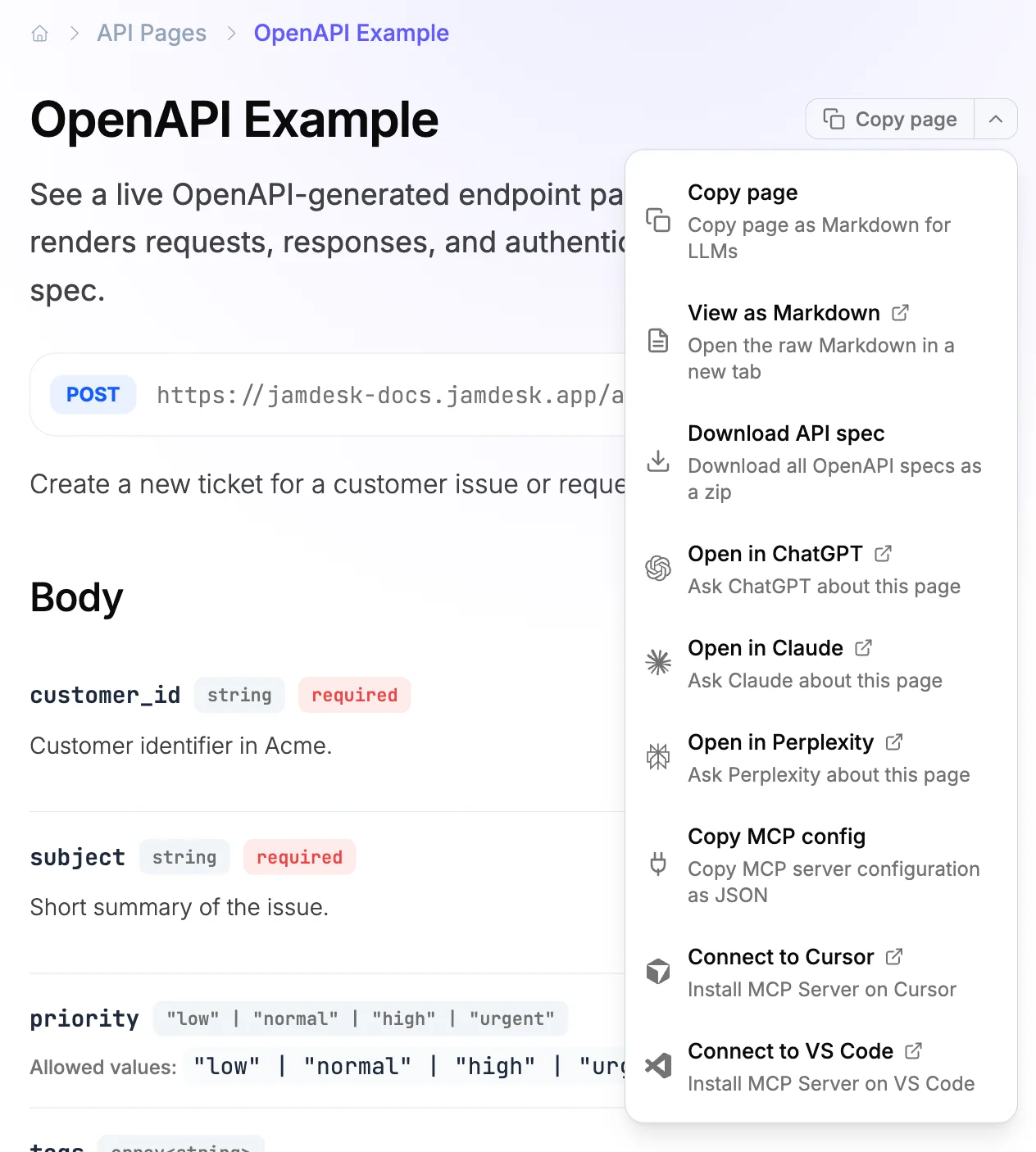
Opciones integradas
El menú incluye ocho opciones, todas habilitadas de forma predeterminada:
| Opción | Clave | Qué hace |
|---|---|---|
| Copy page | copy | Obtiene el Markdown sin procesar y lo copia al portapapeles |
| View as Markdown | view | Abre el archivo .md en una nueva pestaña |
| Open in ChatGPT | chatgpt | Abre ChatGPT con un prompt para leer la página actual |
| Open in Claude | claude | Abre Claude con el mismo prompt |
| Open in Perplexity | perplexity | Abre Perplexity con el mismo prompt |
| Copy MCP config | mcp | Copia la configuración JSON para el servidor MCP de tu sitio |
| Add to Cursor | cursor | Enlace directo para instalar el servidor MCP en Cursor |
| Add to VS Code | vscode | Enlace directo para instalar el servidor MCP en VS Code |
Gemini también está disponible como gemini, pero no se incluye entre las opciones predeterminadas porque no admite el precompletado de prompts en la URL de forma confiable. Añádelo explícitamente si tus lectores lo usan.
Cuando copy está en la lista de opciones, se convierte en el botón principal. El resto aparece en un menú desplegable activado por un chevron. Sin copy, todo se agrupa en un único menú desplegable "AI Actions".
Download API spec
En las páginas de referencia de la API, el menú añade un elemento más: Download API spec. Agrupa cada especificación OpenAPI que referencia tu sitio (tanto archivos locales de tu repositorio como URLs de especificaciones remotas) en un único api-specs.zip, listo para entregar a Postman, un generador de clientes o tus propias herramientas. Las especificaciones multiarchivo conservan su estructura de carpetas dentro del zip, de modo que los enlaces $ref entre archivos siguen resolviéndose.
El elemento aparece por sí solo; no hay nada que configurar. Solo se muestra en páginas respaldadas por una especificación OpenAPI, y solo cuando tu sitio realmente tiene una, por lo que las guías normales no se ven afectadas. El zip se genera de nuevo en cada descarga, así que siempre coincide con tus especificaciones actuales.
Configuración
El menú funciona desde el primer momento. Solo necesitas tocar docs.json si quieres personalizar qué opciones aparecen o desactivarlo por completo.
Mostrar un subconjunto de opciones
{
  "contextual": {
    "options": ["copy", "claude", "mcp"]
  }
}
Desactivar el menú
{
  "contextual": {
    "enabled": false
  }
}
Añadir opciones personalizadas
Puedes combinar opciones integradas con las tuyas propias. Las opciones personalizadas abren una URL en una nueva pestaña.
{
  "contextual": {
    "options": [
      "copy",
      "claude",
      {
        "title": "Ask on Discord",
        "description": "Get help from the community",
        "icon": "discord",
        "href": "https://discord.gg/your-server"
      }
    ]
  }
}
Las opciones personalizadas admiten un campo icon opcional. Funciona cualquier nombre de icono de Font Awesome, incluidos iconos de marca como discord o slack. Sin un icono, se muestra un icono de enlace.
Las opciones personalizadas también admiten parámetros de consulta:
{
  "contextual": {
    "options": [
      "copy",
      {
        "title": "Search in Notion",
        "description": "Find related internal docs",
        "href": {
          "base": "https://notion.so/search",
          "query": [
            { "key": "q", "value": "docs" }
          ]
        }
      }
    ]
  }
}
Cómo funciona
El menú se ejecuta enteramente del lado del cliente. Las URLs se actualizan en cada navegación de página, por lo que el enlace "Open in Claude" siempre apunta a la página que estás viendo, incluso después de navegar por la barra lateral sin una recarga completa de la página.
Los enlaces de servicios de IA incluyen la URL .md de la página en el prompt. ChatGPT, Claude y Perplexity pueden obtener URLs, así que leerán tu documentación directamente desde el enlace.
Las opciones de MCP usan el endpoint /_mcp que expone cada sitio Jamdesk. "Copy MCP config" da a tus lectores el JSON que necesitan para cualquier cliente MCP. "Add to Cursor" y "Add to VS Code" son enlaces directos de un clic que abren el flujo de instalación del editor directamente. Consulta MCP Server para más detalles sobre lo que las herramientas de IA pueden hacer con él.