
Chat con IA
Todos los sitios de documentación de Jamdesk incluyen un asistente de chat con IA integrado que responde con citas de tu documentación.
Todos los sitios de Jamdesk incluyen un asistente de chat que responde preguntas de los visitantes a partir de tu documentación. Recupera las secciones relevantes, las envía a Claude y transmite una respuesta con enlaces de vuelta a las páginas de origen. El chat está habilitado por defecto en todos los planes sin costo adicional.
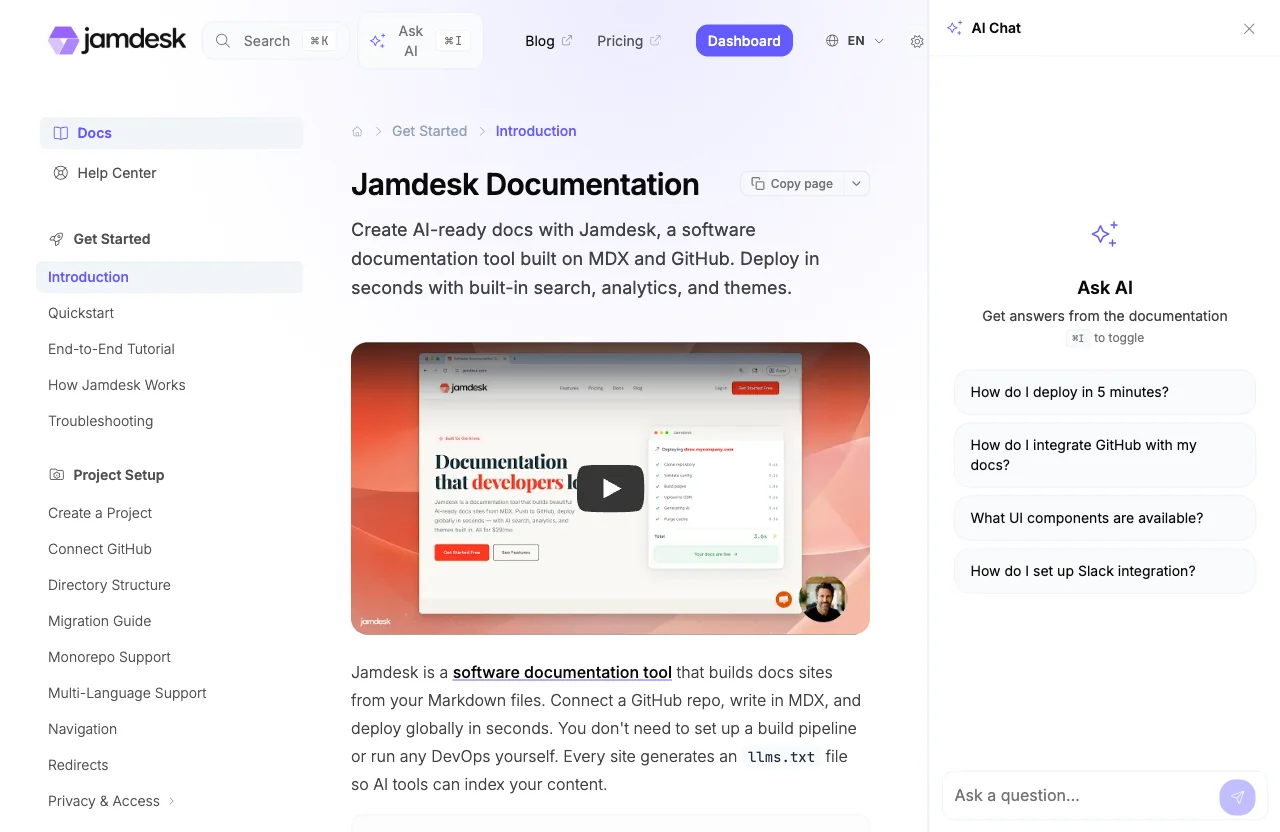
Así se ve el asistente de chat en acción:
Las capturas de pantalla muestran la interfaz en inglés.
Casos de uso
Un desarrollador que integra tu API pregunta "¿Cómo autentico las solicitudes?" y recibe los pasos exactos con un ejemplo de código, además de un enlace a la página de origen.
Cómo funciona
Durante cada build, Jamdesk divide tus páginas en secciones y las almacena como embeddings buscables.
El botón "Ask AI" (o Cmd+I / Ctrl+I) abre un panel de chat en cualquier página.
Se recuperan las secciones relevantes, se envían a Claude como contexto y la respuesta se transmite con enlaces de cita a las páginas de origen.
Funciones
| Función | Detalle |
|---|---|
| Respuestas en streaming | Las respuestas llegan en tiempo real |
| Enlaces de cita | Cada respuesta enlaza a las páginas de documentación de las que se extrajo |
| Desambiguación | Cuando una pregunta coincide con varios temas, la IA pregunta a cuál se refiere el visitante |
| Contexto de conversación | Historial de 10 mensajes, persistido por pestaña del navegador |
| Preguntas iniciales | Generadas automáticamente a partir de tu documentación, o define las tuyas en docs.json |
| Atajos de teclado | Cmd+I / Ctrl+I para alternar, Escape para cerrar |
| Renderizado de Markdown | Los bloques de código, tablas y listas se renderizan dentro de las respuestas |
Configuración
El chat funciona de inmediato sin necesidad de configuración. Agrega un bloque chat a tu docs.json solo cuando quieras personalizar las preguntas iniciales, cambiar el nombre y el icono del botón, o desactivar el chat. El campo chat es opcional y todos sus ajustes tienen un valor predeterminado.
{
  "chat": {
    "enabled": true,
    "starterQuestions": [
      "How do I get started?",
      "What API endpoints are available?"
    ]
  }
}| Campo | Tipo | Predeterminado | Descripción |
|---|---|---|---|
enabled | boolean | true | Establece false para eliminar el botón Ask AI, el panel de chat y el atajo de teclado de tu sitio |
starterQuestions | string[] | generado automáticamente | Hasta 4 preguntas mostradas al abrir el panel (5-200 caracteres cada una). Se generan automáticamente a partir de tu documentación cuando se omiten; establece [] para no mostrar ninguna |
label | string | "Ask AI" en el idioma de la página | Sustituye "Ask AI" en el botón del chat, el encabezado del panel y el atajo de búsqueda. Hasta 40 caracteres. Se aplica a todos los idiomas. |
icon | string | sparkles | Un nombre de icono de Font Awesome, una URL de imagen o una ruta a una imagen de tu proyecto. Un icono de Font Awesome sigue tu color de acento; una imagen se muestra tal cual, así que usa una que se lea bien sobre fondos claros y oscuros. |
Preguntas iniciales
Las preguntas iniciales son las sugerencias que se muestran en el panel de chat antes de que el visitante escriba algo: ejemplos de un clic que sugieren qué se puede preguntar. Cuando omites starterQuestions en tu docs.json, Jamdesk las genera automáticamente a partir de tu documentación en cada build, de modo que se mantienen relevantes a medida que crece tu documentación.
Para definir las tuyas, enumera las preguntas en el arreglo starterQuestions. Esto es útil cuando tu equipo de soporte recibe las mismas preguntas una y otra vez y quieres mostrarlas primero:
{
  "chat": {
    "starterQuestions": [
      "How do notifications work?",
      "Tell me more about analytics"
    ]
  }
}
Puedes definir hasta 4 preguntas iniciales, cada una entre 5 y 200 caracteres. Para no mostrar ninguna pregunta inicial, establece starterQuestions como un arreglo vacío ([]).
Nombre e icono personalizados
De forma predeterminada, el botón del chat, el encabezado del panel y el atajo de búsqueda dicen "Ask AI" y usan un icono de destellos. Define label e icon para adaptarlos a tu producto:
{
  "chat": {
    "label": "Acme Assistant",
    "icon": "/images/assistant.svg"
  }
}
El nombre es el mismo en todos los idiomas de tu sitio. Un valor de icon como robot es un nombre de Font Awesome. Un valor que empieza por http://, https:// o /, o que termina en una extensión de imagen, se trata como imagen.
Desactivar el chat
El chat está habilitado por defecto en todos los planes. Para desactivarlo, establece enabled en false. Esto elimina el botón Ask AI, el panel de chat y el atajo Cmd+I / Ctrl+I:
{
  "chat": {
    "enabled": false
  }
}
Desactivar el chat no afecta la búsqueda. El chat con IA y la búsqueda son funciones separadas, así que tu documentación sigue siendo totalmente buscable incluso con el chat desactivado.
Límites
| Límite | Valor |
|---|---|
| Longitud máxima del mensaje | 2,000 caracteres |
| Longitud máxima de la respuesta | 2,048 tokens |
| Límite de frecuencia | 10 solicitudes / 60 segundos por visitante por sitio |
| Historial de conversación | 10 mensajes por pestaña |
| Preguntas iniciales | 4 máximo |
Chat funciona en dominios personalizados. El endpoint /_chat es del mismo origen, así que funciona en cualquier dominio donde se sirva tu documentación.
Durante cada build, Jamdesk divide tus páginas en secciones y almacena embeddings vectoriales para cada una. Cuando un visitante hace una pregunta, el sistema ejecuta una búsqueda híbrida (coincidencia de palabras clave combinada con similitud semántica) para encontrar las secciones más relevantes en toda tu documentación. Esas secciones se envían a Claude como contexto con instrucciones de responder solo con base en la documentación proporcionada. Las citas se extraen al hacer coincidir las referencias de página en la respuesta de Claude con las secciones recuperadas.