Fix with AI
Revisa y aplica correcciones de IA para enlaces rotos y descripciones faltantes desde el dashboard de builds de Jamdesk, confirmadas en GitHub por ti.
Cuando un build termina con enlaces rotos o páginas sin descripción, Jamdesk puede corregir muchos de ellos por ti. El botón Fix with AI lee esos avisos de build, propone una edición concreta para cada uno y confirma en tu repositorio de GitHub conectado las correcciones que apruebas, lo que inicia un nuevo build. Esta página es para cualquier persona que mantenga un sitio de Jamdesk y quiera resolver los avisos de build sin editar el MDX a mano.
Las capturas de pantalla muestran la interfaz en inglés.
Para una versión local de la misma idea, desde la terminal, consulta el comando de CLI jamdesk fix. El flujo del dashboard de abajo confirma por ti; la CLI escribe en tu copia de trabajo y te deja el commit a ti.
Qué corrige
Fix with AI funciona con dos tipos de aviso de build:
- Enlaces internos rotos. Un fragmento de enlace que apunta a un título que ya no existe en la página de destino, como una errata (
#instalation→#installation), o una página traducida cuyo título se renombró. - Descripciones de página faltantes. Una página sin
descriptionen su frontmatter. Jamdesk redacta un breve resumen a partir del contenido de la página para que lo revises.
Solo propone un cambio cuando puede resolver el destino con confianza. Todo lo ambiguo se deja sin tocar y se lista por separado para que lo corrijas a mano.
El número de correcciones posibles no es el mismo que el número de avisos. Un build puede mostrar cinco avisos mientras Fix with AI ofrece corregir tres de ellos, porque los otros dos no tienen una corrección inequívoca. El banner siempre refleja lo que realmente se puede corregir.
Requisitos previos
- Un repositorio de GitHub conectado para el proyecto.
- Acceso de escritura para la GitHub App de Jamdesk, para que pueda confirmar las correcciones. Si falta el acceso, la ventana muestra un enlace Grant access que te lleva a GitHub para añadirlo.
- Un build terminado que tenga avisos de enlace roto o de descripción faltante.
Encontrar el banner
Abre tu proyecto y desplázate hasta Build History en la página Project Home. Cuando tu último build tiene problemas corregibles, aparece un banner sobre la lista de builds, con un recuento y un botón Fix with AI.

El banner solo aparece en tu build terminado más reciente. Los builds más antiguos del historial no lo muestran, porque las correcciones siempre se aplican al estado actual de tu documentación.
Revisar y aplicar las correcciones
Haz clic en Fix with AI. La ventana se abre y el agente de IA revisa tu documentación para crear un plan de corrección. Esto tarda unos segundos.
Las correcciones se agrupan por tipo. Broken links muestra cada ancla reescrita, y Missing descriptions muestra el resumen sugerido para cada página. Desmarca la casilla de lo que prefieras omitir. Los problemas sin una corrección clara aparecen bajo Can't be fixed automatically y se dejan para que los resuelvas a mano.
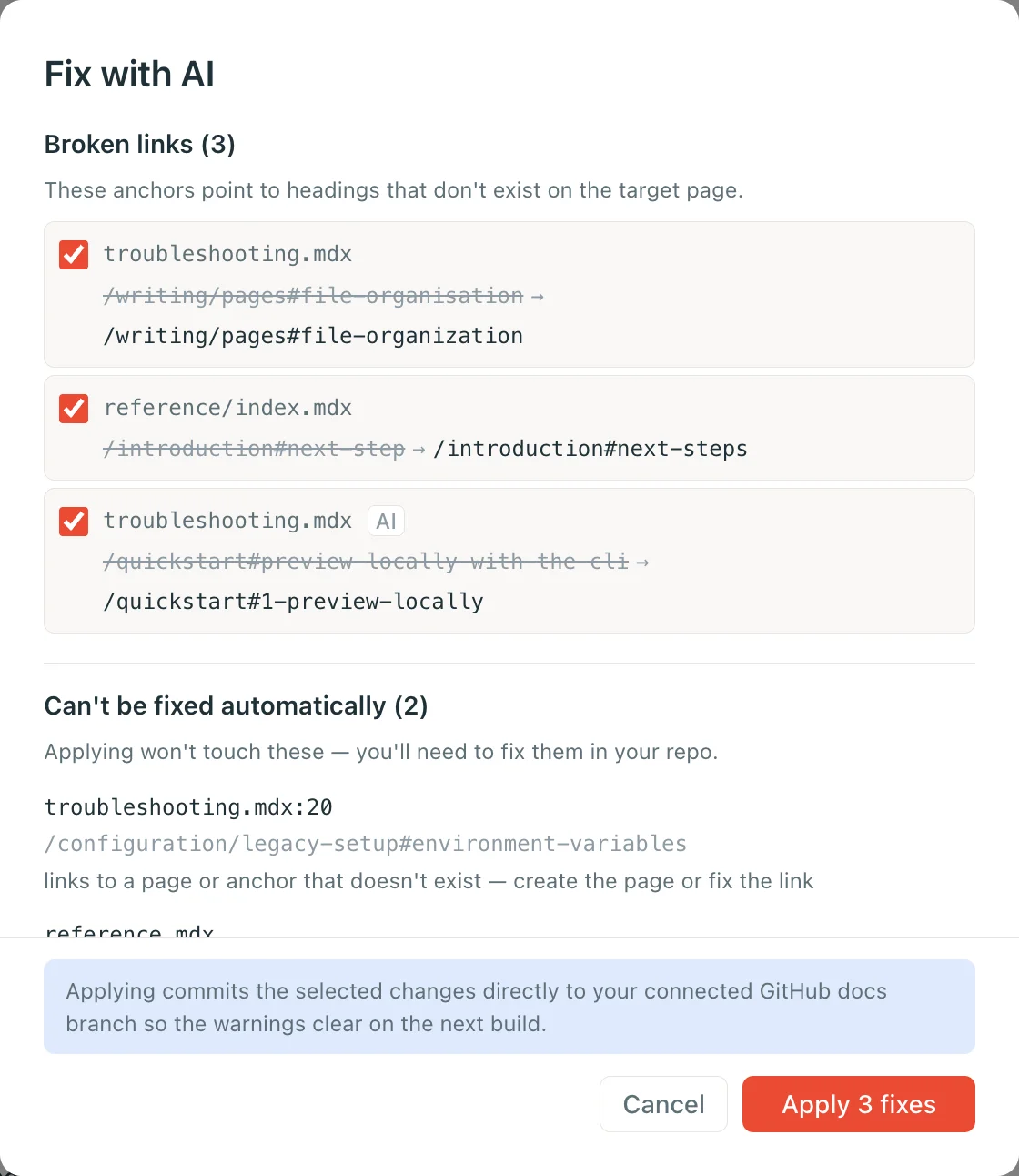
Haz clic en Apply fixes. Jamdesk confirma los cambios seleccionados en tu rama conectada con el mensaje docs: apply AI-suggested fixes (via Jamdesk) e inicia un nuevo build.
Sigue el nuevo build en el historial de builds. Cuando esté en línea, los avisos corregidos habrán desaparecido. Lo que quede será un aviso que Fix with AI no pudo resolver o un problema nuevo del contenido más reciente.
Aplicar escribe un commit real en tu repositorio, así que el cambio queda registrado en tu historial de Git y puedes revisarlo o revertirlo en GitHub como cualquier otro commit.
Cuando algunos problemas no se pueden corregir
Si un aviso no tiene una corrección clara, la ventana lo lista bajo un encabezado aparte y lo deja sin tocar. Razones frecuentes:
- Un enlace roto cuya página o título de destino no existe en ningún sitio, así que no hay nada a lo que apuntar.
- Una entrada de navegación sin archivo fuente correspondiente.
- Una página para la que el agente no pudo generar una descripción automáticamente.
Estos casos necesitan una edición manual. Abre la página en el editor o en tu editor de código, corrige el enlace o añade la descripción, y luego haz push para volver a generar el build.
Fix with AI frente a la CLI
Ambas herramientas corrigen anclas de enlaces rotos. Se diferencian en dónde se ejecutan y en cómo se aplica el cambio.
| Fix with AI (dashboard) | jamdesk fix (CLI) | |
|---|---|---|
| Ejecución | En el dashboard, sobre un build | En tu terminal, sobre archivos locales |
| Corrige | Enlaces rotos y descripciones faltantes | Anclas de enlaces rotos |
| Commit | Confirma en tu rama por ti | Escribe archivos locales; tú haces el commit |
| Disparador | Un clic en el banner del build | jamdesk fix |
Usa el flujo del dashboard para una corrección rápida sin salir de Jamdesk. Usa la CLI cuando quieras primero los cambios en tu copia de trabajo, por ejemplo para agruparlos con otras ediciones.