
Registro por email
Conecta Resend, Mailchimp, Kit, Loops, beehiiv, Brevo o SendGrid para recopilar registros por email de tu documentación directo a tu audiencia.
Jamdesk puede recopilar direcciones de email desde tu sitio de documentación y agregarlas directamente al proveedor de email que ya usas. Ningún servicio de formularios de terceros se interpone. Conecta un proveedor una vez en el dashboard y luego coloca un formulario de registro en cualquier página. Tú eres dueño de la lista y del envío; Jamdesk solo captura la dirección y se la entrega a tu proveedor.
Requisitos previos
- Una cuenta con uno de los proveedores compatibles
- Una API key de ese proveedor con permiso para agregar contactos
- El identificador de audiencia que la mayoría de los proveedores usan para elegir una lista (Audience ID, List ID, Form ID o Publication ID)
Cómo funciona la captura
Cuando conectas un proveedor, Jamdesk valida la API key con la API de ese proveedor antes de guardarla. Después de eso, cada envío de formulario en tu sitio de documentación llama al proveedor y agrega al lector a tu audiencia. Los envíos tienen límite de frecuencia por visitante y por proyecto para bloquear abusos, y un campo honeypot oculto filtra bots.
Así es como se ve un formulario de registro para tus lectores:
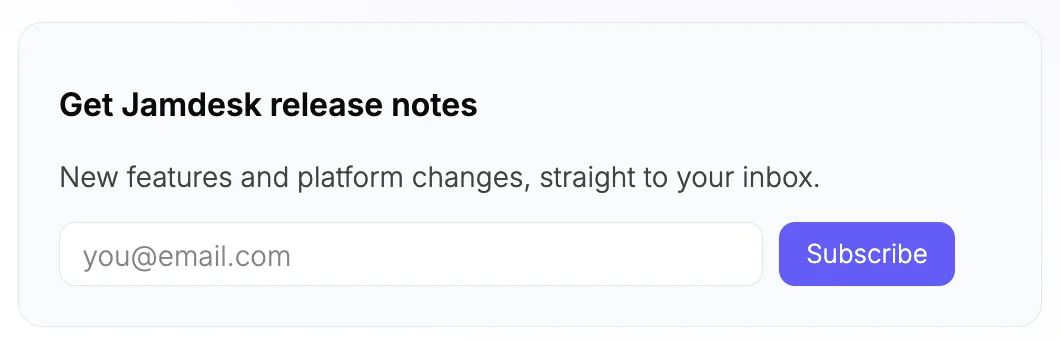
Las capturas de pantalla muestran la interfaz en inglés.
Puedes ver uno en vivo en el changelog de Jamdesk.
Tu API key se almacena en el backend de Jamdesk y se usa solo para agregar contactos. Nunca se escribe en tu sitio publicado, en tu docs.json ni en ningún código del lado del cliente, así que los visitantes no pueden leerla.
Proveedores compatibles
Siete proveedores capturan registros de forma nativa. Los lectores envían un formulario alojado por Jamdesk y quedan en tu audiencia sin salir de tu documentación:
| Proveedor | Qué conectas |
|---|---|
| Resend | API key (acceso completo) + Audience ID |
| Mailchimp | API key (termina en tu datacenter, p. ej. -us21) + Audience (List) ID |
| Kit (ConvertKit) | API key v4 + Form ID |
| Loops | API key |
| beehiiv | API key + Publication ID |
| Brevo | API key v3 + Contact List ID |
| SendGrid | API key con acceso de escritura a Marketing Contacts + Marketing List ID |
Otros dos proveedores son solo embed. Jamdesk renderiza su propio formulario o iframe en lugar de capturar la dirección directamente, por lo que no se necesita ninguna key:
| Proveedor | Qué proporcionas |
|---|---|
| Buttondown | Tu username de cuenta (en la etiqueta <EmailSubscribe>) |
| Substack | Tu username de cuenta (en la etiqueta <EmailSubscribe>) |
Consulta EmailSubscribe para la configuración solo-embed.
Conectar un proveedor
En el dashboard, abre tu proyecto y ve a Settings. Busca la tarjeta Email Signups.
Selecciona un proveedor en el menú desplegable Provider. El formulario se actualiza para pedir exactamente los campos que ese proveedor necesita, con un enlace a dónde encontrar su API key.
Ingresa la API key y, para la mayoría de proveedores, el identificador de audiencia (Loops solo necesita la key). El campo de la key está enmascarado.
Haz clic en Connect. Jamdesk valida la key con tu proveedor antes de guardarla. Si la key es incorrecta o no tiene permisos de contactos, verás un error y no se guardará nada.
Una vez conectado, la tarjeta muestra una etiqueta Configured con tu proveedor e ID de audiencia. Las nuevas publicaciones de tu documentación renderizan formularios de captura en vivo.
Personalizar el texto del formulario
La tarjeta tiene dos campos opcionales, Form title y Form subtitle, que establecen el encabezado y la línea de apoyo en los formularios colocados automáticamente. Déjalos en blanco y el formulario muestra solo el campo y el botón; complétalos y los formularios del changelog los adoptan en la siguiente publicación; no se necesita editar docs.json.
Puedes cambiar este texto en cualquier momento. Edita los campos en una tarjeta conectada y haz clic en Save copy; no necesitas volver a ingresar tu API key para hacerlo. Un title o description establecido directamente en docs.json o en una etiqueta <EmailSubscribe> sigue teniendo prioridad sobre el texto del dashboard, así que las anulaciones por página siguen funcionando.
Agregar un formulario a tu documentación
Conectar un proveedor no coloca un formulario por sí solo. Tú eliges dónde aparecen los registros:
- Escribe
<EmailSubscribe provider="resend" />(usando el id de tu proveedor conectado) en cualquier página. - O coloca automáticamente un formulario en cada página de changelog configurando
placement: changelogendocs.json.
Ambas rutas están cubiertas en la página del componente EmailSubscribe.
Desconectar un proveedor
Para dejar de recopilar registros, abre la tarjeta Email Signups y haz clic en Remove. Los formularios dejan de capturar en tu próxima publicación.
Desconectar elimina la key solo de Jamdesk. Los suscriptores que ya recopilaste permanecen en la audiencia de tu proveedor. Jamdesk nunca los elimina. Puedes volver a conectarte en cualquier momento.