
Menu d'actions IA
Un menu déroulant sur chaque page pour copier le Markdown, l'ouvrir dans ChatGPT/Claude/Perplexity ou installer votre serveur MCP en un clic.
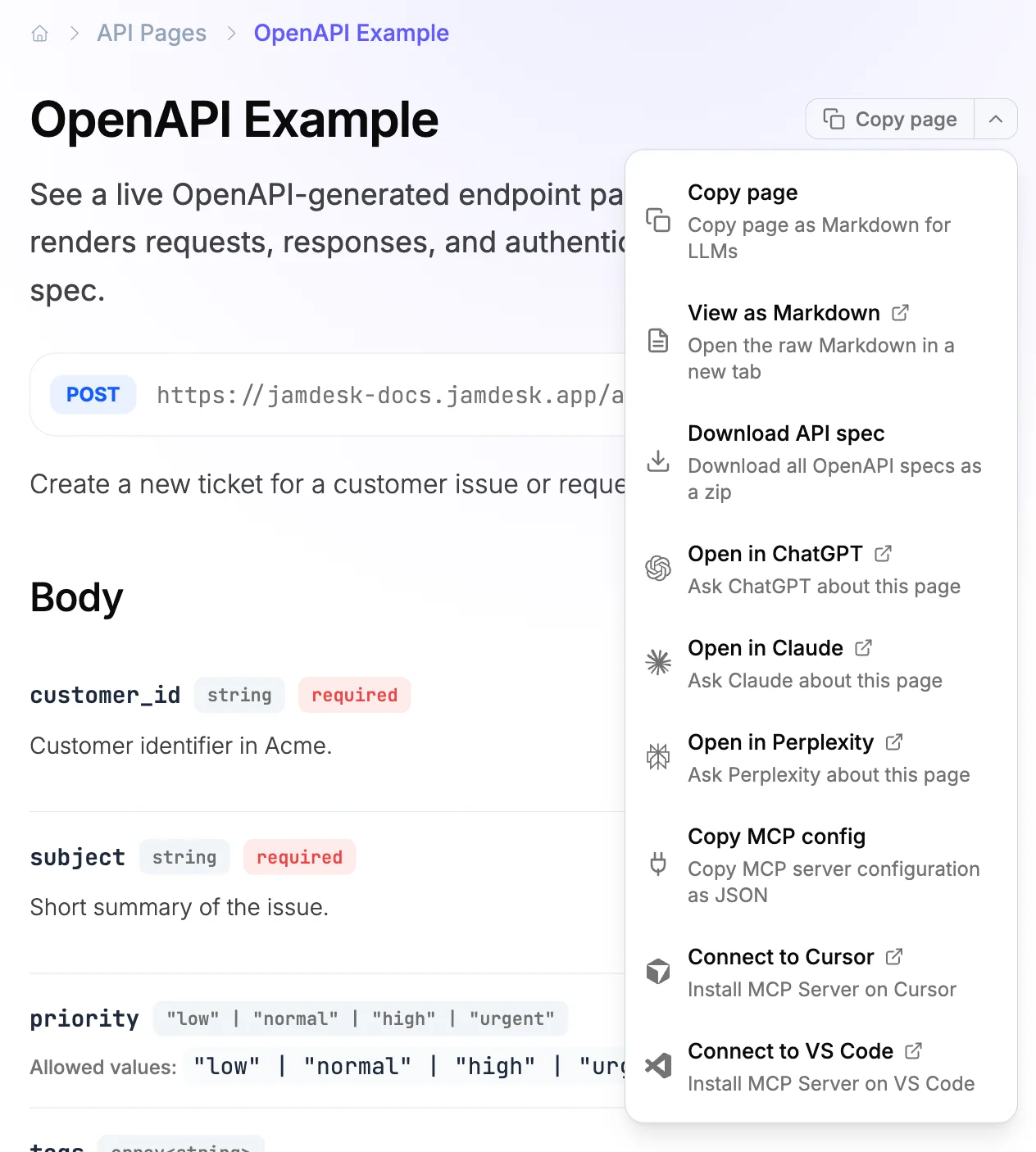
Chaque page de votre site Jamdesk inclut un menu d'actions IA : un petit menu déroulant au-dessus du titre qui donne aux lecteurs un accès rapide aux outils IA. Par exemple, les lecteurs peuvent copier la page au format Markdown, l'ouvrir dans ChatGPT ou installer votre serveur MCP dans Cursor. Aucune configuration requise.
Les captures d'écran montrent l'interface en anglais.
Options intégrées
Le menu est livré avec huit options, toutes activées par défaut :
| Option | Clé | Ce que ça fait |
|---|---|---|
| Copy page | copy | Récupère le Markdown brut et le copie dans le presse-papiers |
| View as Markdown | view | Ouvre le fichier .md dans un nouvel onglet |
| Open in ChatGPT | chatgpt | Ouvre ChatGPT avec une invite pour lire la page actuelle |
| Open in Claude | claude | Ouvre Claude avec la même invite |
| Open in Perplexity | perplexity | Ouvre Perplexity avec la même invite |
| Copy MCP config | mcp | Copie la config JSON pour le serveur MCP de votre site |
| Add to Cursor | cursor | Lien direct pour installer le serveur MCP dans Cursor |
| Add to VS Code | vscode | Lien direct pour installer le serveur MCP dans VS Code |
Gemini est également disponible sous la clé gemini, mais n'est pas inclus par défaut car il ne prend pas en charge de façon fiable le pré-remplissage d'invite par URL. Ajoutez-le explicitement si vos lecteurs l'utilisent.
Lorsque copy figure dans la liste des options, il devient le bouton principal. Les autres apparaissent dans un menu déroulant déclenché par un chevron. Sans copy, l'ensemble se réduit à un seul menu déroulant « AI Actions ».
Download API spec
Sur les pages de référence API, le menu gagne un élément supplémentaire : Download API spec. Il regroupe chaque spec OpenAPI référencée par votre site (fichiers locaux dans votre dépôt et URL de specs distantes confondus) dans un seul api-specs.zip, prêt à être transmis à Postman, à un générateur de client ou à votre propre outillage. Les specs multi-fichiers conservent leur arborescence de dossiers dans le zip, de sorte que les liens $ref entre fichiers restent résolubles.
Cet élément apparaît seul ; il n'y a rien à configurer. Il ne s'affiche que sur les pages adossées à une spec OpenAPI, et uniquement lorsque votre site en possède effectivement une, si bien que les guides classiques ne sont pas concernés. Le zip est assemblé à neuf à chaque téléchargement, il correspond donc toujours à vos specs actuelles.
Configuration
Le menu fonctionne prêt à l'emploi. Vous n'avez besoin de toucher à docs.json que si vous souhaitez personnaliser les options affichées ou le désactiver entièrement.
Afficher un sous-ensemble d'options
{
  "contextual": {
    "options": ["copy", "claude", "mcp"]
  }
}
Désactiver le menu
{
  "contextual": {
    "enabled": false
  }
}
Ajouter des options personnalisées
Vous pouvez combiner des options intégrées avec les vôtres. Les options personnalisées ouvrent une URL dans un nouvel onglet.
{
  "contextual": {
    "options": [
      "copy",
      "claude",
      {
        "title": "Ask on Discord",
        "description": "Get help from the community",
        "icon": "discord",
        "href": "https://discord.gg/your-server"
      }
    ]
  }
}
Les options personnalisées prennent en charge un champ icon facultatif. N'importe quel nom d'icône Font Awesome fonctionne, y compris les icônes de marque comme discord ou slack. Sans icône, une icône de lien est affichée.
Les options personnalisées prennent également en charge les paramètres de requête :
{
  "contextual": {
    "options": [
      "copy",
      {
        "title": "Search in Notion",
        "description": "Find related internal docs",
        "href": {
          "base": "https://notion.so/search",
          "query": [
            { "key": "q", "value": "docs" }
          ]
        }
      }
    ]
  }
}
Fonctionnement
Le menu fonctionne entièrement côté client. Les URL se mettent à jour à chaque navigation de page, de sorte que le lien « Open in Claude » pointe toujours vers la page que vous consultez, même après avoir navigué via la barre latérale sans rechargement complet de la page.
Les liens vers les services IA incluent l'URL .md de la page dans l'invite. ChatGPT, Claude et Perplexity peuvent tous récupérer des URL, ils liront donc votre documentation directement depuis le lien.
Les options MCP utilisent l'endpoint /_mcp que chaque site Jamdesk expose. « Copy MCP config » donne à vos lecteurs le JSON dont ils ont besoin pour n'importe quel client MCP. « Add to Cursor » et « Add to VS Code » sont des liens directs en un clic qui ouvrent directement le flux d'installation de l'éditeur. Consultez Serveur MCP pour plus de détails sur ce que les outils IA peuvent en faire.