
Chat IA
Chaque site de documentation Jamdesk inclut un assistant de chat IA intégré. Les visiteurs posent des questions et obtiennent des réponses avec citations.
Chaque site Jamdesk inclut un assistant de chat qui répond aux questions des visiteurs à partir de votre documentation. Il récupère les sections pertinentes, les envoie à Claude, puis diffuse une réponse avec des liens vers les pages sources. Le chat est activé par défaut sur tous les plans, sans coût supplémentaire.
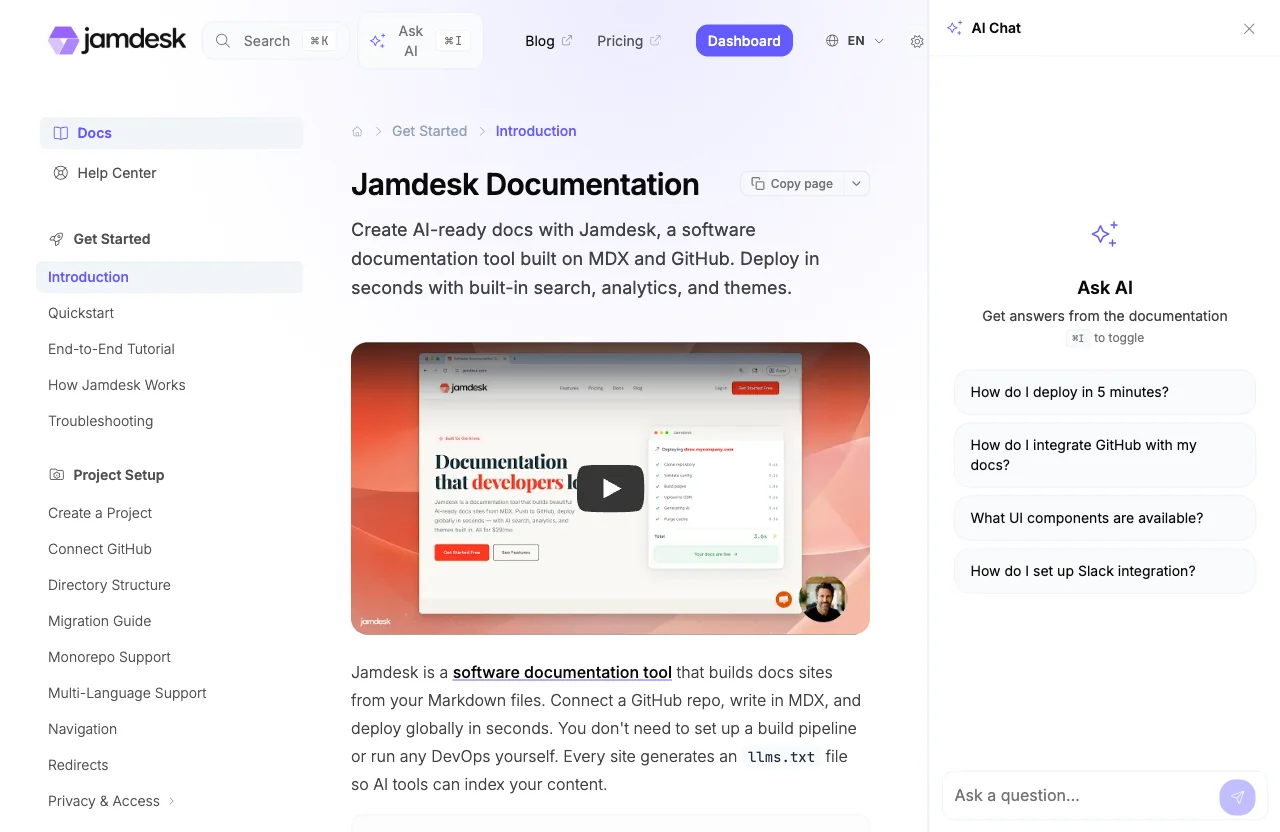
Voici l'assistant de chat en action :
Cas d'usage
Un développeur qui intègre votre API demande "Comment authentifier les requêtes ?" et obtient les étapes exactes avec un exemple de code, ainsi qu'un lien vers la page source.
Fonctionnement
À chaque build, Jamdesk découpe vos pages en sections et les stocke sous forme d'embeddings consultables.
Le bouton "Ask AI" (ou Cmd+I / Ctrl+I) ouvre un panneau de chat sur n'importe quelle page.
Les sections pertinentes sont récupérées, envoyées à Claude comme contexte, et la réponse est diffusée avec des liens de citation vers les pages sources.
Fonctionnalités
| Fonctionnalité | Détail |
|---|---|
| Réponses en streaming | Les réponses arrivent en temps réel |
| Liens de citation | Chaque réponse renvoie vers les pages de documentation dont elle est issue |
| Désambiguïsation | Lorsqu'une question correspond à plusieurs sujets, l'IA demande lequel le visiteur veut dire |
| Contexte de conversation | Historique de 10 messages, conservé par onglet de navigateur |
| Questions de démarrage | Générées automatiquement à partir de votre documentation, ou définies dans docs.json |
| Raccourcis clavier | Cmd+I / Ctrl+I pour basculer, Escape pour fermer |
| Rendu Markdown | Les blocs de code, tableaux et listes s'affichent dans les réponses |
Les captures d'écran montrent l'interface en anglais.
Configuration
Le chat fonctionne prêt à l'emploi, sans configuration requise. Ajoutez un bloc chat à votre docs.json uniquement si vous souhaitez personnaliser les questions de démarrage, renommer le bouton, changer son icône ou désactiver le chat. Le champ chat est optionnel et chacun de ses paramètres a une valeur par défaut.
{
  "chat": {
    "enabled": true,
    "starterQuestions": [
      "How do I get started?",
      "What API endpoints are available?"
    ]
  }
}| Champ | Type | Défaut | Description |
|---|---|---|---|
enabled | boolean | true | Réglez sur false pour retirer le bouton Ask AI, le panneau de chat et le raccourci clavier de votre site |
starterQuestions | string[] | généré automatiquement | Jusqu'à 4 questions affichées à l'ouverture du panneau (5 à 200 caractères chacune). Générées automatiquement à partir de votre documentation si omis ; réglez sur [] pour n'en afficher aucune |
label | string | « Ask AI » dans la langue de la page | Remplace « Ask AI » sur le bouton du chat, dans l'en-tête du panneau et dans le raccourci de recherche. 40 caractères maximum. S'applique à toutes les langues. |
icon | string | sparkles | Un nom d'icône Font Awesome, une URL d'image ou le chemin d'une image de votre projet. Une icône Font Awesome suit votre couleur d'accent ; une image s'affiche telle quelle, choisissez-en donc une lisible sur fond clair comme sur fond sombre. |
Questions de démarrage
Les questions de démarrage sont les suggestions affichées dans le panneau de chat avant que le visiteur ne tape quoi que ce soit : des exemples en un clic qui suggèrent ce qu'il peut demander. Si vous omettez starterQuestions de votre docs.json, Jamdesk les génère automatiquement à partir de votre documentation à chaque build, afin qu'elles restent pertinentes à mesure que votre documentation évolue.
Pour définir les vôtres, listez-les dans le tableau starterQuestions. C'est pratique lorsque votre équipe support reçoit sans cesse les mêmes questions et que vous voulez les mettre en avant :
{
  "chat": {
    "starterQuestions": [
      "How do notifications work?",
      "Tell me more about analytics"
    ]
  }
}
Vous pouvez définir jusqu'à 4 questions de démarrage, chacune comptant entre 5 et 200 caractères. Pour n'afficher aucune question de démarrage, réglez starterQuestions sur un tableau vide ([]).
Nom et icône personnalisés
Par défaut, le bouton du chat, l'en-tête du panneau et le raccourci de recherche affichent « Ask AI » avec une icône d'étincelles. Définissez label et icon pour les adapter à votre produit :
{
  "chat": {
    "label": "Acme Assistant",
    "icon": "/images/assistant.svg"
  }
}
Le nom est le même dans toutes les langues de votre site. Une valeur d'icon comme robot est un nom Font Awesome. Une valeur qui commence par http://, https:// ou /, ou qui se termine par une extension d'image, est traitée comme une image.
Désactiver le chat
Le chat est activé par défaut sur tous les plans. Pour le désactiver, réglez enabled sur false. Cela retire le bouton Ask AI, le panneau de chat et le raccourci Cmd+I / Ctrl+I :
{
  "chat": {
    "enabled": false
  }
}
Désactiver le chat n'affecte pas la recherche. Le chat IA et la recherche sont des fonctionnalités distinctes, votre documentation reste donc entièrement consultable même avec le chat désactivé.
Limites
| Limite | Valeur |
|---|---|
| Longueur max. des messages | 2 000 caractères |
| Longueur max. des réponses | 2 048 tokens |
| Limite de débit | 10 requêtes / 60 secondes par visiteur et par site |
| Historique de conversation | 10 messages par onglet |
| Questions de démarrage | 4 max. |
Le chat fonctionne sur les domaines personnalisés. L'endpoint /_chat est same-origin, il fonctionne donc sur n'importe quel domaine où votre documentation est servie.
À chaque build, Jamdesk découpe vos pages en sections et stocke des embeddings vectoriels pour chacune d'elles. Lorsqu'un visiteur pose une question, le système effectue une recherche hybride (correspondance de mots-clés combinée à la similarité sémantique) pour trouver les sections les plus pertinentes dans votre documentation. Ces sections sont envoyées à Claude comme contexte, avec pour instruction de répondre uniquement à partir de la documentation fournie. Les citations sont extraites en faisant correspondre les références de page dans la réponse de Claude avec les sections récupérées.