
Hébergement par sous-chemin
Hébergez votre documentation sur yoursite.com/docs ou un sous-chemin personnalisé, avec Vercel, CloudFront, Cloudflare et proxys inverses.
Hébergez votre documentation sur un sous-chemin de votre domaine plutôt que sur un sous-domaine distinct : yoursite.com/docs par défaut, ou un segment personnalisé comme yoursite.com/help. Pour toutes les options de déploiement, consultez Aperçu du déploiement.
Les captures d'écran montrent l'interface en anglais.
Pourquoi utiliser un sous-chemin ?
Par rapport à un sous-domaine comme docs.yoursite.com, un sous-chemin garde les lecteurs sur votre domaine principal, et vos pages de documentation contribuent à l'autorité de recherche de ce domaine au lieu de répartir les signaux de classement entre deux hôtes.
Comment ça fonctionne
Votre serveur web ou votre CDN redirige les requêtes de /docs/* vers votre site Jamdesk tout en conservant l'URL d'origine dans le navigateur :
Le proxy transmet l'en-tête X-Jamdesk-Forwarded-Host avec votre domaine. Jamdesk l'utilise pour :
- Vérifier que votre domaine est autorisé à diffuser le contenu
- Appliquer votre configuration depuis le dashboard
Cela fait de la configuration de votre proxy une opération unique : si vous modifiez les paramètres dans le dashboard, il n'est pas nécessaire de mettre à jour le proxy.
Configuration par fournisseur
Choisissez votre fournisseur d'hébergement pour commencer :
Prérequis
Avant de configurer votre proxy :
- Ajoutez votre domaine dans votre dashboard Jamdesk sous Settings → Custom Domain
- Activez « Host at a subpath »
- Choisissez votre sous-chemin (facultatif ; voir Choisir votre sous-chemin ci-dessous) et cliquez sur Save
Votre sous-domaine Jamdesk (par exemple, acme.jamdesk.app) sera affiché dans le dashboard. Vous en aurez besoin pour la configuration de votre proxy.
Enregistrer une modification de l'hébergement par sous-chemin (l'activer, le désactiver, ou modifier le sous-chemin lui-même) déclenche une reconstruction complète de votre documentation. Cela est nécessaire car la structure des URL change (par exemple, entre /introduction et /docs/introduction).
Choisir votre sous-chemin
Par défaut, votre documentation est servie à /docs. Pour utiliser autre chose, comme /help ou /support, saisissez-le dans le champ de sous-chemin à côté du bouton. Lorsque le champ est vide, le bouton affiche Host at a subpath (e.g. /docs) ; en saisissant une valeur, il se met à jour en direct vers le chemin que vous êtes sur le point d'activer (Host at /help, et ainsi de suite).
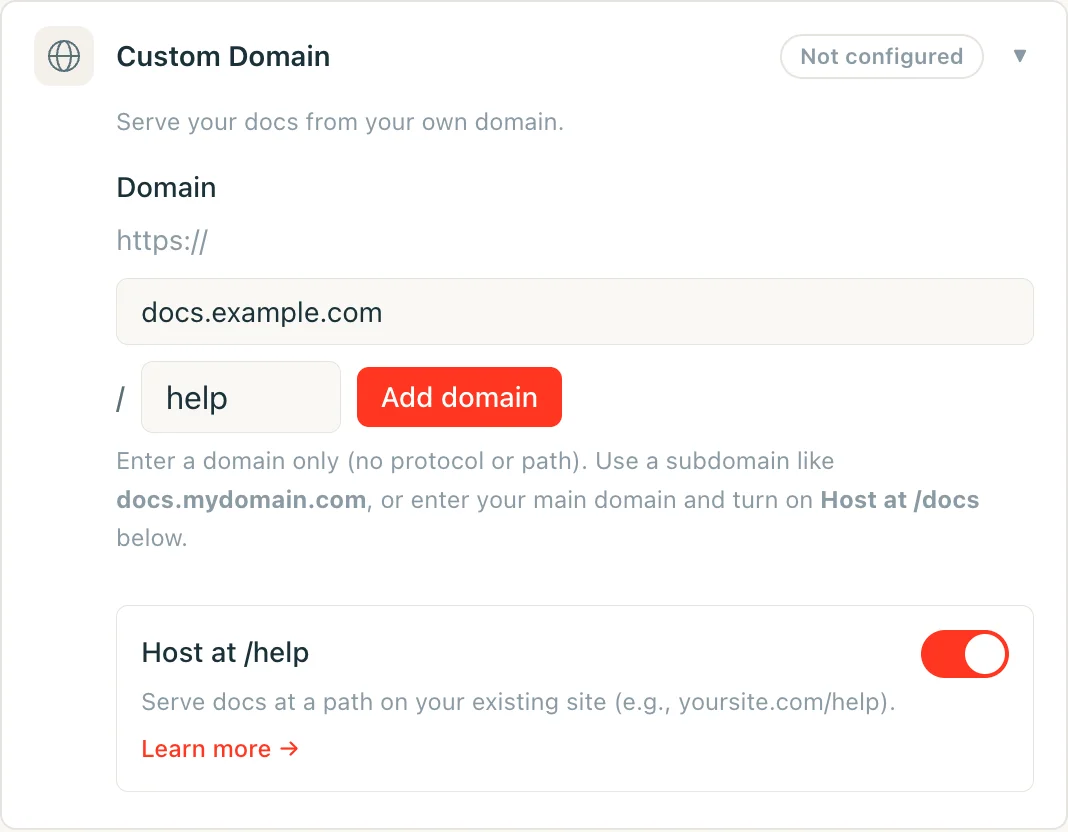
Le champ accepte un seul segment en minuscules : lettres, chiffres et traits d'union internes uniquement, sans trait d'union en début ou en fin, 63 caractères maximum. Un certain nombre de segments sont réservés et rejetés d'office, notamment api, jd, des chemins d'administration courants comme wp-admin, et tout code de locale que votre documentation pourrait utiliser (fr, es, de, et similaires). Les réserver garantit que votre sous-chemin ne pourra jamais entrer en conflit avec une route déjà utilisée par Jamdesk.
Laissez le champ vide pour conserver la valeur par défaut /docs.
Renommer ou supprimer votre sous-chemin
Modifier votre sous-chemin, ou le vider pour revenir à la valeur par défaut, ne présente aucun risque de rompre les liens déjà indexés ou mis en favoris :
/docsne cesse jamais de fonctionner. Même après être passé à un sous-chemin personnalisé comme/help, les chemins/docs/*d'origine continuent de répondre sur votre sous-domaine[slug].jamdesk.appet via tout proxy encore pointé vers eux. Les liens canoniques basculent immédiatement vers votre nouveau sous-chemin, ce qui permet aux moteurs de recherche de les réindexer à cet endroit. Rien de ce qui pointe déjà vers/docsne casse, ce qui signifie que vous pouvez mettre à jour la configuration de votre propre proxy à votre propre rythme plutôt que dans l'urgence.- Renommer un sous-chemin personnalisé redirige l'ancien, pour un seul renommage. Si vous renommez
/helpen/guide, les requêtes vers/help/*sont redirigées en 308 vers le chemin/guide/*correspondant. Cet historique ne conserve qu'un seul niveau : renommez à nouveau/guideen/supportet/guide/*redirige désormais vers/support/*, mais/help/*(le segment datant de deux renommages) n'est plus suivi, si bien que ces liens cessent de fonctionner — ils aboutissent à une page « introuvable », parfois après une redirection vers un chemin combiné à l'aspect étrange. Ne chaînez pas les renommages si vous comptez sur la redirection pour faire suivre les anciens liens ; mettez plutôt à jour les liens externes vers le sous-chemin actuel. - Revenir à
/docsfonctionne de la même manière : votre précédent sous-chemin personnalisé (un niveau d'historique) redirige vers/docs/*.
Cela ne signifie pas que /docs redirige vers le sous-chemin que vous choisissez. Ce n'est pas nécessaire, car /docs continue de servir directement, en permanence. La redirection à un seul niveau ne s'applique qu'à un sous-chemin personnalisé dont vous vous éloignez.
Une fois votre proxy configuré, testez-le en visitant https://yoursite.com/docs (ou votre sous-chemin configuré). Votre documentation devrait se charger avec tous les éléments et liens fonctionnant correctement.
Dois-je masquer le sous-domaine jamdesk.app ?
Non. Votre sous-domaine [slug].jamdesk.app reste accessible (c'est l'origine en amont vers laquelle votre proxy redirige), mais il n'entrera pas en concurrence avec votre site dans les résultats de recherche :
- Une fois votre domaine enregistré, chaque page servie directement depuis le sous-domaine inclut un lien canonique pointant vers la même page sur votre domaine, ce qui permet aux moteurs de recherche d'y consolider tous les signaux de classement.
- Avant l'enregistrement d'un domaine, les pages du sous-domaine en mode sous-chemin sont marquées
noindex, elles n'entrent donc jamais dans l'index.
Si vous souhaitez également rendre le contenu lui-même inaccessible sur le sous-domaine (pas seulement non indexé), activez la protection par mot de passe : le sous-domaine sert alors un écran de déverrouillage à la place de votre documentation.