
Domaine personnalisé uniquement
Activez Domaine personnalisé uniquement dans Jamdesk pour bloquer l'accès direct au sous-domaine et servir vos docs exclusivement via votre propre domaine.
Votre documentation est hébergée à l'adresse YOUR_SLUG.jamdesk.app. Lorsque vous connectez un domaine personnalisé, ce sous-domaine continue de répondre — mais chaque page qu'il sert inclut une balise <link rel="canonical"> pointant vers votre domaine, de sorte que les moteurs de recherche indexent votre domaine, jamais le sous-domaine. Pour la plupart des projets, c'est tout ce dont vous avez besoin.
Les captures d'écran montrent l'interface en anglais.
Custom domain only va plus loin : il désactive le sous-domaine pour les visiteurs directs. Une simple requête vers YOUR_SLUG.jamdesk.app renvoie une erreur 404, et votre documentation n'est accessible que via votre propre domaine.
Cela masque votre sous-domaine — ce n'est pas un mot de passe. Quiconque visite via votre domaine voit toujours votre documentation. Pour contrôler qui peut la lire, utilisez la protection par mot de passe ; les deux fonctionnalités fonctionnent ensemble.
Activation
Ajoutez et vérifiez votre domaine dans le dashboard — voir Domaines personnalisés. L'interrupteur nécessite un domaine dont le statut est Active.
Si votre domaine est un simple enregistrement CNAME pointant vers Jamdesk (comme docs.acme.com), passez cette étape — il n'y a rien à configurer. Si vous servez votre documentation à l'adresse yoursite.com/docs via un proxy, celui-ci doit s'identifier à chaque requête qu'il transmet — voir Configurations de proxy ci-dessous.
Dans le dashboard, ouvrez l'onglet Settings de votre projet, développez la carte Custom Domain, puis activez Custom domain only. Jamdesk vérifie d'abord votre domaine en production, et n'active l'interrupteur que si votre configuration est valide — si la vérification échoue, le message vous indique précisément quoi corriger.
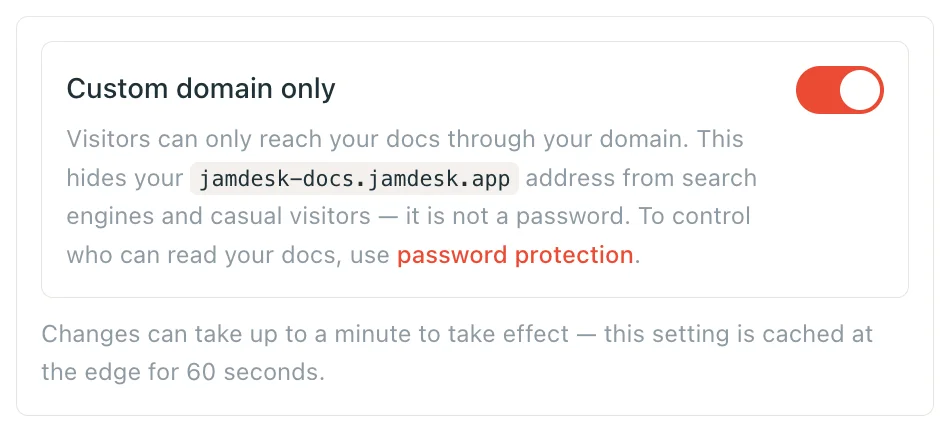
Les modifications atteignent tous les serveurs edge en moins d'une minute.
Configurations de proxy
Une requête vers YOUR_SLUG.jamdesk.app n'est servie que si elle s'identifie comme provenant de votre proxy — via l'en-tête X-Jamdesk-Forwarded-Host ou le paramètre ?jd_proxy=1. Chaque guide de configuration inclut déjà celui qui convient :
- Vercel — les rewrites de
vercel.jsontransportent?jd_proxy=1; Edge Middleware définit l'en-tête - Cloudflare Workers — le Worker définit l'en-tête
- AWS CloudFront — l'en-tête personnalisé de l'origine
- Proxy inverse — nginx, Apache, Caddy et HAProxy définissent l'en-tête
Si vous avez suivi l'un de ces guides, tout est déjà configuré.
Vous utilisez MCP ou le widget de chat via un proxy inverse ? Transférez /api/mcp/:path* et /api/chat/:path* de la même façon que /docs. Sur Vercel :
{
  "rewrites": [
    { "source": "/api/mcp/:path*", "destination": "https://YOUR_SLUG.jamdesk.app/api/mcp/:path*?jd_proxy=1" },
    { "source": "/api/chat/:path*", "destination": "https://YOUR_SLUG.jamdesk.app/api/chat/:path*?jd_proxy=1" }
  ]
}
Si votre domaine personnalisé est en CNAME vers Jamdesk, MCP et le chat sur votre domaine continuent de fonctionner sans aucune modification — pointez vos clients MCP vers https://docs.acme.com/_mcp et c'est terminé.
Bon à savoir
- Tout renvoie une erreur 404 sur le sous-domaine nu — les pages,
sitemap.xml,robots.txt,llms.txt, et les exports Markdown. Les navigateurs voient une simple page « introuvable » de Jamdesk. - Les images restent accessibles. Les images, vidéos et images de prévisualisation sociale (OG) sont exemptées — l'aperçu du site dans le dashboard les charge directement depuis le sous-domaine.
- Vous ne pouvez pas vous verrouiller vous-même. Si le DNS de votre domaine tombe en panne, Jamdesk cesse d'appliquer le blocage et le sous-domaine recommence à répondre jusqu'à ce que le domaine soit rétabli. Si c'est plutôt votre configuration de proxy qui se casse (par exemple en supprimant le marqueur d'une règle de rewrite), désactivez l'interrupteur le temps de corriger le problème.
- L'API de recherche n'est pas affectée — elle est authentifiée par clé API.