
Iscrizioni email
Collega Resend, Mailchimp, Kit, Loops, beehiiv, Brevo o SendGrid per raccogliere iscrizioni email dalla documentazione nel tuo pubblico.
Jamdesk può raccogliere gli indirizzi email dal tuo sito di documentazione e aggiungerli direttamente al provider email che già utilizzi. Nessun servizio di moduli di terze parti si interpone. Collega un provider una volta nel dashboard, quindi inserisci un modulo di iscrizione in qualsiasi pagina. La lista e l'invio restano di tua proprietà; Jamdesk acquisisce semplicemente l'indirizzo e lo trasferisce al tuo provider.
Gli screenshot mostrano l'interfaccia in inglese.
Prerequisiti
- Un account presso uno dei provider supportati
- Una chiave API del provider con l'autorizzazione ad aggiungere contatti
- L'identificatore del pubblico utilizzato dalla maggior parte dei provider per selezionare una lista (Audience ID, List ID, Form ID o Publication ID)
Come funziona l'acquisizione
Quando colleghi un provider, Jamdesk convalida la chiave API tramite l'API del provider prima di salvarla. Dopodiché, ogni invio del modulo sul tuo sito di documentazione chiama il provider e aggiunge il lettore al tuo pubblico. Gli invii sono soggetti a limiti di frequenza per visitatore e per progetto per bloccare gli abusi, mentre un campo honeypot nascosto filtra i bot.
Ecco come appare un modulo di iscrizione ai tuoi lettori:
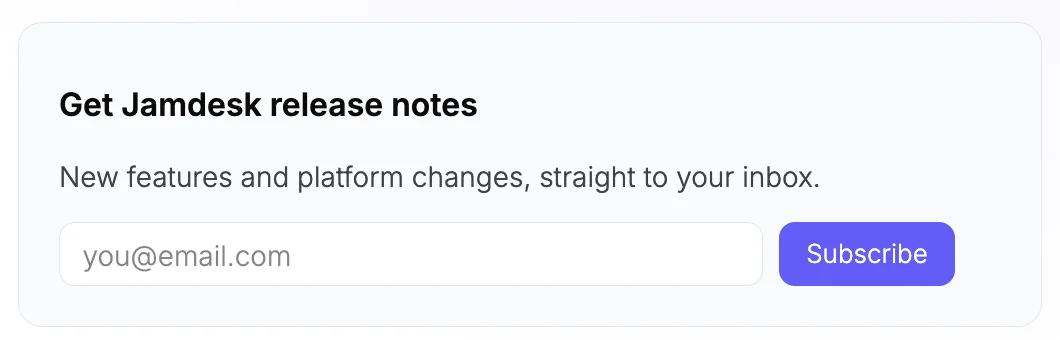
Puoi vederne uno attivo nel changelog di Jamdesk.
La tua chiave API è archiviata nel backend di Jamdesk e utilizzata solo per aggiungere contatti. Non viene mai scritta nel sito pubblicato, nel tuo docs.json o in alcun codice lato client, quindi i visitatori non possono leggerla.
Provider supportati
Sette provider acquisiscono le iscrizioni in modo nativo. I lettori inviano un modulo ospitato da Jamdesk e vengono aggiunti al tuo pubblico senza lasciare la documentazione:
| Provider | Cosa colleghi |
|---|---|
| Resend | Chiave API (accesso completo) + Audience ID |
| Mailchimp | Chiave API (termina con il tuo datacenter, ad esempio -us21) + Audience (List) ID |
| Kit (ConvertKit) | Chiave API v4 + Form ID |
| Loops | Chiave API |
| beehiiv | Chiave API + Publication ID |
| Brevo | Chiave API v3 + Contact List ID |
| SendGrid | Chiave API con accesso in scrittura a Marketing Contacts + Marketing List ID |
Altri due provider sono solo per incorporamento. Jamdesk visualizza il loro modulo o iframe invece di acquisire direttamente l'indirizzo, quindi non è necessaria alcuna chiave:
| Provider | Cosa fornisci |
|---|---|
| Buttondown | Il tuo username dell'account (nel tag <EmailSubscribe>) |
| Substack | Il tuo username dell'account (nel tag <EmailSubscribe>) |
Consulta EmailSubscribe per la configurazione dei provider solo per incorporamento.
Collega un provider
Nel dashboard, apri il progetto e vai a Integrations. Trova la scheda Email Signups.
Seleziona un provider dal menu a discesa Provider. Il modulo si aggiorna per chiedere esattamente i campi necessari a quel provider, con un link che indica dove trovare la relativa chiave API.
Inserisci la chiave API e, per la maggior parte dei provider, l'identificatore del pubblico (Loops richiede solo la chiave). Il campo della chiave è mascherato.
Fai clic su Connect. Jamdesk convalida la chiave con il tuo provider prima di salvarla. Se la chiave è errata o non dispone delle autorizzazioni per i contatti, visualizzerai un errore e non verrà memorizzato nulla.
Dopo la connessione, la scheda mostra un badge Configured con il provider e l'ID del pubblico. Le nuove pubblicazioni della documentazione visualizzano moduli di acquisizione attivi.
Personalizza il testo del modulo
La scheda dispone di due campi facoltativi, Form title e Form subtitle, che impostano il titolo e la riga di supporto dei moduli inseriti automaticamente. Lasciali vuoti per mostrare solo il campo e il pulsante; compilali per fare in modo che i moduli del changelog li utilizzino alla pubblicazione successiva. Non è necessaria alcuna modifica a docs.json.
Puoi modificare questo testo in qualsiasi momento. Modifica i campi in una scheda connessa e fai clic su Save copy; non devi inserire nuovamente la chiave API. Un title o una description impostati direttamente in docs.json o in un tag <EmailSubscribe> hanno comunque la precedenza sul testo del dashboard, quindi le sostituzioni per pagina continuano a funzionare.
Aggiungi un modulo alla documentazione
La connessione di un provider non inserisce automaticamente un modulo. Scegli tu dove visualizzare le iscrizioni:
- Scrivi
<EmailSubscribe provider="resend" />(utilizzando l'id del provider connesso) in qualsiasi pagina. - Oppure inserisci automaticamente un modulo in ogni pagina del changelog impostando
placement: changelogindocs.json.
Entrambi i metodi sono descritti nella pagina del componente EmailSubscribe.
Disconnetti un provider
Per interrompere la raccolta delle iscrizioni, apri la scheda Email Signups e fai clic su Remove. I moduli smetteranno di acquisire dati alla pubblicazione successiva.
La disconnessione rimuove la chiave solo da Jamdesk. Gli iscritti già raccolti rimangono nel pubblico del provider. Jamdesk non li elimina mai. Puoi riconnetterti in qualsiasi momento.