
Corrigir com IA
Revise e aplique correções sugeridas por IA para links quebrados e descrições de página ausentes no painel de build do Jamdesk, com commit no GitHub.
Quando um build termina com links quebrados ou páginas sem descrição, o Jamdesk pode corrigir muitos desses problemas para você. O botão Fix with AI lê os avisos do build, propõe uma alteração específica para cada um e faz commit das correções que você aprovar no repositório GitHub conectado, iniciando um novo build. Esta página é para quem mantém um site Jamdesk e quer eliminar avisos do build sem editar MDX manualmente.
As capturas de tela mostram a interface em inglês.
Para uma versão local, executada no terminal, da mesma ideia, consulte o comando jamdesk fix da CLI. O fluxo do painel faz o commit para você; a CLI grava as alterações na sua cópia de trabalho e deixa o commit por sua conta.
O que ele corrige
O Fix with AI funciona com três tipos de aviso de build:
- Links internos quebrados. Um fragmento de link que aponta para um título que não existe mais na página de destino, como um erro de digitação (
#instalation→#installation) ou uma página traduzida cujo título foi renomeado. - Descrições de página ausentes. Uma página sem
descriptionno frontmatter. O Jamdesk cria um breve resumo com base no conteúdo da página para você revisar. - Títulos de página ausentes. Para uma página sem título, é sugerido um título com base no conteúdo para você revisar.
Uma alteração só é proposta quando o destino pode ser identificado com segurança. Tudo o que for ambíguo permanece inalterado e é listado separadamente para que você possa corrigir manualmente.
O Fix with AI faz até 1.000 solicitações de IA por projeto em um período de 24 horas. Os resultados de páginas que não foram alteradas são reutilizados e não contam para o limite.
A quantidade de itens corrigíveis não é igual à quantidade de avisos. Um build pode mostrar cinco avisos, enquanto o Fix with AI oferece corrigir três deles, porque não há uma correção inequívoca para os outros dois. O banner sempre mostra o que pode ser corrigido de fato.
Pré-requisitos
- Um repositório GitHub conectado ao projeto.
- Acesso de gravação para o app do GitHub do Jamdesk, para que ele possa fazer commit das correções. Se o acesso estiver ausente, o modal mostrará um link Grant access que leva você ao GitHub para concedê-lo.
- Um build concluído com avisos de links quebrados ou descrições ausentes.
Encontre o banner
Abra o projeto e role até Build History na página Project Home. Quando o build mais recente tiver problemas corrigíveis, um banner aparecerá acima da lista de builds com a quantidade de problemas e o botão Fix with AI.

O banner aparece apenas no build concluído mais recente. Ele não aparece nos builds anteriores do histórico, porque as correções sempre se aplicam ao estado atual da sua documentação.
Revise e aplique as correções
Clique em Fix with AI. O modal será aberto e o agente de IA analisará sua documentação para elaborar um plano de correções. Isso leva alguns segundos.
As correções são agrupadas por tipo. Broken links mostra cada âncora reescrita, Missing descriptions mostra o resumo sugerido para cada página e Missing titles mostra o título proposto. Desmarque os itens que preferir ignorar desta vez ou use o botão de ignorar para silenciar uma recomendação permanentemente. Os problemas sem uma correção clara aparecem em Can't be fixed automatically e ficam para você resolver manualmente.
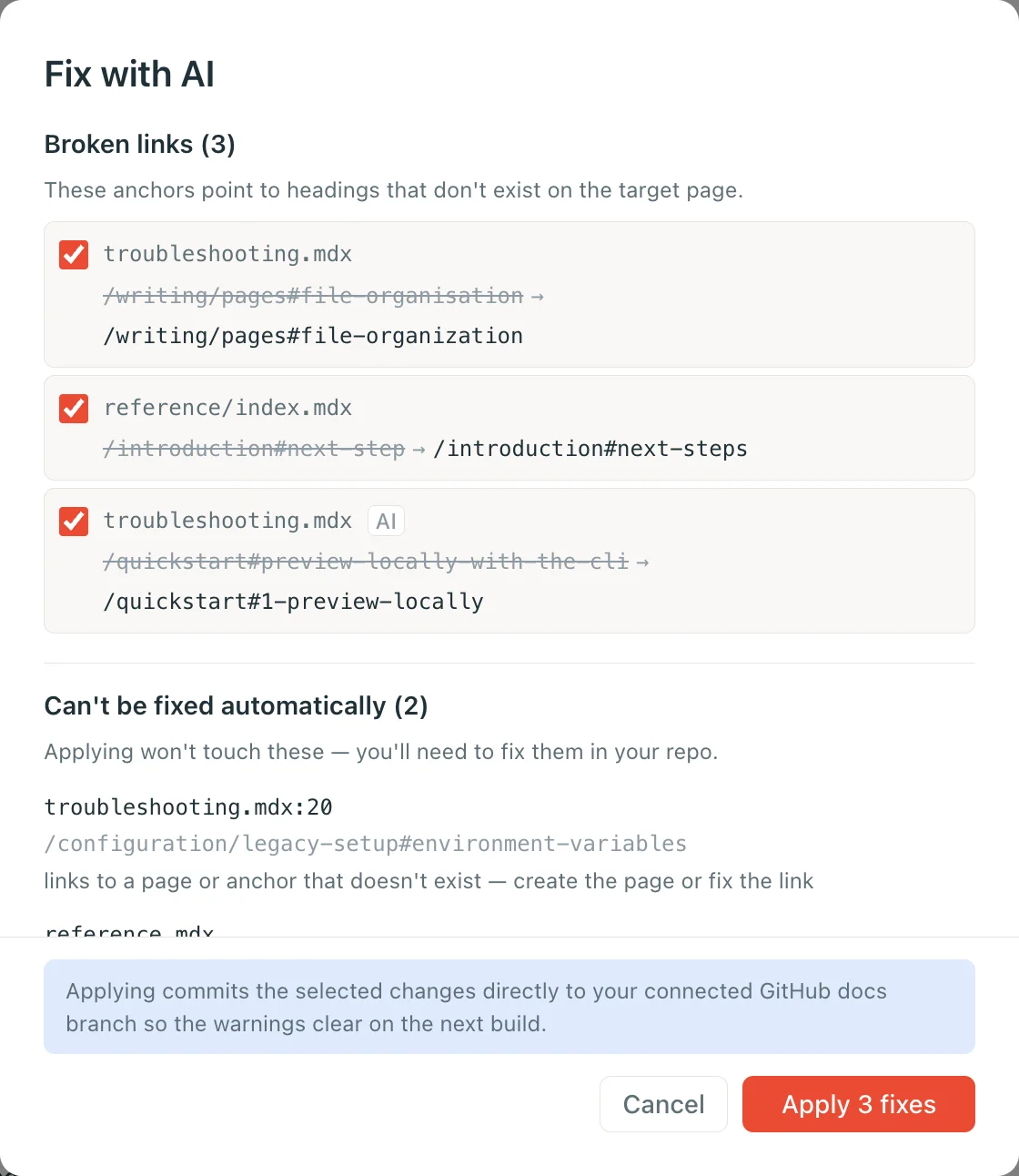
Clique em Apply fixes. O Jamdesk faz commit das alterações selecionadas no branch conectado com a mensagem docs: apply AI-suggested fixes (via Jamdesk) e inicia um novo build.
Acompanhe o novo build em Build History. Quando ele for publicado, os avisos corrigidos terão desaparecido. O que restar será um aviso que o Fix with AI não conseguiu resolver ou um novo problema no conteúdo mais recente.
A aplicação grava um commit real no repositório. Assim, a alteração fica registrada no histórico do Git e você pode revisá-la ou revertê-la no GitHub como qualquer outro commit.
Quando alguns problemas não podem ser corrigidos
Se não houver uma correção clara para um aviso, o modal o lista sob um título separado e não o altera. Motivos comuns:
- Um link quebrado cujo destino, página ou título não existe, então não há para onde apontá-lo.
- Uma entrada de navegação sem um arquivo de origem correspondente.
- Uma página para a qual o agente não conseguiu gerar uma descrição automaticamente.
Esses casos exigem uma alteração manual. Abra a página no editor ou no editor de código, corrija o link ou adicione a descrição e, em seguida, faça push para iniciar um novo build.
Ignorar recomendações
Alguns avisos não precisam de uma correção: um link que você quebrou intencionalmente ou uma página provisória que não precisa de descrição. Desmarcar uma correção apenas a ignora uma vez. Ignorá-la remove o aviso da contagem até que você decida o contrário.
Todas as linhas do modal, corrigíveis ou não, têm um botão para ignorar. Clique nele e o item será movido para a seção recolhida Ignored, na parte inferior. Depois que você fechar o modal, a contagem do banner na página Project Home será atualizada, e os avisos correspondentes desaparecerão de Build History, no build atual e em todos os seguintes. Ignore all faz o mesmo para todos os itens ainda listados.
Como os itens ignorados funcionam:
- Compartilhados e persistentes. Os itens ignorados se aplicam ao projeto inteiro, então todos os membros veem a mesma lista, que permanece entre builds. O Jamdesk identifica cada aviso pelo conteúdo, não pelo número da linha; assim, editar outras partes da página não faz um item ignorado reaparecer.
- Restaurar. Expanda a seção Ignored e clique em Restore em qualquer item. Se você ignorar todos os itens de um build, o banner desaparecerá e um pequeno link "N ignored recommendations" abaixo de Build History abrirá o modal novamente.
- Avisos alterados voltam a aparecer. Se o problema subjacente mudar — por exemplo, se o link quebrado passar a apontar para outro lugar — ele não corresponderá mais ao item ignorado e aparecerá novamente como uma nova recomendação.
Fix with AI vs. a CLI
As duas ferramentas corrigem âncoras de links quebrados. A diferença está em onde são executadas e em como as alterações são aplicadas.
| Fix with AI (painel) | jamdesk fix (CLI) | |
|---|---|---|
| Execução | No painel, em um build | No terminal, em arquivos locais |
| Correções | Links quebrados e descrições ausentes | Âncoras de links quebrados |
| Commit | Faz commit no seu branch | Grava arquivos locais; você faz o commit |
| Como iniciar | Um clique no banner do build | jamdesk fix |
Use o fluxo do painel para corrigir rapidamente sem sair do Jamdesk. Use a CLI quando quiser aplicar primeiro as alterações à sua cópia de trabalho, por exemplo, para agrupá-las com outras edições.