
Hospedagem em subcaminho
Hospede sua documentação em yoursite.com/docs ou outro subcaminho personalizado, com configurações para Vercel, CloudFront, Cloudflare e proxies reversos.
Hospede sua documentação em um subcaminho do seu domínio em vez de usar um subdomínio separado: yoursite.com/docs por padrão ou um segmento personalizado, como yoursite.com/help. Para ver todas as opções de implantação, consulte Visão geral da implantação.
As capturas de tela mostram a interface em inglês.
Por que usar um subcaminho?
Em comparação com um subdomínio, como docs.yoursite.com, um subcaminho mantém os leitores no seu domínio principal, e suas páginas de documentação contribuem para a autoridade de busca desse domínio, em vez de dividir os sinais de classificação entre dois hosts.
Como funciona
Seu servidor Web ou CDN faz proxy das solicitações de /docs/* para seu site Jamdesk, preservando o URL original no navegador:
O proxy envia o cabeçalho X-Jamdesk-Forwarded-Host com seu domínio. O Jamdesk usa esse cabeçalho para:
- Verificar se seu domínio está autorizado a servir o conteúdo
- Aplicar sua configuração do dashboard
Isso torna a configuração do proxy uma operação única: se você alterar as configurações no dashboard, não será necessário atualizar o proxy.
Configuração por provedor
Escolha seu provedor de hospedagem para começar:
Pré-requisitos
Antes de configurar seu proxy:
- Adicione seu domínio no dashboard do Jamdesk, em Settings → Custom Domain
- Ative "Host at a subpath"
- Escolha seu subcaminho (opcional; consulte Escolhendo seu subcaminho abaixo) e clique em Save
Seu subdomínio do Jamdesk (por exemplo, acme.jamdesk.app) será exibido no dashboard. Você precisará dele para configurar o proxy.
Salvar uma alteração na hospedagem em subcaminho (ativá-la ou desativá-la, ou alterar o próprio subcaminho) inicia uma reconstrução completa da sua documentação. Isso é necessário porque a estrutura de URL é alterada (por exemplo, entre /introduction e /docs/introduction).
Escolhendo seu subcaminho
Por padrão, sua documentação é servida em /docs. Para usar outro caminho, como /help ou /support, insira-o no campo de subcaminho ao lado do toggle. Com o campo vazio, o toggle exibe Host at a subpath (e.g. /docs); quando você insere um valor, ele é atualizado imediatamente para o caminho que será ativado (Host at /help e assim por diante).
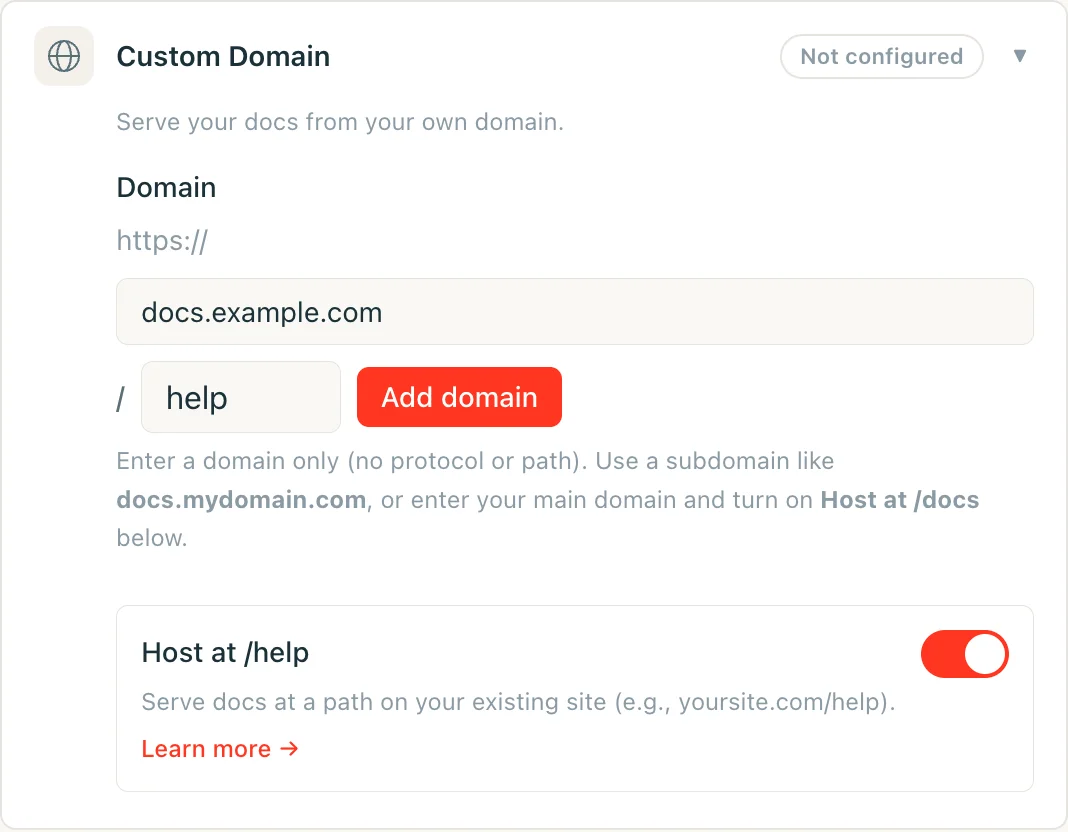
O campo aceita um único segmento em minúsculas: letras, dígitos e hifens internos, sem hífen no início ou no fim, com no máximo 63 caracteres. Alguns segmentos são reservados e rejeitados imediatamente, incluindo api, jd, caminhos administrativos comuns, como wp-admin, e qualquer código de localidade que sua documentação possa usar (fr, es, de e similares). Essa reserva impede que seu subcaminho entre em conflito com uma rota que o Jamdesk já serve.
Deixe o campo vazio para manter o padrão /docs.
Renomear ou remover seu subcaminho
Alterar seu subcaminho ou limpá-lo para voltar ao padrão é seguro e não quebra links que já foram indexados ou adicionados aos favoritos:
/docsnunca deixa de ser servido. Mesmo depois que você muda para um subcaminho personalizado, como/help, os caminhos originais/docs/*continuam respondendo no seu subdomínio[slug].jamdesk.appe por qualquer proxy que ainda aponte para eles. Os links canônicos são transferidos imediatamente para seu novo subcaminho, para que os mecanismos de busca façam uma nova indexação nele. Nada que já aponte para/docsdeixa de funcionar, o que significa que você pode atualizar a configuração do seu próprio proxy no seu ritmo, sem pressão.- Renomear um subcaminho personalizado encaminha o anterior uma vez. Se você renomear
/helppara/guide, as solicitações para/help/*receberão um redirecionamento 308 para o caminho correspondente em/guide/*. Esse histórico tem apenas um nível: se você renomear novamente/guidepara/support,/guide/*passará a redirecionar para/support/*, mas/help/*(o segmento de duas renomeações atrás) não será mais rastreado. Assim, esses links deixarão de ser resolvidos e levarão a uma página de "not found", às vezes após um redirecionamento para um caminho combinado de aparência estranha. Não encadeie renomeações se depender do redirecionamento para preservar links antigos; atualize os links externos para apontarem para o subcaminho atual. - Voltar para
/docsfunciona da mesma forma: seu subcaminho personalizado anterior (um nível do histórico) redireciona para/docs/*.
Isso não significa que /docs redireciona para qualquer subcaminho escolhido. Isso não é necessário, pois /docs continua sendo servido diretamente e permanentemente. O redirecionamento de um nível só se aplica a um subcaminho personalizado do qual você está saindo.
Depois de configurar o proxy, faça um teste acessando https://yoursite.com/docs (ou seu subcaminho configurado). Sua documentação deve carregar com todos os assets e links funcionando corretamente.
Preciso ocultar o subdomínio jamdesk.app?
Não. Seu subdomínio [slug].jamdesk.app continua acessível (é a origem upstream para a qual seu proxy encaminha as solicitações), mas não competirá com seu site nos resultados de busca:
- Com seu domínio registrado, todas as páginas servidas diretamente pelo subdomínio incluem um link canônico apontando para a mesma página no seu domínio, para que os mecanismos de busca consolidem todos os sinais de classificação nele.
- Antes de um domínio ser registrado, as páginas do subdomínio no modo de subcaminho são marcadas como
noindex, portanto nunca entram no índice.
Se você também quiser impedir o acesso ao conteúdo no subdomínio (e não apenas evitar sua indexação), ative a Proteção por senha: o subdomínio passará a exibir uma tela de desbloqueio em vez da sua documentação.