
Editor web
Edite a documentação do Jamdesk no navegador: navegue pelo repositório conectado, edite MDX com prévia ao vivo e faça commit no GitHub para iniciar um build.
O editor web permite editar sua documentação diretamente no dashboard do Jamdesk, sem clonar o repositório nem tocar em um terminal. Abra uma página, edite seu MDX com uma prévia ao vivo ao lado e faça commit das alterações na sua branch do GitHub. Cada commit inicia um build automaticamente, para que suas alterações entrem no ar da mesma forma que um git push.
As opções baseadas no navegador são equivalentes à prévia local e à extensão do VS Code. Use o editor quando quiser fazer uma alteração rápida de qualquer lugar ou quando preferir não clonar o repositório.
As capturas de tela mostram a interface em inglês.
Abrir o editor
Clique em Editor na barra lateral do dashboard. O editor abre no repositório conectado e na branch padrão do seu projeto.
O editor requer um repositório GitHub conectado e uma tela ampla (desktop). Em janelas menores, ele exibe o aviso "wider browser needed", pois os painéis de código e prévia precisam de espaço para ficar lado a lado. O recurso está disponível para todos os proprietários e membros do projeto, em todos os planos.
A interface
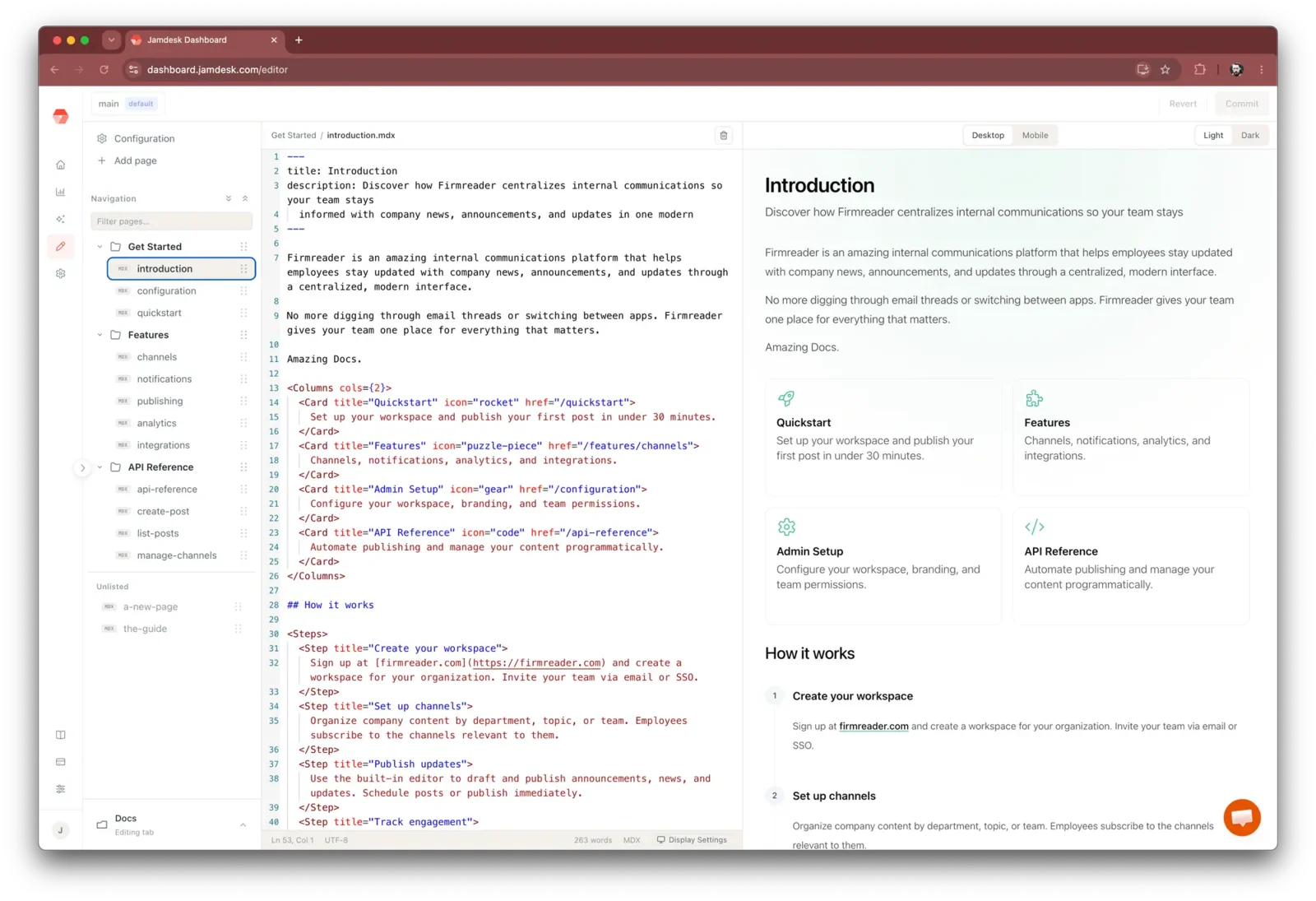
O editor tem três painéis:
| Painel | Função |
|---|---|
| Navigation (esquerda) | As páginas e os grupos do seu site, lidos de docs.json. Filtre páginas, abra o editor de Configuration (docs.json) ou use Add page. |
| Editor (centro) | Um editor de código MDX para o arquivo aberto, com realce de sintaxe e contagem de palavras. |
| Preview (direita) | Uma renderização ao vivo da página, atualizada conforme você digita. Alterne entre Desktop / Mobile e Light / Dark para verificar a aparência. |
A branch que você está editando aparece no canto superior esquerdo; alterne entre branches usando o seletor de branches.
Editar uma página
Clique em qualquer página na navegação para abri-la. Edite o MDX no painel central e acompanhe a atualização da prévia em tempo real. Suas edições são mantidas como um rascunho local no navegador até que você faça commit, permitindo alternar entre páginas sem perder o trabalho. Nada é gravado no GitHub até você escolher fazer commit.
Adicionar uma página
Clique em Add page para criar uma nova página sem sair do editor:
- Escolha um template inicial.
- Insira um título. O nome do arquivo da página é derivado dele automaticamente.
- Escolha a qual grupo de navegação ela pertence.
A nova página é aberta como um rascunho. Quando você fizer commit, o Jamdesk grava o novo arquivo .mdx e a entrada de navegação em docs.json no mesmo commit.
Fazer commit das alterações
Quando estiver pronto para publicar, faça commit das alterações pendentes no GitHub:
Clique em Commit. A caixa de diálogo lista todos os arquivos alterados (uma página, docs.json ou vários arquivos de uma vez).
Digite uma mensagem de commit ou clique em Generate para que o Jamdesk escreva uma com base no seu diff.
O Jamdesk faz commit das alterações na sua branch atual e inicia imediatamente um build. Acompanhe-o na página Builds do projeto.
Prefere descartar as edições? Revert descarta as alterações não salvas da página atual e restaura a versão que foi commitada.
Trabalhar com alterações externas
Se outra pessoa fizer push para a mesma branch enquanto você estiver editando, o editor detectará que a branch mudou e sinalizará isso. Quando você fizer commit, qualquer arquivo alterado no upstream será apresentado como um merge de três vias, para que você possa reconciliar as duas versões. Suas edições locais nunca são descartadas.
Fazer commit pelo editor é exatamente como fazer push da sua própria máquina: ele grava um commit real no seu repositório e aciona o mesmo pipeline de build. Se sua documentação estiver em um subdiretório do repositório (configuração de monorepo), o editor fará a leitura e a gravação nesse local automaticamente.
Requisitos
| Requisito | Detalhes |
|---|---|
| GitHub conectado | O projeto precisa ter um repositório e uma branch conectados. |
| Navegador desktop | Uma tela ampla (aproximadamente 1400 px ou mais); o editor não está disponível em larguras de dispositivos móveis. |
| Acesso | Qualquer proprietário ou membro do projeto. A edição grava no seu repositório, portanto os bloqueios usuais de gravação (por exemplo, uma assinatura vencida) se aplicam. |