
Navegação
A navegação no Jamdesk usa abas, grupos e páginas para organizar sua documentação, com âncoras para adicionar links externos em todas as páginas.
A barra lateral e a barra superior são definidas inteiramente em docs.json. A hierarquia de navegação tem três níveis: abas para seções de nível superior, grupos para pastas recolhíveis e páginas para entradas individuais. As âncoras adicionam links externos que aparecem em todas as páginas.
As capturas de tela mostram a interface em inglês.
Visão geral da estrutura
{
  "navigation": {
    "tabs": [
      {
        "tab": "Documentation",
        "icon": "book-open",
        "groups": [
          {
            "group": "Getting Started",
            "pages": ["introduction", "quickstart"]
          }
        ]
      }
    ]
  }
}
Conceitos
Abas
Seções de navegação de nível superior. Controle a posição delas com a configuração tabsPosition:
| Valor | Posição |
|---|---|
"top" | Na barra de abas do cabeçalho |
"left" | Na parte superior da barra lateral |
A posição padrão depende do seu tema:
| Tema | Padrão |
|---|---|
| jam | "left" |
| nebula | "left" |
| pulsar | "top" |
| halo | "left" |
| dusk | "left" |
{
  "tabsPosition": "left",
  "navigation": {
    "tabs": [
      { "tab": "Guides", "icon": "book", "groups": [...] },
      { "tab": "API", "icon": "code", "groups": [...] }
    ]
  }
}
Os ícones da barra lateral são renderizados na variante Font Awesome Solid por padrão. Substitua o peso de qualquer
ícone usando um prefixo de estilo (light/book) ou o
formato de objeto de ícone.
Links externos (âncoras)
Adicione links externos que aparecem na parte superior da barra lateral em todas as páginas:
{
  "anchors": [
    { "name": "Blog", "href": "https://blog.example.com", "icon": "newspaper" },
    { "name": "Status", "href": "https://status.example.com", "icon": "signal" }
  ]
}| Campo | Tipo | Obrigatório | Descrição |
|---|---|---|---|
name | string | Sim | Texto exibido para o link |
href | string | Sim | URL (abre em uma nova aba) |
icon | string | Não | Nome do ícone Font Awesome |
Grupos
Um grupo é um conjunto identificado de entradas da barra lateral dentro de uma aba. Os grupos adicionam um segundo nível de hierarquia à barra lateral e permitem ocultar seções mais profundas atrás de pastas no estilo acordeão.
{
  "group": "Authentication",
  "pages": ["auth/overview", "auth/tokens"]
}
Comportamento de seções e acordeões
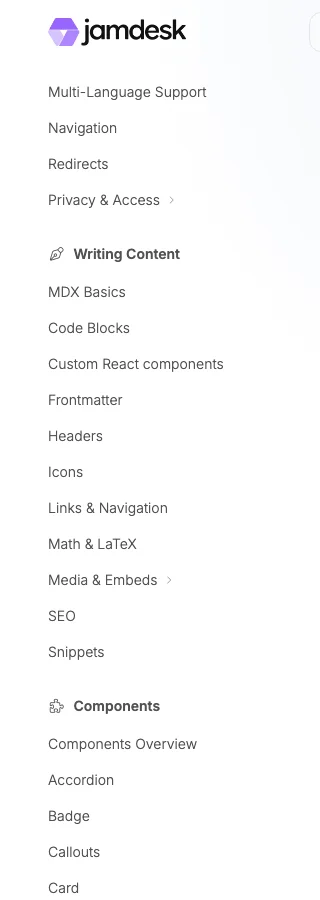
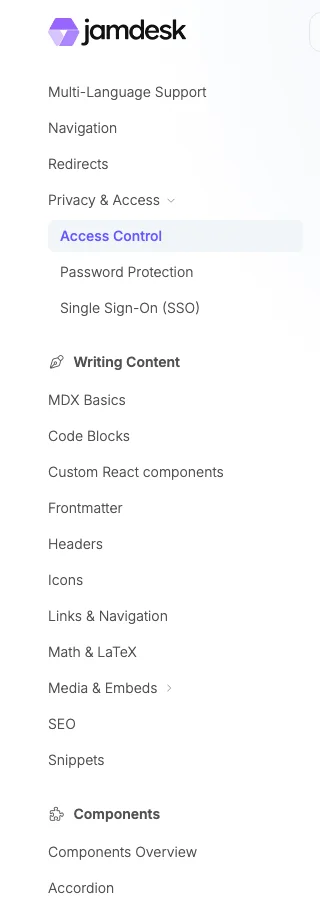
Os grupos de nível superior são seções permanentes: o título e suas páginas estão sempre visíveis, e clicar no título leva à primeira página do grupo. Os grupos nomeados aninhados são acordeões recolhíveis. Um grupo aninhado começa fechado, a menos que contenha a página atual ou defina expanded: true. No carregamento inicial e nas mudanças de rota, toda a cadeia de ancestrais da página atual é aberta automaticamente para revelar o link ativo; os visitantes ainda podem recolher manualmente o grupo aninhado ativo.
| Tipo de grupo | Comportamento padrão |
|---|---|
| Grupo de nível superior | Sempre aberto, sem chevron. Clicar no título navega para a primeira página do grupo. |
| Grupo nomeado aninhado | Recolhido até ser ativo, aberto manualmente ou configurado com expanded: true. Clicar em um grupo fechado o abre e clicar em um grupo aberto o fecha; a navegação ocorre somente ao clicar em uma página. |
| Contêiner sem nome | Sempre renderiza suas páginas porque não tem rótulo nem controle de alternância. |
Use grupos de nível superior para as seções principais da barra lateral e grupos aninhados para manter seções mais longas fáceis de consultar. O estado de expansão persiste durante a navegação no aplicativo e é redefinido ao atualizar completamente a página.
Campos de grupo
| Campo | Tipo | Obrigatório | Descrição |
|---|---|---|---|
group | string | Sim | Rótulo exibido na barra lateral. |
pages | array | Sim | Lista de caminhos de páginas e/ou objetos de grupos aninhados (consulte Grupos aninhados para ver o formato aninhado). |
icon | string | Não | Nome do ícone Font Awesome exibido ao lado do rótulo do grupo. |
tag | string | Não | Pequeno selo ao lado do rótulo (por exemplo, "New", "Beta"). |
root | string | Não | Caminho da página para o qual o grupo direciona quando o rótulo é clicado (em vez de ir para a primeira página filha). |
hidden | boolean | Não | Oculta o grupo da barra lateral por padrão. As páginas continuam acessíveis por link direto. |
public | boolean | Não | Marca o grupo como acessível publicamente. Usa como padrão a configuração da aba pai. |
expanded | boolean | Não | Abre um grupo nomeado aninhado por padrão no primeiro carregamento da página. Os grupos de nível superior estão sempre abertos, portanto, o sinalizador não tem efeito visível neles. Os grupos ancestrais da página atual são abertos automaticamente no carregamento inicial e nas mudanças de rota. |
Páginas
Páginas de documentação individuais, referenciadas pelo caminho do arquivo (sem .mdx):
"pages": ["introduction", "guides/quickstart", "api/endpoints"]Por padrão, o título da barra lateral é gerado a partir do nome do arquivo: os hífens viram espaços e cada palavra começa com letra maiúscula. Por exemplo, "api/getting-started" é exibido como "Getting Started".
Para definir um título personalizado para a barra lateral, use um objeto em vez de uma string:
"pages": [
  "guides/quickstart",
  { "page": "deploy/aws", "title": "AWS Route 53 & CloudFront" },
  { "page": "content/seo", "title": "SEO" },
  { "page": "api/users", "title": "List Users", "method": "GET" }
]
Isso é útil para siglas, nomes próprios e selos de endpoints de API.
| Campo | Tipo | Obrigatório | Descrição |
|---|---|---|---|
page | string | Sim | Caminho do arquivo sem .mdx |
title | string | Não | Título personalizado da barra lateral |
icon | string | Não | Nome do ícone Font Awesome |
tag | string | Não | Pequeno selo ao lado do título (por exemplo, "New", "Beta") |
method | string | Não | Selo do método HTTP: GET, POST, PUT, PATCH ou DELETE |
Várias abas
Crie seções separadas para diferentes públicos:
{
  "navigation": {
    "tabs": [
      {
        "tab": "Guides",
        "icon": "book",
        "groups": [
          { "group": "Getting Started", "pages": ["intro", "quickstart"] }
        ]
      },
      {
        "tab": "API Reference",
        "icon": "code",
        "groups": [{ "group": "Endpoints", "pages": ["api/auth", "api/users"] }]
      }
    ]
  }
}
Links externos em abas
Crie links para documentação ou recursos externos diretamente nas abas:
{
  "navigation": {
    "tabs": [
      { "tab": "Docs", "icon": "book", "groups": [...] },
      { "tab": "GitHub", "icon": "github", "href": "https://github.com/example/repo" }
    ]
  }
}
As abas externas são abertas em uma nova aba do navegador.
Grupos aninhados
Organize documentações complexas com estruturas aninhadas:
{
  "group": "SDKs",
  "pages": [
    "sdks/overview",
    {
      "group": "JavaScript",
      "pages": ["sdks/js/install", "sdks/js/usage"]
    },
    {
      "group": "Python",
      "pages": ["sdks/python/install", "sdks/python/usage"]
    }
  ]
}