
E-Mail-Anmeldungen
Verbinde Resend, Mailchimp, Kit, Loops, beehiiv, Brevo oder SendGrid und sammle E-Mail-Anmeldungen aus deiner Dokumentation direkt bei deinem Anbieter.
Jamdesk kann E-Mail-Adressen von deiner Dokumentationswebsite erfassen und direkt zur E-Mail-Zielgruppe deines bestehenden Anbieters hinzufügen. Es gibt keinen zwischengeschalteten Drittanbieter für Formulare. Verbinde einen Anbieter einmal im Dashboard und füge dann auf jeder Seite ein Anmeldeformular ein. Du besitzt sowohl die Liste als auch den Versand; Jamdesk erfasst lediglich die Adresse und übergibt sie an deinen Anbieter.
Die Screenshots zeigen die Benutzeroberfläche auf Englisch.
Voraussetzungen
- Ein Konto bei einem der unterstützten Anbieter
- Ein API-Schlüssel dieses Anbieters mit Berechtigung zum Hinzufügen von Kontakten
- Die Zielgruppenkennung, die die meisten Anbieter zur Auswahl einer Liste verwenden (Audience ID, List ID, Form ID oder Publication ID)
So funktioniert die Erfassung
Wenn du einen Anbieter verbindest, überprüft Jamdesk den API-Schlüssel anhand der API dieses Anbieters, bevor der Schlüssel gespeichert wird. Danach ruft jede Übermittlung eines Formulars auf deiner Dokumentationswebsite den Anbieter auf und fügt die lesende Person deiner Zielgruppe hinzu. Übermittlungen werden pro Besucher und Projekt begrenzt, um Missbrauch zu verhindern, und ein verstecktes Honeypot-Feld filtert Bots heraus.
So sieht ein Anmeldeformular für deine Leser aus:
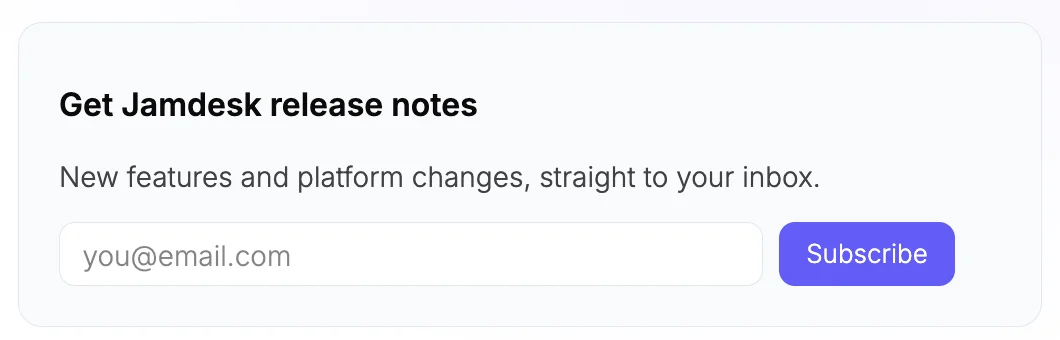
Ein solches Formular findest du live im Jamdesk-Changelog.
Dein API-Schlüssel wird im Backend von Jamdesk gespeichert und ausschließlich zum Hinzufügen von Kontakten verwendet. Er wird niemals in deiner veröffentlichten Website, deiner docs.json oder clientseitigem Code gespeichert und kann daher nicht von Besuchern gelesen werden.
Unterstützte Anbieter
Sieben Anbieter erfassen Anmeldungen nativ. Leser senden ein von Jamdesk gehostetes Formular ab und gelangen in deine Zielgruppe, ohne deine Dokumentation zu verlassen:
| Anbieter | Was du verbindest |
|---|---|
| Resend | API-Schlüssel (vollständiger Zugriff) + Audience ID |
| Mailchimp | API-Schlüssel (endet mit deinem Rechenzentrum, z. B. -us21) + Audience (List) ID |
| Kit (ConvertKit) | v4-API-Schlüssel + Form ID |
| Loops | API-Schlüssel |
| beehiiv | API-Schlüssel + Publication ID |
| Brevo | v3-API-Schlüssel + Contact List ID |
| SendGrid | API-Schlüssel mit Schreibzugriff auf Marketing Contacts + Marketing List ID |
Zwei weitere Anbieter sind nur zum Einbetten geeignet. Jamdesk rendert statt der eigentlichen Adresserfassung deren eigenes Formular oder iframe. Daher ist kein Schlüssel erforderlich:
| Anbieter | Was du angibst |
|---|---|
| Buttondown | Den username deines Kontos (am <EmailSubscribe>-Tag) |
| Substack | Den username deines Kontos (am <EmailSubscribe>-Tag) |
Weitere Informationen zur Einrichtung für das Einbetten findest du unter EmailSubscribe.
Anbieter verbinden
Öffne im Dashboard dein Projekt und gehe zu Integrations. Suche die Karte Email Signups.
Wähle einen Anbieter aus dem Dropdown Provider aus. Das Formular wird aktualisiert und fragt genau die Felder ab, die dieser Anbieter benötigt. Außerdem enthält es einen Link zu der Stelle, an der du den API-Schlüssel findest.
Gib den API-Schlüssel und bei den meisten Anbietern auch die Zielgruppenkennung ein (Loops benötigt nur den Schlüssel). Das Schlüsselfeld ist maskiert.
Klicke auf Connect. Jamdesk überprüft den Schlüssel bei deinem Anbieter, bevor er gespeichert wird. Wenn der Schlüssel falsch ist oder keine Berechtigungen für Kontakte besitzt, wird ein Fehler angezeigt und nichts gespeichert.
Nach der Verbindung zeigt die Karte ein Configured-Abzeichen mit deinem Anbieter und der Audience ID an. Bei neuen Veröffentlichungen deiner Dokumentation werden Live-Erfassungsformulare gerendert.
Formulartext anpassen
Die Karte enthält die beiden optionalen Felder Form title und Form subtitle, die die Überschrift und die unterstützende Zeile auf automatisch platzierten Formularen festlegen. Wenn du sie leer lässt, zeigt das Formular nur das Feld und die Schaltfläche an. Wenn du sie ausfüllst, übernehmen Changelog-Formulare die Werte bei der nächsten Veröffentlichung. Eine Änderung an docs.json ist nicht erforderlich.
Du kannst diesen Text jederzeit ändern. Bearbeite die Felder auf einer verbundenen Karte und klicke auf Save copy. Deinen API-Schlüssel musst du dafür nicht erneut eingeben. Ein direkt in docs.json oder einem <EmailSubscribe>-Tag festgelegter title oder eine festgelegte description hat weiterhin Vorrang vor dem Dashboard-Text, sodass Überschreibungen pro Seite funktionieren.
Formular zur Dokumentation hinzufügen
Durch das Verbinden eines Anbieters wird nicht automatisch ein Formular platziert. Du entscheidest, wo Anmeldungen angezeigt werden:
- Schreibe auf einer beliebigen Seite
<EmailSubscribe provider="resend" />(mit der ID deines verbundenen Anbieters). - Oder platziere automatisch ein Formular auf jeder Changelog-Seite, indem du
placement: changelogindocs.jsonfestlegst.
Beide Möglichkeiten werden auf der Seite der EmailSubscribe-Komponente beschrieben.
Anbieter trennen
Um keine Anmeldungen mehr zu erfassen, öffne die Karte Email Signups und klicke auf Remove. Formulare erfassen bei deiner nächsten Veröffentlichung keine Daten mehr.
Beim Trennen wird der Schlüssel nur aus Jamdesk entfernt. Bereits erfasste Abonnenten bleiben in der Zielgruppe deines Anbieters. Jamdesk löscht sie niemals. Du kannst jederzeit erneut eine Verbindung herstellen.