
Menu de ações de IA
Um menu suspenso em cada página para copiar Markdown, abrir páginas no ChatGPT/Claude/Perplexity ou instalar seu servidor MCP com um clique.
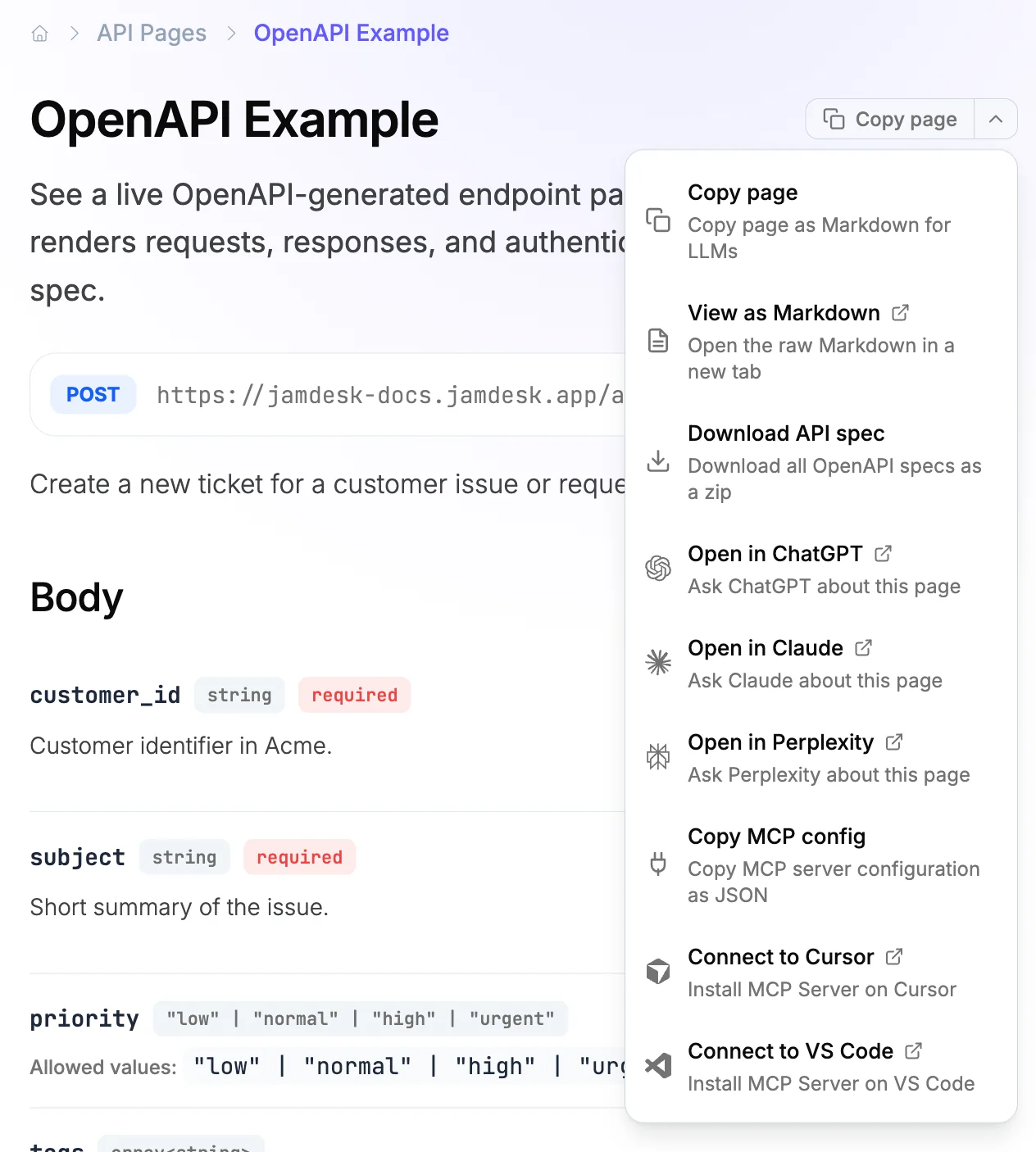
Todas as páginas do seu site Jamdesk incluem um menu AI Actions: um pequeno menu suspenso acima do título que oferece aos leitores acesso rápido a ferramentas de IA. Por exemplo, os leitores podem copiar a página como Markdown, abri-la no ChatGPT ou instalar seu servidor MCP no Cursor. Nenhuma configuração é necessária.
As capturas de tela mostram a interface em inglês.
Opções integradas
O menu inclui oito opções, todas ativadas por padrão:
| Opção | Chave | O que ela faz |
|---|---|---|
| Copy page | copy | Busca o Markdown bruto e o copia para a área de transferência |
| View as Markdown | view | Abre o arquivo .md em uma nova aba |
| Open in ChatGPT | chatgpt | Abre o ChatGPT com um prompt para ler a página atual |
| Open in Claude | claude | Abre o Claude com o mesmo prompt |
| Open in Perplexity | perplexity | Abre o Perplexity com o mesmo prompt |
| Copy MCP config | mcp | Copia a configuração JSON do servidor MCP do seu site |
| Add to Cursor | cursor | Abre um link direto para instalar o servidor MCP no Cursor |
| Add to VS Code | vscode | Abre um link direto para instalar o servidor MCP no VS Code |
O Gemini também está disponível como gemini, mas não é incluído por padrão porque não oferece suporte confiável ao preenchimento prévio de prompts por URL. Adicione-o explicitamente se seus leitores o utilizarem.
Quando copy está na lista de opções, ela se torna o botão principal. As demais aparecem em um menu suspenso acionado por uma seta. Sem copy, tudo se transforma em um único menu suspenso AI Actions.
Baixar especificação da API
Nas páginas de referência da API, o menu ganha mais um item: Download API spec. Ele reúne todas as especificações OpenAPI referenciadas pelo seu site (arquivos locais no repositório e URLs de especificações remotas) em um único arquivo api-specs.zip, pronto para ser usado no Postman, em um gerador de clientes ou nas suas próprias ferramentas. Especificações com vários arquivos mantêm a estrutura de pastas dentro do arquivo zip, portanto os links $ref entre arquivos continuam funcionando.
O item aparece de forma independente; não há nada para configurar. Ele é exibido apenas em páginas baseadas em uma especificação OpenAPI e somente quando o site realmente tem uma, portanto os guias comuns não são afetados. O arquivo zip é montado novamente a cada download, mantendo-se sempre de acordo com suas especificações atuais.
Configuração
O menu funciona imediatamente. Você só precisa editar docs.json se quiser personalizar quais opções aparecem ou desativá-lo completamente.
Mostrar um subconjunto de opções
{
  "contextual": {
    "options": ["copy", "claude", "mcp"]
  }
}
Desativar o menu
{
  "contextual": {
    "enabled": false
  }
}
Adicionar opções personalizadas
Você pode combinar opções integradas com as suas próprias. As opções personalizadas abrem uma URL em uma nova aba.
{
  "contextual": {
    "options": [
      "copy",
      "claude",
      {
        "title": "Ask on Discord",
        "description": "Get help from the community",
        "icon": "discord",
        "href": "https://discord.gg/your-server"
      }
    ]
  }
}
As opções personalizadas aceitam um campo icon opcional. Qualquer nome de ícone do Font Awesome funciona, incluindo ícones de marcas como discord ou slack. Sem um ícone, um ícone de link é exibido.
As opções personalizadas também aceitam parâmetros de consulta:
{
  "contextual": {
    "options": [
      "copy",
      {
        "title": "Search in Notion",
        "description": "Find related internal docs",
        "href": {
          "base": "https://notion.so/search",
          "query": [
            { "key": "q", "value": "docs" }
          ]
        }
      }
    ]
  }
}
Como funciona
O menu é executado inteiramente no lado do cliente. As URLs são atualizadas a cada navegação de página, portanto o link Open in Claude sempre aponta para a página que você está visualizando, mesmo depois de navegar pela barra lateral sem recarregar a página inteira.
Os links para serviços de IA incluem a URL .md da página no prompt. O ChatGPT, o Claude e o Perplexity podem buscar URLs, portanto leem sua documentação diretamente pelo link.
As opções de MCP usam o endpoint /_mcp, disponibilizado por todos os sites Jamdesk. Copy MCP config fornece aos leitores o JSON necessário para qualquer cliente MCP. Add to Cursor e Add to VS Code são links diretos de um clique que abrem diretamente o fluxo de instalação do editor. Consulte Servidor MCP para saber mais sobre o que as ferramentas de IA podem fazer com ele.