Chat com IA
Todo site Jamdesk inclui um assistente de chat com IA integrado. Visitantes fazem perguntas e recebem respostas com citações da sua documentação.
Todo site Jamdesk tem um assistente de chat que responde às perguntas dos visitantes com base na sua documentação. Ele encontra as seções relevantes e as envia ao Claude. A resposta é transmitida em tempo real, com links para as páginas de origem. O chat vem ativado por padrão em todos os planos, sem custo adicional.
Veja o assistente de chat em ação:
Casos de uso
Um desenvolvedor que integra a sua API pergunta "Como autentico as requisições?" e recebe os passos exatos, com um exemplo de código e um link para a página de origem.
Como funciona
Durante cada build, a Jamdesk divide suas páginas em seções e as armazena como embeddings pesquisáveis.
O botão "Ask AI" (ou Cmd+I / Ctrl+I) abre um painel de chat em qualquer página.
A Jamdesk recupera as seções relevantes e as envia ao Claude como contexto. A resposta é transmitida com links de citação para as páginas de origem.
Recursos
| Recurso | Detalhe |
|---|---|
| Respostas em streaming | As respostas chegam em tempo real |
| Links de citação | Cada resposta linka para as páginas da documentação de onde foi extraída |
| Desambiguação | A IA pergunta a qual tópico o visitante se refere quando uma pergunta corresponde a vários |
| Contexto da conversa | Histórico de 10 mensagens, mantido por aba do navegador |
| Perguntas iniciais | Geradas automaticamente a partir da sua documentação, ou defina as suas no docs.json |
| Atalhos de teclado | Cmd+I / Ctrl+I para alternar, Escape para fechar |
| Renderização de Markdown | Blocos de código, tabelas e listas são renderizados dentro das respostas |
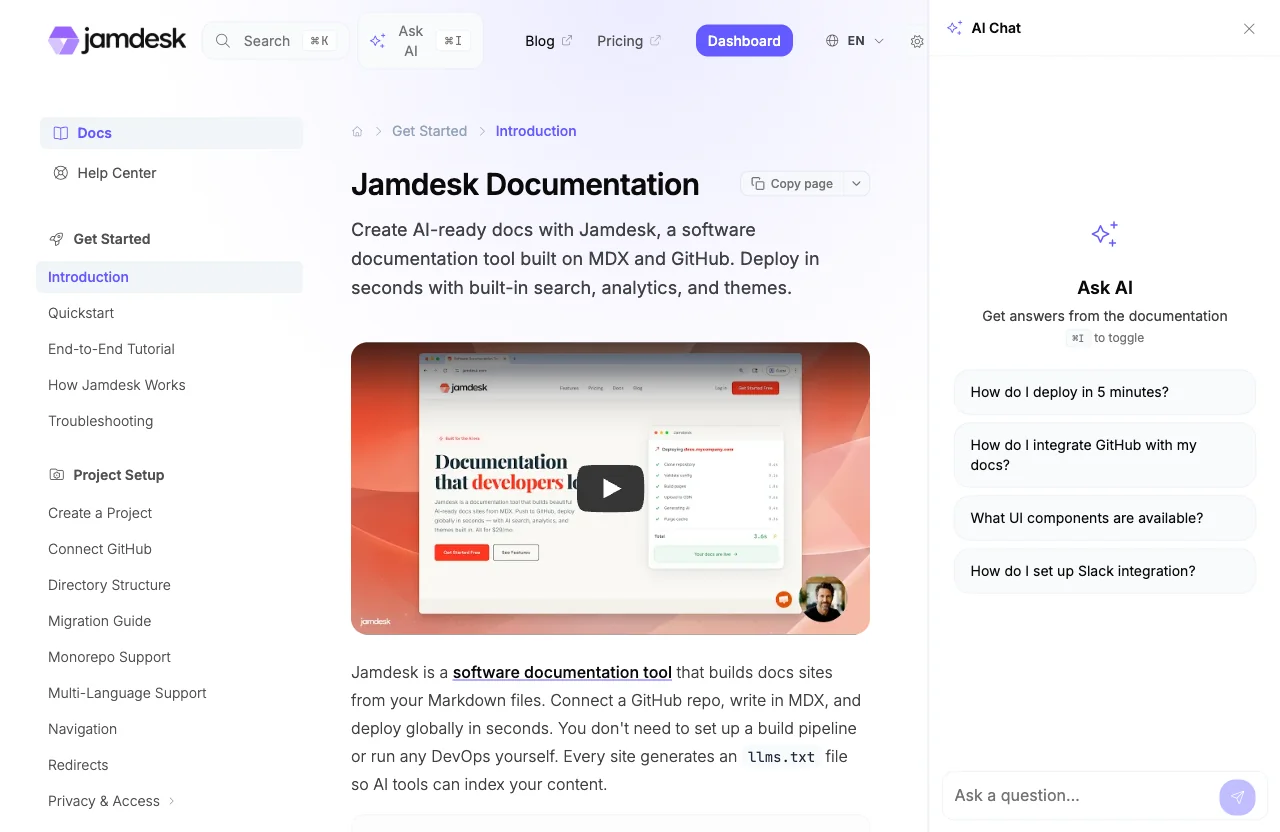
As capturas de tela mostram a interface em inglês.
Configuração
O chat não precisa de configuração. Adicione um bloco chat ao docs.json apenas para alterar as perguntas iniciais, renomear o botão, trocar o seu ícone ou desativar o chat. Todas as configurações têm um valor padrão.
{
  "chat": {
    "enabled": true,
    "starterQuestions": [
      "How do I get started?",
      "What API endpoints are available?"
    ]
  }
}| Campo | Tipo | Padrão | Descrição |
|---|---|---|---|
enabled | boolean | true | Defina como false para remover o botão Ask AI, o painel de chat e o atalho de teclado do seu site |
starterQuestions | string[] | gerado automaticamente | Até 4 perguntas exibidas quando o painel abre (5-200 caracteres cada). Geradas automaticamente a partir da sua documentação quando omitidas; defina como [] para não exibir nenhuma |
label | string | "Ask AI" no idioma da página | Substitui "Ask AI" no botão de chat, no cabeçalho do painel e no atalho de busca. Até 40 caracteres. Vale para todos os idiomas. |
icon | string | sparkles | Um nome de ícone do Font Awesome, uma URL de imagem ou um caminho para uma imagem no seu projeto. Um ícone do Font Awesome segue a sua cor de destaque. Uma imagem é exibida como está. Escolha uma que fique legível em fundo escuro. |
Perguntas sugeridas
As perguntas iniciais são sugestões de um clique exibidas no painel de chat antes de o visitante digitar qualquer coisa. A Jamdesk as gera a partir da sua documentação em cada build quando starterQuestions não está presente no docs.json. Elas acompanham o crescimento da sua documentação.
Liste as suas próprias no array starterQuestions. Use isso para colocar em primeiro lugar as perguntas que sua equipe de suporte mais recebe:
{
  "chat": {
    "starterQuestions": [
      "How do notifications work?",
      "Tell me more about analytics"
    ]
  }
}
Defina até 4 perguntas iniciais, com 5 a 200 caracteres cada. Defina starterQuestions como um array vazio ([]) para não exibir nenhuma.
Nome e ícone personalizados
O botão de chat, o cabeçalho do painel e o atalho de busca dizem "Ask AI" por padrão, com um ícone de sparkles. Defina label e icon para combinar com o seu produto:
{
  "chat": {
    "label": "Acme Assistant",
    "icon": "/images/assistant.svg"
  }
}
O rótulo é o mesmo em todos os idiomas do seu site. Um valor de icon como robot é um nome do Font Awesome. Um valor que começa com http://, https:// ou /, ou termina em extensão de imagem, é tratado como imagem.
Desativar o chat
O chat vem ativado por padrão em todos os planos. Defina enabled como false para desativá-lo. Isso remove o botão Ask AI, o painel de chat e o atalho Cmd+I / Ctrl+I:
{
  "chat": {
    "enabled": false
  }
}
Desativar o chat não afeta a busca. O chat com IA e a busca são recursos separados.
Limites
| Limite | Valor |
|---|---|
| Tamanho máximo da mensagem | 2.000 caracteres |
| Tamanho máximo da resposta | 2.048 tokens |
| Limite de requisições | 10 requisições / 60 segundos por visitante por site |
| Histórico da conversa | 10 mensagens por aba |
| Perguntas iniciais | máximo de 4 |
O chat funciona em domínios personalizados. O endpoint /_chat é same-origin. Ele funciona em qualquer domínio que sirva sua documentação.
A Jamdesk divide suas páginas em seções durante cada build e armazena um embedding vetorial por seção. A pergunta de um visitante dispara uma busca híbrida (correspondência de palavras-chave combinada com similaridade semântica) pelas seções mais relevantes da sua documentação. A Jamdesk envia essas seções ao Claude como contexto, com instruções para responder apenas com base na documentação fornecida. A Jamdesk extrai as citações comparando as referências de página na resposta do Claude com as seções recuperadas.