
Inscrições por e-mail
Conecte Resend, Mailchimp, Kit, Loops, beehiiv, Brevo ou SendGrid para coletar inscrições por e-mail da sua documentação diretamente no seu provedor.
O Jamdesk pode coletar endereços de e-mail do seu site de documentação e adicioná-los diretamente ao provedor de e-mail que você já usa. Nenhum serviço de formulários de terceiros fica entre eles. Conecte um provedor uma vez no dashboard e adicione um formulário de inscrição a qualquer página. Você é proprietário da lista e dos envios; o Jamdesk apenas captura o endereço e o encaminha ao seu provedor.
As capturas de tela mostram a interface em inglês.
Pré-requisitos
- Uma conta em um dos provedores compatíveis
- Uma chave de API desse provedor com permissão para adicionar contatos
- O identificador de público que a maioria dos provedores usa para selecionar uma lista (Audience ID, List ID, Form ID ou Publication ID)
Como a captura funciona
Quando você conecta um provedor, o Jamdesk valida a chave de API com a API desse provedor antes de salvá-la. Depois disso, cada envio de formulário no seu site de documentação chama o provedor e adiciona o leitor ao seu público. Os envios têm limites de frequência por visitante e por projeto para bloquear abusos, e um campo honeypot oculto filtra bots.
Veja como um formulário de inscrição aparece para seus leitores:
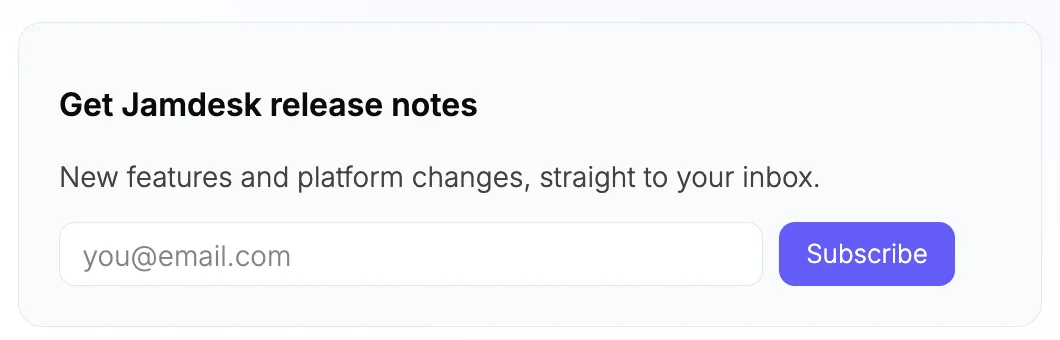
Você pode ver um formulário em funcionamento no changelog do Jamdesk.
Sua chave de API é armazenada no backend do Jamdesk e usada apenas para adicionar contatos. Ela nunca é gravada no seu site publicado, no seu docs.json ou em qualquer código do lado do cliente, portanto não pode ser lida pelos visitantes.
Provedores compatíveis
Sete provedores capturam inscrições nativamente. Os leitores enviam um formulário hospedado pelo Jamdesk e entram no seu público sem sair da documentação:
| Provedor | O que você conecta |
|---|---|
| Resend | Chave de API (acesso total) + Audience ID |
| Mailchimp | Chave de API (termina com o datacenter, por exemplo, -us21) + Audience (List) ID |
| Kit (ConvertKit) | Chave de API v4 + Form ID |
| Loops | Chave de API |
| beehiiv | Chave de API + Publication ID |
| Brevo | Chave de API v3 + Contact List ID |
| SendGrid | Chave de API com acesso de gravação a Marketing Contacts + Marketing List ID |
Dois outros provedores funcionam somente com incorporação. O Jamdesk renderiza o formulário ou iframe próprio deles em vez de capturar o endereço diretamente, portanto nenhuma chave é necessária:
| Provedor | O que você fornece |
|---|---|
| Buttondown | O username da sua conta (na tag <EmailSubscribe>) |
| Substack | O username da sua conta (na tag <EmailSubscribe>) |
Consulte EmailSubscribe para configurar a incorporação.
Conectar um provedor
No dashboard, abra seu projeto e acesse Integrations. Encontre o cartão Email Signups.
Selecione um provedor no menu suspenso Provider. O formulário será atualizado para solicitar exatamente os campos necessários para esse provedor, com um link indicando onde encontrar a chave de API.
Insira a chave de API e, na maioria dos provedores, o identificador de público (o Loops precisa apenas da chave). O campo da chave é mascarado.
Clique em Connect. O Jamdesk valida a chave com seu provedor antes de salvá-la. Se a chave estiver incorreta ou não tiver permissões para contatos, você verá um erro e nada será armazenado.
Depois de conectado, o cartão exibirá um selo Configured com seu provedor e o Audience ID. Novas publicações da sua documentação renderizarão formulários de captura ativos.
Personalizar o texto do formulário
O cartão tem dois campos opcionais, Form title e Form subtitle, que definem o título e a linha de apoio dos formulários posicionados automaticamente. Deixe-os em branco para que o formulário mostre apenas o campo e o botão; preencha-os para que os formulários do changelog os utilizem na próxima publicação; nenhuma edição no docs.json é necessária.
Você pode alterar esse texto a qualquer momento. Edite os campos em um cartão conectado e clique em Save copy; não é necessário inserir novamente sua chave de API. Um title ou description definido diretamente no docs.json ou em uma tag <EmailSubscribe> ainda tem prioridade sobre o texto do dashboard, portanto as substituições por página continuam funcionando.
Adicionar um formulário à documentação
Conectar um provedor não adiciona um formulário automaticamente. Você escolhe onde as inscrições aparecerão:
- Escreva
<EmailSubscribe provider="resend" />(usando o id do provedor conectado) em qualquer página. - Ou posicione automaticamente um formulário em todas as páginas do changelog definindo
placement: changelognodocs.json.
Os dois caminhos são explicados na página do componente EmailSubscribe.
Desconectar um provedor
Para parar de coletar inscrições, abra o cartão Email Signups e clique em Remove. Os formulários deixarão de capturar dados na próxima publicação.
Desconectar remove a chave apenas do Jamdesk. Os assinantes que você já coletou permanecem no público do seu provedor. O Jamdesk nunca os exclui. Você pode reconectar a qualquer momento.