Inscriptions par e-mail
Connectez Resend, Mailchimp, Kit, Loops, beehiiv, Brevo ou SendGrid pour capturer les inscriptions par e-mail dans l'audience de votre fournisseur.
Jamdesk peut collecter les adresses e-mail depuis votre site de documentation et les ajouter directement au fournisseur d'e-mail que vous utilisez déjà. Aucun service de formulaire tiers ne s'interpose. Connectez un fournisseur une fois dans le dashboard, puis déposez un formulaire d'inscription sur n'importe quelle page. Vous possédez la liste et vous possédez l'envoi ; Jamdesk se contente de capturer l'adresse et de la transmettre à votre fournisseur.
Les captures d'écran montrent l'interface en anglais.
Prérequis
- Un compte chez l'un des fournisseurs pris en charge
- Une clé API de ce fournisseur avec l'autorisation d'ajouter des contacts
- L'identifiant d'audience utilisé par la plupart des fournisseurs pour choisir une liste (Audience ID, List ID, Form ID ou Publication ID)
Fonctionnement de la capture
Lorsque vous connectez un fournisseur, Jamdesk valide la clé API auprès de l'API de ce fournisseur avant de l'enregistrer. Ensuite, chaque soumission de formulaire sur votre site de documentation appelle le fournisseur et ajoute le lecteur à votre audience. Les soumissions sont limitées en fréquence par visiteur et par projet pour bloquer les abus, et un champ honeypot caché filtre les bots.
Voici à quoi ressemble un formulaire d'inscription pour vos lecteurs :
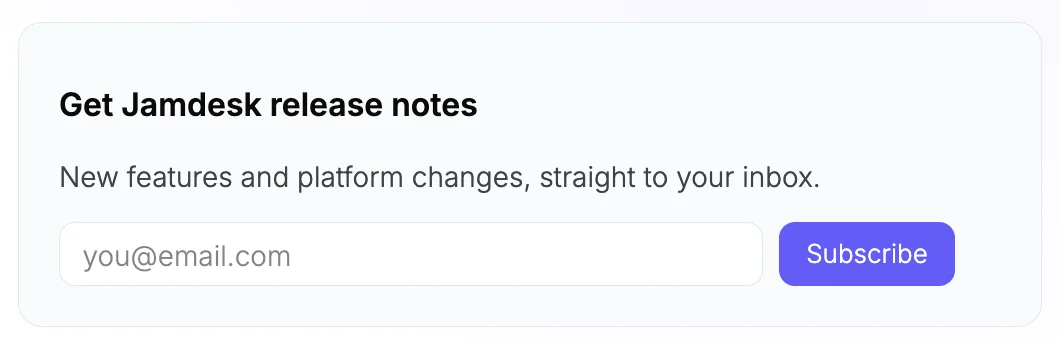
Vous pouvez en voir un en action sur le changelog Jamdesk.
Votre clé API est stockée sur le backend de Jamdesk et utilisée uniquement pour ajouter des contacts. Elle n'est jamais écrite dans votre site publié, votre docs.json, ou du code côté client, elle ne peut donc pas être lue par les visiteurs.
Fournisseurs pris en charge
Sept fournisseurs capturent les inscriptions nativement. Les lecteurs soumettent un formulaire hébergé par Jamdesk et atterrissent dans votre audience sans quitter votre documentation :
| Fournisseur | Ce que vous connectez |
|---|---|
| Resend | Clé API (accès complet) + Audience ID |
| Mailchimp | Clé API (se terminant par votre datacenter, par ex. -us21) + Audience (List) ID |
| Kit (ConvertKit) | Clé API v4 + Form ID |
| Loops | Clé API |
| beehiiv | Clé API + Publication ID |
| Brevo | Clé API v3 + Contact List ID |
| SendGrid | Clé API avec accès en écriture à Marketing Contacts + Marketing List ID |
Deux autres fournisseurs sont uniquement en mode intégration. Jamdesk affiche son propre formulaire ou iframe au lieu de capturer lui-même l'adresse, donc aucune clé n'est nécessaire :
| Fournisseur | Ce que vous fournissez |
|---|---|
| Buttondown | Le username de votre compte (sur la balise <EmailSubscribe>) |
| Substack | Le username de votre compte (sur la balise <EmailSubscribe>) |
Consultez EmailSubscribe pour la configuration en mode intégration.
Connecter un fournisseur
Dans le dashboard, ouvrez votre projet et allez dans Integrations. Trouvez la carte Email Signups.
Choisissez un fournisseur dans le menu déroulant Provider. Le formulaire se met à jour pour demander exactement les champs dont ce fournisseur a besoin, avec un lien vers l'endroit où trouver sa clé API.
Saisissez la clé API et, pour la plupart des fournisseurs, l'identifiant d'audience (Loops ne nécessite que la clé). Le champ de la clé est masqué.
Cliquez sur Connect. Jamdesk valide la clé auprès de votre fournisseur avant de l'enregistrer. Si la clé est incorrecte ou manque des autorisations de contact, une erreur s'affiche et rien n'est enregistré.
Une fois connecté, la carte affiche un badge Configured avec votre fournisseur et l'ID d'audience. Les nouvelles publications de votre documentation affichent des formulaires de capture en direct.
Personnaliser le texte du formulaire
La carte comporte deux champs facultatifs, Form title et Form subtitle, qui définissent le titre et la ligne d'accompagnement des formulaires placés automatiquement. Laissez-les vides et le formulaire n'affiche que le champ et le bouton ; remplissez-les et les formulaires de changelog les reprennent à la prochaine publication ; aucune modification de docs.json n'est nécessaire.
Vous pouvez modifier ce texte à tout moment. Modifiez les champs sur une carte connectée et cliquez sur Save copy ; vous n'avez pas besoin de ressaisir votre clé API pour cela. Un title ou une description définis directement dans docs.json ou sur une balise <EmailSubscribe> l'emportent toujours sur le texte du dashboard, de sorte que les surcharges par page continuent de fonctionner.
Ajouter un formulaire à votre documentation
Connecter un fournisseur ne place pas de formulaire à lui seul. Vous choisissez où les inscriptions apparaissent :
- Écrivez
<EmailSubscribe provider="resend" />(en utilisant l'id de votre fournisseur connecté) sur n'importe quelle page. - Ou placez automatiquement un formulaire sur chaque page de changelog en définissant
placement: changelogdansdocs.json.
Ces deux approches sont détaillées sur la page du composant EmailSubscribe.
Déconnecter un fournisseur
Pour arrêter de collecter des inscriptions, ouvrez la carte Email Signups et cliquez sur Remove. Les formulaires cessent de capturer à votre prochaine publication.
La déconnexion supprime la clé de Jamdesk uniquement. Les abonnés déjà collectés restent dans l'audience de votre fournisseur. Jamdesk ne les supprime jamais. Vous pouvez vous reconnecter à tout moment.