
Integra una página
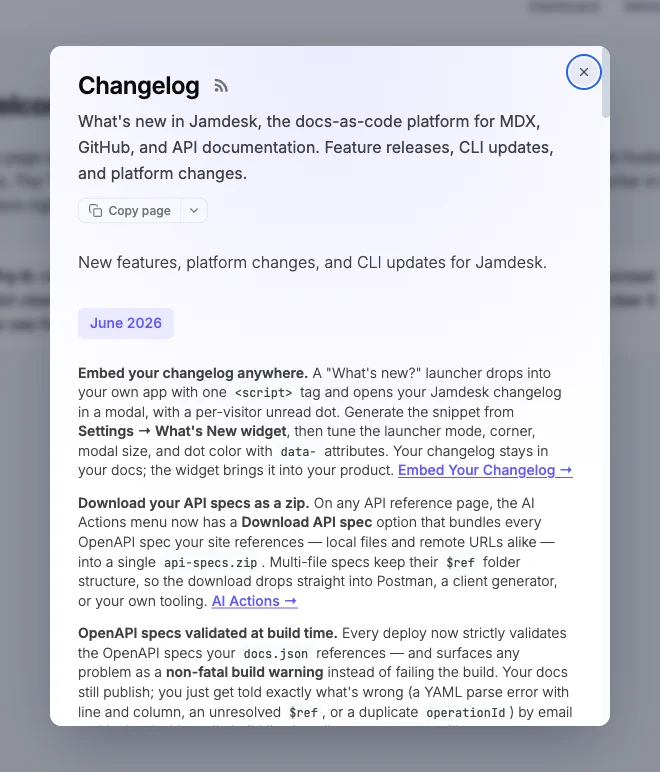
Añade un botón «¿Qué hay de nuevo?» a tu aplicación que abre tu changelog de Jamdesk en una ventana modal, con un punto de novedades. Una etiqueta script, sin paso de build.
Tu changelog ya vive en tu documentación. Esta guía coloca un disparador «¿Qué hay de nuevo?» dentro de tu propio producto: un botón o un lanzador flotante que abre esas mismas entradas en una ventana modal, con un punto que marca las novedades sin leer para cada visitante. Pegas una sola etiqueta <script>; Jamdesk aloja y versiona el widget.
El changelog es el caso más común, y aquel en torno al cual se construye el punto de no leídas. Aun así, el mismo widget puede abrir cualquier página de documentación en la modal: apunta data-page a donde una página enfocada y contextual resulte útil (consulta Abrir cualquier página).
Requisitos previos
- Un sitio Jamdesk publicado en su subdominio
*.jamdesk.app(el widget siempre se carga desde ahí, aunque también sirvas tu documentación en un dominio personalizado). - Una página de changelog construida a partir de entradas
<Update>conrss: trueen su frontmatter (consulta Activar conrss: true).
Inicio rápido
Abre tu panel, ve a Configuración → widget Novedades, elige la página y las opciones del lanzador, y copia el snippet generado. Tiene este aspecto:
<script
  src="https://acme.jamdesk.app/_jd/widget.js"
  data-base="https://acme.jamdesk.app"
  data-page="/changelog"
  data-theme="auto"
  async
></script>
Pégalo en el HTML de tu aplicación, justo antes de la etiqueta </body> de cierre. Al cargarse, añade un lanzador flotante What's new en la esquina. Al hacer clic, tu changelog se abre en una modal; aparece un punto cuando hay una entrada que el visitante todavía no ha visto.
Reemplaza acme por tu propio subdominio. La tarjeta del panel lo rellena por ti y mantiene el valor data-base apuntando a la origen correcta, incluida la ruta /docs si alojas la documentación bajo una subruta.
Fijar una versión o autoalojar
El widget es de código abierto, y el snippet alojado de arriba sirve siempre la última versión — la opción correcta por defecto para la mayoría de los sitios. Cuando prefieras congelar una versión conocida o servir el archivo tú mismo, el repositorio jamdesk-widget ofrece dos formas más de cargarlo.
Fijar una versión con jsDelivr. Carga una versión etiquetada desde el CDN y los bytes nunca cambian sin que lo sepas:
<script
  src="https://cdn.jsdelivr.net/gh/jamdesk/jamdesk-widget@v1.0.0/widget.js"
  data-base="https://acme.jamdesk.app"
  data-page="/changelog"
  async
></script>
Autoalojar. Descarga widget.js desde la última versión y sírvelo desde tu propia origen. Útil cuando una política script-src estricta excluye los scripts de terceros.
En cualquier caso, asigna a data-base tu origen *.jamdesk.app: el snippet alojado lo deduce de la URL del propio script, algo que un CDN o tu propio servidor no pueden hacer. Cada versión publica un hash de Subresource Integrity para fijar los bytes exactos. El README del repositorio recorre los tres métodos de instalación.
Activar con rss: true
El widget lee la entrada más reciente del mismo feed que alimenta tu RSS, así que una página solo nutre al widget si su frontmatter tiene rss: true:
---
title: Changelog
rss: true
---

<Update label="Junio 2026" date="2026-06-01">

**Validación de specs en el momento del build.** Cada despliegue valida las specs OpenAPI que referencia tu `docs.json`.

</Update>
Sin rss: true, el widget se carga pero no muestra ninguna entrada y el lanzador permanece oculto. Una página de documentación que solo demuestra el componente <Update> (sin rss: true) queda correctamente fuera, de modo que una fecha de demostración nunca enciende el punto.
Cada <Update> que alimenta el widget necesita una date (cualquier valor que Date.parse lea, como 2026-06-01), no solo rss: true en la página. La fecha es lo que ordena el feed e identifica la entrada más reciente, así que las entradas sin fecha se omiten. Si ninguna de tus entradas tiene fecha, el lanzador flotante permanece oculto y el punto de novedades nunca aparece, incluso con rss: true.
Configurar el snippet
Cada opción es un atributo data- en la etiqueta de script. La tarjeta del panel los escribe por ti, pero también puedes editar el snippet a mano.
| Atributo | Valores | Predeterminado | Función |
|---|---|---|---|
data-base | URL de tu sitio | origen del script | La origen *.jamdesk.app (con /docs si alojas bajo una subruta). |
data-page | Ruta | /changelog | Cualquier ruta de tu documentación para abrir en la modal, no solo el changelog. Consulta Abrir cualquier página. |
data-theme | auto, light, dark | auto | Forzar el esquema de color de la modal, o seguir el ajuste del sistema del visitante. |
data-position | bottom-right, bottom-left, top-right, top-left | bottom-right | En qué esquina se sitúa el lanzador flotante. Se ignora cuando data-trigger está definido. |
data-label | Texto | What's new | El texto del botón del lanzador flotante. |
data-width | Longitud CSS | 560px | Ancho de la modal. Consulta Dimensionar la modal. |
data-height | Longitud CSS | 680px | Alto de la modal. |
data-radius | Longitud CSS | 12px | El radio de las esquinas de la modal. Redúcelo para esquinas más cuadradas. |
data-unread | off para desactivar | activado | Si se muestra el punto de novedades. |
data-unread-color | Hex o nombre de color CSS | #e5484d | El color del punto. |
data-button-color | Hex o nombre de color CSS | #111 | Fondo del lanzador flotante. Se ignora cuando data-trigger está definido. |
data-button-text-color | Hex o nombre de color CSS | #fff | Color del texto del lanzador flotante. |
data-trigger | Selector CSS | (ninguno) | Enlazar el widget a tu propio elemento en vez del lanzador flotante. |
data-project | Identificador | derivado de data-base | La clave bajo la que se guarda el estado «visto» por visitante. Solo conviene cambiarlo si una origen sirve más de un changelog. |
Abrir cualquier página
data-page abre cualquier ruta de tu sitio de documentación, no solo /changelog. La modal muestra la página que indiques, sin el armazón del sitio: un anuncio concreto, una guía de inicio, una nota de migración. Apúntala donde una página enfocada y en contexto ayude:
<script
  src="https://acme.jamdesk.app/_jd/widget.js"
  data-base="https://acme.jamdesk.app"
  data-page="/announcements/2026-migration"
  data-unread="off"
  async
></script>
Dos comportamientos siguen ligados a tu feed de changelog; tenlos en cuenta cuando la página no sea un changelog:
- El punto de novedades sigue la entrada más reciente de tu changelog, no la página que se abre en la modal. Pon
data-unread="off"cuando la modal abra otra cosa, o el punto se encenderá por novedades del changelog que el visitante no verá ahí. - El lanzador flotante solo aparece automáticamente cuando tu changelog tiene una entrada (consulta Activar con
rss: true). Para integrar una página en un sitio sin changelog, enlaza el widget a tu propio elemento condata-trigger: tu elemento se muestra en todos los casos.
Modos de lanzamiento
Cuando lo enlazas a tu propio elemento, el widget añade el punto a ese elemento y nunca muestra un botón flotante (data-position y data-label dejan de aplicarse):
<script
  src="https://acme.jamdesk.app/_jd/widget.js"
  data-base="https://acme.jamdesk.app"
  data-page="/changelog"
  data-trigger="#whats-new"
  async
></script>
Dimensionar la modal
La modal se abre a 560 × 680 px. Ajusta data-width y data-height para cambiarla. Un número solo se interpreta en píxeles, o usa un valor en px, vw, vh, rem, em o %:
<script
  src="https://acme.jamdesk.app/_jd/widget.js"
  data-base="https://acme.jamdesk.app"
  data-page="/changelog"
  data-width="720px"
  data-height="600px"
  async
></script>
Ambas dimensiones tienen un tope responsivo (92vw de ancho, 86vh de alto) para que un tamaño grande quepa igualmente en un teléfono. Un valor no reconocido vuelve al predeterminado. Las esquinas tienen un radio de 12px por defecto; define data-radius (cualquier longitud CSS) para cuadrarlas o redondearlas más.
Dar estilo al botón del lanzador
El lanzador flotante es una pastilla oscura por defecto. Recolórealo con data-button-color (el fondo) y data-button-text-color (el texto), cada uno un valor hex o un nombre de color CSS:
<script
  src="https://acme.jamdesk.app/_jd/widget.js"
  data-base="https://acme.jamdesk.app"
  data-page="/changelog"
  data-button-color="#4f46e5"
  data-button-text-color="#ffffff"
  async
></script>
Estos dos atributos solo dan estilo al botón flotante del propio widget. Cuando lo enlazas a tu propio elemento con data-trigger, el lanzador hereda el estilo de ese elemento, así que no tienen efecto.
Personalizar el punto de novedades
El punto de novedades es rojo (#e5484d) y está activado por defecto. Cámbiale el color con data-unread-color (un valor hex o un nombre de color CSS), o desactívalo con data-unread="off":
<!-- Cambiar el color del punto -->
<script src="https://acme.jamdesk.app/_jd/widget.js" data-base="https://acme.jamdesk.app" data-unread-color="#7c3aed" async></script>

<!-- Desactivar el punto -->
<script src="https://acme.jamdesk.app/_jd/widget.js" data-base="https://acme.jamdesk.app" data-unread="off" async></script>
Desactivar el punto mantiene el lanzador y la modal — solo quita el indicador. La siguiente sección explica cómo se registra el estado «visto».
El punto de novedades
El widget mantiene un indicador de novedades por visitante. Compara el identificador de la entrada más reciente con un valor guardado en el localStorage del navegador (una clave por proyecto). Cuando difieren, aparece un punto en el lanzador; abrir la modal marca la entrada como vista y borra el punto hasta que se publique la próxima novedad.
Como el estado vive en el localStorage, es propio del navegador y del visitante — no hay cuenta ni seguimiento, y borrar los datos del sitio lo reinicia. Un visitante en un navegador nuevo ve el punto una vez, y luego no más hasta que publiques algo nuevo.
Ejemplos
<script
  src="https://acme.jamdesk.app/_jd/widget.js"
  data-base="https://acme.jamdesk.app"
  data-page="/changelog"
  data-position="bottom-left"
  data-unread-color="#22c55e"
  async
></script><script
src="https://acme.jamdesk.app/_jd/widget.js"
data-base="https://acme.jamdesk.app"
data-page="/changelog"
data-trigger="#whats-new"
data-width="720px"
data-height="600px"
async
></script><script
src="https://acme.jamdesk.app/_jd/widget.js"
data-base="https://acme.jamdesk.app"
data-page="/changelog"
data-label="Notas de versión"
data-unread="off"
async
></script>Content-Security-Policy
Si tu propio sitio envía una Content-Security-Policy estricta, permite tu origen *.jamdesk.app en tres directivas, o el widget no hará nada sin avisar:
Content-Security-Policy:
  script-src  https://acme.jamdesk.app;
  frame-src   https://acme.jamdesk.app;
  connect-src https://acme.jamdesk.app;
script-srccargawidget.js.frame-srcmuestra el iframe de la modal.connect-srcobtiene los metadatos del changelog para el punto.
Si falta una, no aparece ningún aviso de error — el lanzador simplemente no se muestra, o la modal se queda en blanco. Revisa la consola de tu navegador en busca de violaciones de CSP si el widget no aparece.
Sitios protegidos con contraseña
No integres el widget si tu sitio de documentación está protegido con contraseña. La pantalla de desbloqueo está pensada para introducirse de forma propia en tu sitio *.jamdesk.app, no dentro de un iframe de terceros. Integrarla pediría a los visitantes que escriban la contraseña de tu sitio en un marco de otra origen, que es exactamente la forma de un intento de phishing. Reserva el widget para changelogs públicos.