
Descripción general del dashboard
Recorrido rápido por el dashboard de Jamdesk -- navegación en la barra lateral, selector de proyectos, analítica, despliegues y configuración.
Un recorrido rápido por el diseño del dashboard de Jamdesk y sus áreas principales.
Las capturas de pantalla muestran la interfaz en inglés.
Nota: Las capturas de pantalla de esta página pueden mostrar la interfaz en inglés.
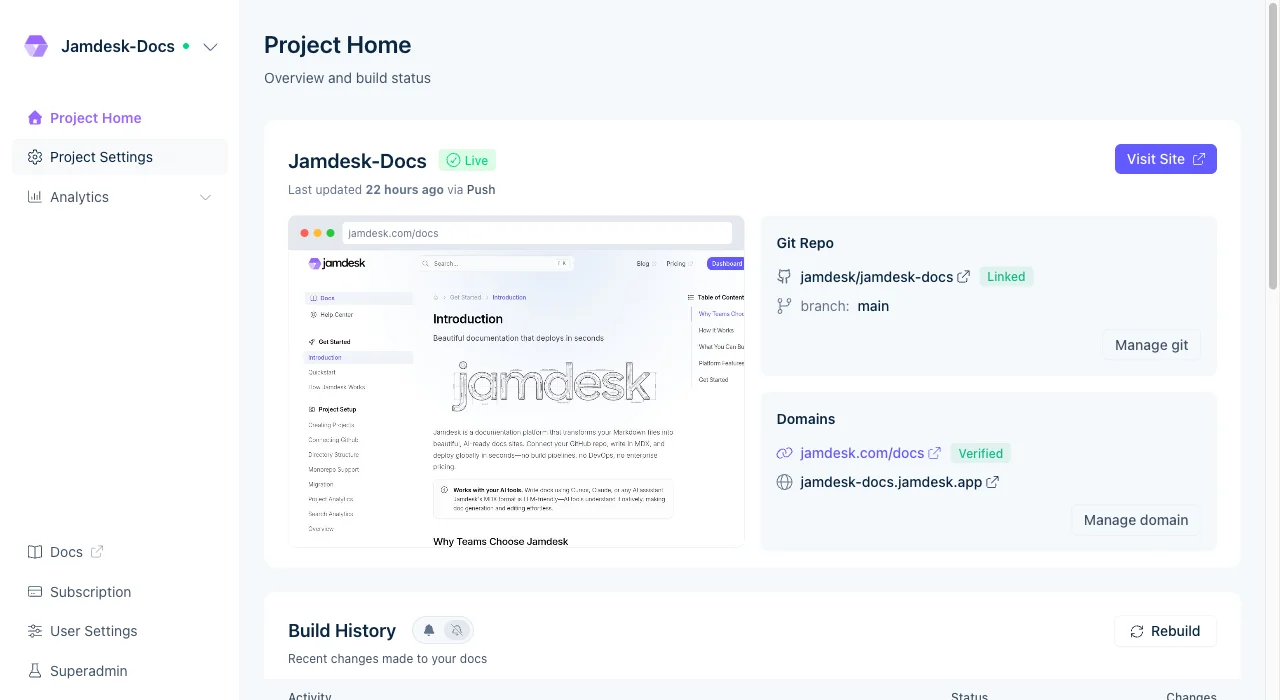
Diseño principal
Barra lateral (izquierda)
La barra lateral izquierda contiene la navegación del proyecto actual:
- Project Home - Resumen y estado del build
- Analytics - Vistas de página, visitantes, geografía y métricas de búsqueda
- Settings - Configuración del proyecto, miembros del equipo, integraciones
- User Settings - Preferencias de cuenta y perfil
En la parte superior de la barra lateral:
- Project Selector - Cambiar entre tus proyectos
- Theme Toggle - Cambiar entre modo claro y oscuro
Navegación superior
Cuando seleccionas un proyecto, el área superior muestra:
- El nombre del proyecto activo con un indicador
- Enlaces rápidos a secciones clave
Área de contenido principal
El área principal muestra contenido contextual según tu navegación:
- Resumen del proyecto y actividad reciente
- dashboards de analítica
- Paneles de configuración
- Gestión del equipo
Project Home
Esta es tu página de inicio al iniciar sesión:
- Recent Builds - Muestra el estado del último despliegue
- Project Status - Estado de conexión, última actualización
- Onboarding Card - Continuar la configuración si está incompleta (solo la primera vez)
- Quick Actions - Enlaces a tareas comunes
Encontrar tu documentación
La URL de tu documentación en producción aparece en Project Settings > Display Settings:
- Los proyectos usan el formato:
https://<project-id>.jamdesk.app - Los dominios personalizados pueden reemplazar la URL predeterminada
- Tu documentación se despliega automáticamente después de cada build
Miembros del equipo
En Settings > Members, puedes:
- Ver todos los miembros del equipo que pueden acceder a este proyecto
- Invitar nuevos colaboradores
- Gestionar permisos de miembros
- Eliminar miembros
Configuración del proyecto
Opciones de configuración principales en Settings > Project:
- Display Name - El nombre que se muestra en tu sitio de documentación
- Project ID - Identificador usado en la URL de tu documentación
- Connected Repository - Qué repositorio de GitHub contiene tus docs
- Powered by Jamdesk Badge - Mostrar/ocultar marca (requerido en planes gratuitos)
Acceder al Centro de ayuda
Puedes acceder a los artículos del Centro de ayuda en cualquier momento:
- Haz clic en tu avatar de usuario en la barra lateral
- Busca un enlace de Help o Documentation
- O visita esta página directamente
Atajos de teclado
k- Abrir el selector de proyectos (o usar el selector de la barra lateral superior)?- Ver todos los atajos de tecladocmd/ctrl + m- Cambiar tema (claro/oscuro)
Solución de problemas
No encuentro un proyecto
Si un proyecto no aparece en el selector de proyectos:
- Asegúrate de haber sido invitado como miembro del equipo
- Comprueba que el proyecto no haya sido eliminado
- Contacta con soporte si crees que deberías tener acceso
La configuración se ve diferente
Las distintas secciones del dashboard pueden tener diseños diferentes según tu plan de suscripción. Consulta Planes y precios para ver las funciones específicas de cada plan.