
Miembros del equipo
Colabora con tu equipo invitando miembros a tu proyecto. Pueden ver builds, acceder a analítica y ejecutar rebuilds.
Invita a compañeros a tu proyecto para que puedan monitorear builds, revisar analítica y ejecutar rebuilds. Cada proyecto admite miembros ilimitados con roles de Owner o Member.
Ser miembro también decide qué push de GitHub generan un build. Jamdesk reconoce a quien hizo el push por su cuenta de GitHub vinculada o por su correo. Si alguien que no es miembro hace push, el build falla y el propietario del proyecto recibe un correo. Invítalo con el correo de sus commits (debe iniciar sesión en Jamdesk con ese correo para aceptar). Si ya es miembro, puede vincular su cuenta de GitHub.
Invitar miembros
Ve a tu proyecto y haz clic en Settings.
Navega a la pestaña Members.
En el campo Invite Member, escribe la dirección de correo electrónico de la persona que deseas invitar.
Haz clic en Invite. Recibirán un correo electrónico con un enlace para unirse.
Los usuarios invitados necesitan una cuenta de Jamdesk. Si no tienen una, se les pedirá crear una al aceptar la invitación.
Si tu cuenta tiene Single Sign-On configurado, los compañeros de equipo cuyo correo electrónico coincida con tu dominio verificado inician sesión a través de tu proveedor de identidad en lugar de crear una contraseña. El formulario de invitación indica cuándo una dirección usará SSO.
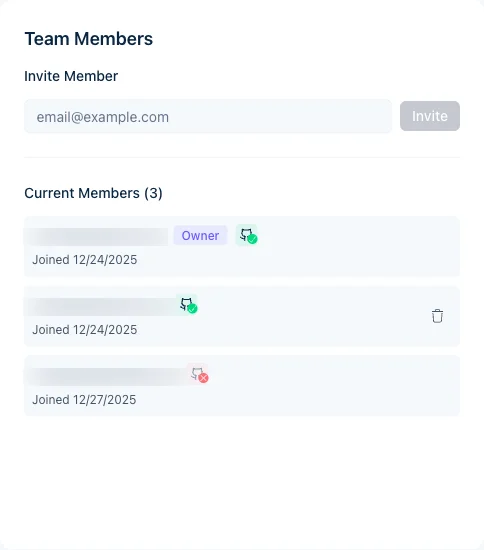
Las capturas de pantalla muestran la interfaz en inglés.
Roles de miembro
| Rol | Permisos |
|---|---|
| Owner | Acceso completo, puede eliminar miembros, transferir la propiedad, eliminar el proyecto |
| Member | Ver builds y analítica, ejecutar rebuilds |
Para transferir la propiedad a otro miembro, haz clic en Transfer Ownership junto a su nombre en la lista de miembros. Consulta Transferencia de propiedad para más detalles.
Los miembros del equipo no son lo mismo que los lectores del sitio de documentación. Los miembros del equipo gestionan builds y analítica en el dashboard de Jamdesk. Para controlar quién puede leer tu sitio de documentación publicado, consulta Control de acceso. Esa página cubre las cuatro opciones: público, protegido con contraseña, mixto o SSO.
Eliminar miembros
Solo el propietario del proyecto puede eliminar miembros del equipo:
- Ve a Settings → Members
- Busca al miembro
- Haz clic en Remove
- Confirma la eliminación
Los miembros eliminados pierden acceso de inmediato, pero pueden ser reinvitados más adelante.
Invitaciones pendientes
Las invitaciones que aún no han sido aceptadas aparecen en la lista de Members, marcadas como pendientes. Para retirar una antes de que sea aceptada, haz clic en el icono de papelera junto a ella para cancelar la invitación.
Las invitaciones pendientes no expiran. Permanecen válidas hasta que la persona las acepte o tú las canceles.
Tamaño del equipo
Cada proyecto admite miembros de equipo ilimitados sin costo adicional.